
Партнерка на США и Канаду по недвижимости, выплаты в крипто
- 30% recurring commission
- Выплаты в USDT
- Вывод каждую неделю
- Комиссия до 5 лет за каждого referral
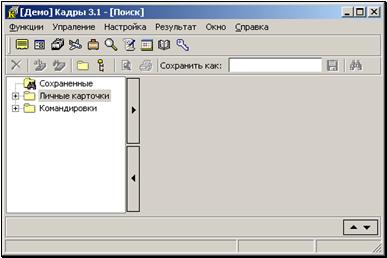
Рис. 12‑1. Главное окно функции Поиск
Строка меню окна имеет следующие пункты:
· Функции – содержит команды перехода к другим, доступным для пользователя, функциям системы, а также команду завершения работы с системой «Кадры»;
· Управление – содержит команды очистки полей запроса, очистки запроса и удаления сохраненного запроса;
· Настройка – включает в себя команду настройки внешнего вида списка найденных карточек, команду, позволяющую отображать в запросе логически удаленные элементы справочников и команду позволяющую осуществлять поиск либо среди карточек только одной, указанной организации, либо с учетом карточек всех подчиненных (дочерних) ей организаций;
· Результат – содержит команды просмотра найденных карточек и печати результатов поиска;
· Окно – содержит список открытых окон. Щелчок на названии нужного окна делает его активным;
· Справка – содержит команды вызова сведений о программе.
Если для какой-либо команды установлены «горячие» клавиши, то они указываются в меню рядом с ней.
Ниже располагаются 2 панели инструментов. На панели инструментов системы «Кадры» находятся кнопки, с помощью которых можно перейти к другим, доступным для пользователя, функциям системы, а также завершить работу с системой (см. раздел «Запуск системы»).
На панели инструментов функции Поиск находятся кнопки, дублирующие команды меню Управление, Настройка и Результат:
| Удалить сохраненный запрос. Дублирует команды Управление, Удалить запрос; |
| Очистить поля запроса. Дублирует команды Управление, Очистить поля запроса; |
| Очистить запрос. Дублирует команды Управление, Очистить запрос; |
| Показывать логически удаленные элементы справочников. Дублирует команды Настройка, Показывать удаленные; |
| Установить границы поиска карточек (поиск осуществляется только среди карточек указанной организации или среди карточек данной организации и подчиненных ей (дочерних) предприятий). Дублирует команды Настройка, Организация с входящими; |
| Просмотр найденных карточек. Дублирует команды Результат, Просмотр; |
| Печать результатов поиска. Дублирует команды Результат, Печать; |
| Сохранить запрос. Данная кнопка становится активной только после того, как в поле Сохранить как, расположенное слева от нее, будет введено имя запроса. |
| Запустить поиск карточек, удовлетворяющих заданным условиям. |


Окно функции разделено на две части. В левой части окна отображается перечень полей личной карточки и РК командировки, из которых формируются запросы для поиска карточек. Он представлен в виде дерева, вершинами которого являются наименования Личные карточки и Командировки, а также групп поисковых полей.
При работе с элементами дерева руководствуйтесь следующими правилами:
· Щелчок на маркере  , расположенном слева от наименования вершины, приводит к отображению элементов справочника более низкого уровня иерархии относительно этой вершины;
· Щелчок на маркере  , расположенном слева от наименования вершины, приводит к «сворачиванию» всех уровней иерархии, лежащих ниже этой вершины;
· Двойной щелчок на наименовании закрытой вершины (или на значке  ) приводит к ее открытию, т. е. отображению списка вершин или листьев, входящих в эту вершину;
· Двойной щелчок на наименовании открытой вершины приводит к ее «сворачиванию».
В вершину Личные карточки, помимо стандартных полей разделов карточки входят такие специальные элементы-листья, как Организация, Подразделение и Статус ЛК.
Эти элементы отмечены маркером  и, соответствующие им поля автоматически присоединяются к любому формируемому запросу, что позволяет очертить границы поиска (т. е. показать среди карточек какой организации, подразделения, действующих или архивных ведется поиск).
ЗАМЕЧАНИЕ: Список значений поля Статус ЛК состоит из следующих элементов: Действующие, Архивные и Все. При указании статуса Действующие, поиск ведется среди личных карточек работников, числящихся в каких-либо подразделениях организации. При выборе статуса Архивные – среди карточек, в которых установлена дата списания карточек в архив. В случае выбора статуса Все поиск будет проводиться среди действующих карточек, архивных и карточек работников, не назначенных на должность, а также уволенных работников, карточки которых еще не списаны в архив.
Аналогичный специальный элемент (Организация) входит и в вершину Командировки.
13.2. Формирование запроса и поиск карточек
Для формирования нужного запроса в левой части главного окна функции Поиск (Рис. 12‑1), пользуясь правилами работы с элементами дерева, найдите и выделите щелчком мыши наименование поля, по значению которого должен быть проведен поиск карточек. Щелкните на кнопке  , расположенной на панели, разделяющей левую и правую области окна функции. Выбранное поле вместе со специальными полями будет размещено в правой части окна (Рис. 12‑2). Если запрос должен включать в себя еще какие-нибудь поля, повторите эти действия.
Если в левой части окна выбрать не отдельный элемент-лист, а вершину (например, наименование какого-либо раздела личной карточки), то в правой части экрана, помимо специальных полей, отобразятся все поля, входящие в эту вершину.
Любое поле можно удалить из правой части окна. Для этого в правой части экрана выделите его наименование щелчком мыши и щелкните на кнопке  , расположенной на панели, разделяющей левую и правую области окна функции.
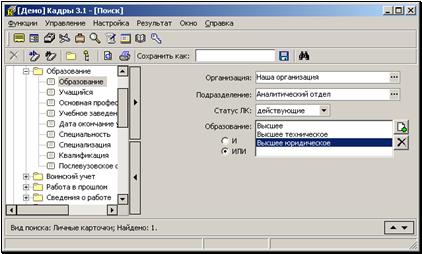
Рис. 12‑2. Формирование запроса
Перенеся все нужные поля в правую область окна, заполните их. В зависимости от вида информации, при заполнении полей запроса значения выбираются либо из справочника, либо из раскрывающегося списка, либо из календаря. В некоторые поля значения вводятся с клавиатуры.
ВНИМАНИЕ: При заполнении текстовых полей вводом с клавиатуры можно использовать символы «&» (логическое «И») и «|» (логическое «ИЛИ»). При этом пробелов между этими символами и поисковыми значениями быть не должно. Не допускается использование символов « ; » и « : ».
ЗАМЕЧАНИЕ: При задании критерия поиска в текстовых полях (полях, в которых значения вводятся с клавиатуры) необязательно указывать искомое значение целиком. Достаточно указать его фрагмент. Если требуется провести поиск по началу слова, введите первые буквы этого слова, завершив ввод символом *. Если поиск осуществляется по фрагменту слова, введите этот фрагмент, начав и завершив ввод символом *.
Если поля запроса оставить незаполненными, то поиск карточек будет проводиться с учетом всех имеющихся значений. Так, например, если не указывать в поле Подразделение наименование конкретного подразделения, то поиск карточек будет осуществлен среди карточек всех подразделений организации.
Если при заполнении полей запроса требуется выбрать из справочника или раскрывающегося списка значение логически удаленного элемента, выберите из меню Настройка команду Показывать удаленные элементы справочников или щелкните на кнопке  , расположенной на панели инструментов. Вид кнопки изменится на
  . В этом случае в справочниках и в раскрывающихся списках, помимо действующих элементов, будут отображены элементы, удаленные логически. Они будут отмечены специальным маркером (например,
  ). Чтобы вернуться к прежнему порядку отображения элементов справочников (без логически удаленных элементов), вновь выберите из меню Настройка команду Показывать удаленные элементы справочников или щелкните на кнопке , расположенной на панели инструментов.
Если поиск карточек нужно провести не только среди карточек указанной организации, но и среди карточек подчиненных ей (дочерних) предприятий, выберите из меню Настройка команду Поиск по организации с входящими или щелкните на кнопке  , расположенной на панели инструментов. Вид кнопки изменится на
  .
.

|
Из за большого объема этот материал размещен на нескольких страницах:
1 2 3 4 5 6 7 8 9 10 11 12 13 14 15 16 17 18 19 |
 Основные порталы (построено редакторами)