
Партнерка на США и Канаду по недвижимости, выплаты в крипто
- 30% recurring commission
- Выплаты в USDT
- Вывод каждую неделю
- Комиссия до 5 лет за каждого referral
Строка меню окна содержит следующие пункты:
· Управление – включает в себя команды, используемые для работы с РК приказа;
· Справка – содержит команды вызова помощи.
Если для какой-либо команды установлены «горячие» клавиши, то они указываются в меню рядом с ней.
На панели инструментов окна находятся кнопки, дублирующие команды меню Управление:
| Перевести РК приказа в режим редактирования. Дублирует команды Управление, Редактировать; |
| Сохранить внесенную информацию. Дублирует команды Управление, Сохранить; |
| Сохранить внесенную информацию и создать новую РК приказа. Дублирует команды Управление, Сохранить и создать; |
| Открыть файл с электронным образом приказа. Дублирует команды Управление, Открыть прикрепленный документ; |
| Печать приказа. Дублирует команды Управление, Печать. |


Рассмотрим методику работы с РК приказов на примере карточки приказа о приеме на работу по форме Т1 (Рис. 13‑3).
При создании новой РК приказа в поля карточки следует ввести следующую информацию:
· Приказ № – номер приказа. Вводится с клавиатуры;
· от – дата подписания приказа. Вводится с клавиатуры или выбирается из календаря;
· ФИО – фамилия, имя и отчество работника в именительном падеже. Значения в поля ФИО можно ввести с клавиатуры или выбрать из списка работников данной организации.
Вручную, как правило, вводятся данные работника, на которого еще не заведена личная карточка. В этом случае, при исполнении приказа личная карточка этого работника может быть создана автоматически (см. раздел 13.10) и информация, указанная в приказе, будет заведена в соответствующие разделы этой карточки.
Выбор работника из списка используется в том случае, если работник уже оформлен по трудовому договору (в системе есть его личная карточка) и оформляется по другому трудовому договору, например, на работу по совместительству.
Если на работника, проходящего по приказу, личная карточка уже заведена, то поля группы ФИО заполняются выбором нужного значения из списка. При исполнении приказа соответствующие разделы личной карточки могут быть отредактированы значениями, введенными в РК приказа (см. раздел 13.10).
Чтобы выбрать работника из списка, щелкните на кнопке  , расположенной справа от группы полей ФИО. Откроется окно выбора работника. Найдите и выделите нужную фамилию и щелкните на кнопке ОК. Данные выбранного работника запишутся в поля ФИО, ФИО (в. п.) и Таб. номер.
После установки значений, поля ФИО и ФИО (в. п.) станут недоступными для внесения изменений. Значения, введенные в них можно только удалить. Для очистки этих полей щелкните на кнопке  , расположенной слева от поля Таб. номер.
· Таб. номер – табельный номер работника. Вводится с клавиатуры или устанавливается автоматически при выборе работника из списка работников данной организации;
· ФИО (в. п.) – фамилия, имя и отчество работника в винительном падеже. Устанавливается автоматически при вводе значений в поля ФИО;
· Принять с – дата приема работника на работу. Вводится с клавиатуры или выбирается из календаря;
· по – если работник принят на работу на определенный срок, укажите дату истечения Трудового договора. Значение вводится с клавиатуры или выбирается из календаря;
· С испытат. сроком – если работник принят на работу с испытательным сроком, укажите в этом поле его продолжительность. Значение вводится с клавиатуры;
· Место работы – подразделение и должность работника, проходящего по приказу. Задается выбором из штатного расписания;
· Вид работы – задается выбором из раскрывающегося списка одного из двух значений (основная или по совместительству). По умолчанию установлено значение «основная»;
· Условия приема, характер работы – задается вводом с клавиатуры;
· Вид – способ расчета оклада. При заполнении поля Место работы значение поля Вид и значения полей, отражающих конкретную величину оклада, заполняются автоматически в соответствии со значениями аналогичных полей в карточке выбранной должности в Штатном расписании. При необходимости, установленные значения могут быть отредактированы вводом с клавиатуры (см. раздел «Создание штатных единиц»).
· Трудовой договор – номер трудового договора, заключенного с работником. Задается вводом с клавиатуры;
· от – дата подписания Трудового договора. Задается вводом с клавиатуры или выбором из календаря.
Помимо перечисленных полей окно РК приказа содержит 2 таблицы: Надбавки и Подписи.
В графах таблицы Надбавки указываются вид надбавки, установленной к заработной плате работника и ее величина. Вид надбавки выбирается из списка надбавок, а ее величина задается вводом с клавиатуры. Если надбавок несколько, в информационном поле Сумма, расположенном под таблицей, автоматически установится общая величина надбавок.
В графах таблицы Подписи вводом с клавиатуры указываются должность и ФИО лиц, подписавших приказ.
Если требуется переместить ту или иную подпись на другую позицию в таблице, щелкните правой кнопкой мыши в строке этой подписи и в открывшемся контекстном меню выберите одну из команд: Переместить подпись вниз или Переместить подпись вверх, в зависимости от направления движения.
Если требуется, чтобы сформированный список подписей был сохранен и по умолчанию установлен в карточках новых приказов, щелкните на кнопке  , расположенной справа от таблицы (или выберите из меню Управление команду Сохранить подписи). На экран будет выведено предупреждение:
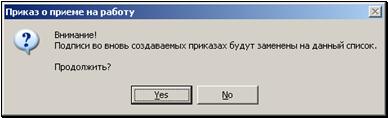
Для сохранения списка подписей щелкните на кнопке Да (Yes).
Список подписей, устанавливаемый по умолчанию, может быть изменен. Если отредактированный список будет также сохранен (по кнопке ), в карточках новых приказов будет устанавливаться последний сохраненный вариант списка подписей.
При работе с таблицами пользуйтесь следующими правилами:
· Чтобы добавить в таблицу строку, щелкните на кнопке  (Добавить), расположенной справа от таблицы.
· Для удаления ошибочно внесенной записи выделите ее щелчком мыши и нажмите кнопку  (Удалить), расположенную справа от таблицы.
Заполнив поля окна, сохраните введенную информацию (см. раздел 13.4).
Чтобы закрыть окно РК приказа, выберите из меню Управление команду Выход.
14.3. Ведение РК приказов табличной формы
Табличная форма приказа позволяет оформлять приказ на группу работников. Номера табличных форм приказов отмечены индексом «а» (Т1а, Т5а, Т6а и т. п.).
Внешний вид РК приказов табличных форм (Т1а, Т5а, Т6а и т. д.) идентичен внешнему виду карточек приказов соответствующих обычных (не табличных) форм (Т1, Т5, Т6 и т. д.). Состав полей карточек приказов обеих форм и методика их заполнения одинаковы. Отличие заключается в том, что в меню Управление РК приказов табличных форм, помимо команд, перечисленных в разделе 13.2, присутствуют команды Добавить и Удалить, предназначенные для добавления и удаления из приказа конкретных работников, а также команды, обеспечивающие перемещение по списку работников, проходящих по приказу. Кроме того, на панели инструментов находятся кнопки, соответствующие этим командам:
| Добавить работника. Дублирует команды Управление, Добавить; |
| Переход к первому работнику в списке работников, проходящих по приказу. Дублирует команды Управление, Первый; |
| Переход к предыдущему работнику в списке работников, проходящих по приказу. Дублирует команды Управление, Предыдущий; |
| Переход к следующему работнику в списке работников, проходящих по приказу. Дублирует команды Управление, Следующий; |
| Переход к последнему работнику в списке работников, проходящих по приказу. Дублирует команды Управление, Последний. |


Команда Добавить используется для добавления информации о другом работнике в РК приказа. Чтобы внести в карточку приказа данные о других работниках, проходящих по данному приказу, выберите из меню Управление команду Добавить или щелкните на кнопке  , расположенной на панели инструментов окна. В окне карточки отобразится новый набор полей, в которые можно ввести информацию о следующем работнике. Если в карточку приказа требуется ввести данные о нескольких работниках, повторите эти действия.

|
Из за большого объема этот материал размещен на нескольких страницах:
1 2 3 4 5 6 7 8 9 10 11 12 13 14 15 16 17 18 19 |
 Основные порталы (построено редакторами)