
Партнерка на США и Канаду по недвижимости, выплаты в крипто
- 30% recurring commission
- Выплаты в USDT
- Вывод каждую неделю
- Комиссия до 5 лет за каждого referral
Если табель открыт в режиме просмотра, его можно перевести в режим редактирования, выбрав в строке меню окна табеля команды Управление, Редактирование или щелкнув на кнопке  , расположенной на панели инструментов окна.
11.6.1. Ввод значений в ячейки табеля
Формирование табеля сводится к ежедневному добавлению в табель показателей использования рабочего времени каждым из работников организации.
Коды условных обозначений для табеля указываются в верхних ячейках строки работника, а отработанные часы – в нижних.
Чтобы сделать отметку в табеле, следует выделить нужную ячейку (несколько ячеек) и установить в ней соответствующую отметку.
Для выделения одной ячейки достаточно установить в ней курсор.
Если требуется выделить группу ячеек, воспользуйтесь следующими правилами:
· для выделения нескольких, следующих подряд ячеек, нажмите клавишу Shift и, удерживая ее, щелкните на первой ячейке в группе, а затем – на последней ячейке. Или наведите указатель на первую ячейку в группе, нажмите левую кнопку мыши и, не отпуская ее, выделите нужный диапазон ячеек;
· для выделения несмежных ячеек выделите первую ячейку, затем нажмите клавишу Ctrl и, удерживая ее, щелкайте на других ячейках, подлежащих выделению;
· чтобы выделить столбец, щелкните мышью на его заголовке;
· для выделения строки щелкните на ее номере (при этом будут выделены и ячейки, предназначенные для ввода условных обозначений, и ячейки для ввода часов).
При поиске нужной ячейки можно перемещаться по таблице табеля, используя следующие клавиши:
¯ – переход на строку вниз;
– переход на строку вверх;
PgUp – переход на первую строку списка;
PgDn – переход на последнюю строку списка;
HOME – переход к первой ячейке текущей строки;
END – переход к последней ячейке текущей строки.
Чтобы ввести значения в ячейки табеля:
1. Откройте окно табеля в режиме редактирования (см. раздел 10.6).
2. Найдите и выделите требуемую ячейку (несколько ячеек).
3. В выделенные ячейки введите количество отработанных часов одним из следующих способов:
- в поле Часы установите нужное количество рабочих часов (минут) и нажмите кнопку  , расположенную справа от поля;
- в поле Часы введите нужное количество отработанных часов (минут) и щелкните правой кнопкой мыши на одной из ранее выделенных ячеек. Откроется контекстное меню (Рис. 10‑8). Выберите из него команду Добавить часы. В выделенных ячейках будет установлено количество часов (минут), указанное в поле Часы.
- если выделена только одна ячейка, количество отработанных часов можно указать в ней вводом с клавиатуры.
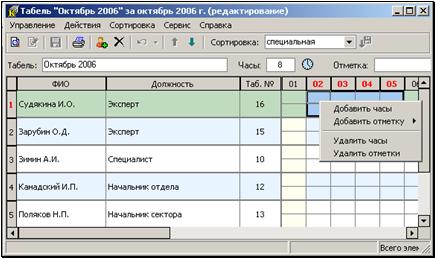
Рис. 10‑8. Контекстное меню добавления и удаления часов и условных обозначений в ячейки табеля
4. При необходимости в выделенные ячейки введите условные обозначения одним из следующих способов:
- в поле Отметка выберите из раскрывающегося списка условное обозначение отметки и щелкните на кнопке  , расположенной справа от поля.
- в поле Отметка выберите из раскрывающегося списка условное обозначение отметки и щелкните правой кнопкой мыши на одной из ранее выделенных ячеек. Откроется контекстное меню (Рис. 10‑8). Выберите из него команду Добавить отметку. Откроется контекстное меню, содержащее список условных обозначений меток (см. Рис. 10‑9). Выберите из этого списка нужное значение. Меню закроется, а в выделенные ячейки запишется выбранная отметка.
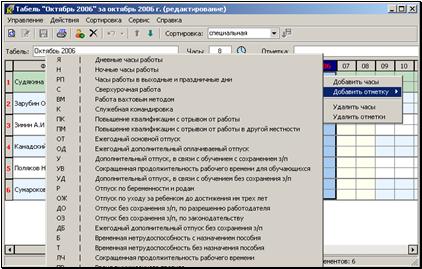
Рис. 10‑9. Контекстное меню условных обозначений отметок
- если требуется ввести отметку только в одну ячейку табеля, установите в ней курсор. В ячейке появится кнопка  , щелкните на ней и в раскрывшемся списке выберите нужную отметку.
ВНИМАНИЕ: Состав отметок зависит от выбора формы табеля и от настройки справочников системы. Выбор формы табеля и изменение справочников производится технологом системы «Кадры» и описан в документе «Руководство технолога».
11.6.2. Удаление значений из ячеек табеля
Чтобы удалить ошибочное значение из ячеек табеля, выделите их и нажмите на клавиатуре клавишу Del.
Или установите указатель мыши на любой ячейке выделенного диапазона и щелкните правой кнопкой мыши. Из раскрывшегося контекстного меню (Рис. 10‑8) выберите команду Удалить отметку (или Удалить часы). Отметки (или часы), установленные в ячейках выделенной группы будут удалены.
11.6.3. Добавление в табель работников
Чтобы добавить в табель работников из доступных подразделений, не включенных в табель при его создании, откройте окно табеля в режиме редактирования (см. раздел 10.6). Выберите из меню Действия команду Добавить работника или щелкните на кнопке  , расположенной на панели инструментов. На экране отобразится окно Выбор подразделений/работников (Рис. 10‑5).
Руководствуясь правилами выбора значений из иерархического справочника, выберите в этом окне ФИО работников и щелкните на кнопке ОК. Выбранные работники будут добавлены в табель.
11.6.4. Удаление работника из табеля
Для удаления работника из табеля переведите табель в режим редактирования (см. раздел 10.6). Выделите строку, соответствующую работнику, подлежащему удалению, и выберите из меню Действия команду Удалить работника или щелкните на кнопке  , расположенной на панели инструментов. На экране появится окно запроса, показанное на Рис. 10‑10.

Рис. 10‑10. Окно подтверждения удаления работника из табеля
Для удаления работника из табеля щелкните на кнопке Да, для отказа от удаления – на кнопке Нет.
11.7. Перенос из личной карточки работников сведений о командировках, отпусках и пропусках рабочих дней
Информацию о командировках, отпусках и пропусках рабочих дней, содержащуюся в личных карточках работников, можно перенести табель.
Чтобы выполнить такой перенос, выделите в табеле строки, соответствующие работникам, сведения о которых должны быть перенесены, и выберите из меню Сервис команду Корректировка.
Откроется окно, показанное на Рис. 10‑11. В этом окне отображаются те данные личной карточки, которые могут вызвать изменения в рабочем времени работника в текущем месяце – прием, увольнение, нетрудоспособность, командировки, отпуска и прочее.
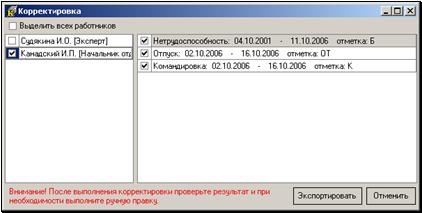
Рис. 10‑11. Окно Корректировка
Отметьте флажками информацию, которую необходимо внести в табель. Затем щелкните на кнопке Экспортировать. Помеченные флажками сведения из личной карточки автоматически будут перенесены в табель.
ЗАМЕЧАНИЕ: В таблице Корректировка не отражаются те периоды отпусков, за которые работникам была выплачена денежная компенсация (такие периоды отпуска отмечены в разделе Отпуска личных карточек флажком за отпуск получена денежная компенсация).
Чтобы выйти из окна Корректировка, не выполняя корректировку табеля, щелкните на кнопке Отменить.
11.8. Вывод табеля на печать
Чтобы вывести табель на печать:
1. Откройте табель в режиме просмотра (см. раздел 10.5).
2. Из меню Файл выберите команду Печать или щелкните на кнопке  , расположенной на панели инструментов окна. Система сформирует документ в формате MS Excel, представляющий собой Табель учета использования рабочего времени.
3. Пользуясь средствами MS Excel, установите размер выводимого на печать табеля (его масштаб) и распечатайте документ, после чего закройте это приложение.
ВНИМАНИЕ: Для печати табелей на компьютере пользователя должна быть установлена программа Microsoft Excel.
В печатной форме табеля при расчете колонок «Отработано за» и «Неявки по причинам» учитываются только часы (минуты), условные обозначения которых в справочнике Условные обозначения для табеля отмечены признаком «явка»/«неявка» (список условных обозначений с их расшифровкой приведен на странице Условные обозначения таблицы MS Excel).
Если при заполнении табеля какие-либо часы не были отмечены буквенным обозначением, в печатной форме они будут учтены, как рабочие часы в колонке «Отработано за».
Редактирование условных обозначений и установка для них признака «явка»/«неявка» выполняется системным технологом в справочнике Условные обозначения для табеля.
11.9. Копирование табеля
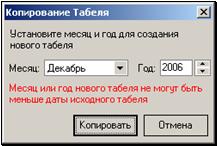
Копирование табеля используется при создании нового табеля учета рабочего времени и позволяет скопировать список работников, исходного табеля в таблицу создаваемого табеля.
Чтобы скопировать существующий табель учета рабочего времени, в главном окне функции Табель (Рис. 10‑1) найдите и выделите щелчком мыши строку нужного вам табеля. Выберите из меню Управление команду Копировать или щелкните на кнопке  , расположенной на панели инструментов. Откроется окно, показанное на Рис. 10‑12.

|
Из за большого объема этот материал размещен на нескольких страницах:
1 2 3 4 5 6 7 8 9 10 11 12 13 14 15 16 17 18 19 |
 Основные порталы (построено редакторами)