
Партнерка на США и Канаду по недвижимости, выплаты в крипто
- 30% recurring commission
- Выплаты в USDT
- Вывод каждую неделю
- Комиссия до 5 лет за каждого referral
При необходимости, запись, ошибочно внесенную в таблицу, можно удалить. Для этого выделите ее щелчком мыши и нажмите кнопку  (Удалить), расположенную справа от таблицы.
10.3.2. Формирование списка командированных работников
ВНИМАНИЕ: Прежде чем приступить к формированию списка командированных работников следует предварительно указать даты начала и окончания командировки.
Чтобы в окне карточки командировки (Рис. 9‑2) сформировать список командированных работников:
1. Щелкните на кнопке  , расположенной справа от таблицы Список командированных. Откроется окно Выбор командированных (Рис. 9‑3). В верхней части окна находится оформленный в виде таблицы список всех работников организации. В нижней части окна формируется список выбранных работников.
2. Выделите фамилию нужного работника.
3. Щелкните на кнопке  . Выбранная фамилия скопируется в нижнюю часть окна.
4. Если требуется добавить в список командированных фамилии других работников, повторите действия, описанные в пп. 2 и 3.
В верхней части окна записи работников, выбранных в качестве командированных, окрашиваются в красный цвет.
5. Фамилию работника, ошибочно внесенную в список, расположенный в нижней части окна, можно удалить. Для этого выделите ее в этом списке и щелкните на кнопке  .
.
6. Перенеся все нужные фамилии в нижнюю часть окна, щелкните на кнопке ОК. Окно выбора командированных работников закроется, а отобранные значения запишутся в строках таблицы Список командированных.
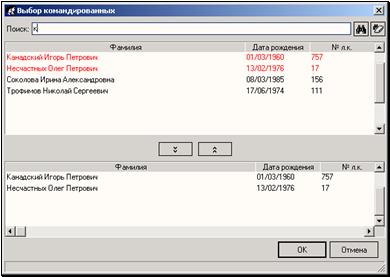
Рис. 9‑3. Окно выбора командированных работников
7. Введите в графу № ком. уд. номер командировочного удостоверения каждого из командированных работников.
8. В графе Дата выдачи укажите дату выдачи командировочного удостоверения для каждого из командированных. Дата задается вводом с клавиатуры или выбором из календаря.
9. В графу № служ. задан. введите номер служебного задания для каждого из командированных работников.
10. В графе Дата составления укажите дату составления служебного задания для каждого из командированных. Дата задается вводом с клавиатуры или выбором из календаря.
Для удаления из таблицы ошибочно внесенной записи выделите ее щелчком мыши и нажмите кнопку  (Удалить), расположенную справа от таблицы.
10.3.3. Прикрепление файлов к карточке командировки
Для прикрепления одного или нескольких файлов к РК командировки, в окне карточки (Рис. 9‑2) выберите из меню Управление команду Прикрепленные файлы или щелкните на кнопке  , расположенной на панели инструментов окна карточки.
Откроется окно Прикрепленные файлы (Рис. 9‑4), содержащее перечень электронных образов документов, прикрепленных к текущей карточке.
Панель инструментов этого окна содержит следующие кнопки:
| Прикрепить файл к карточке командировки; |
| Открыть файл для просмотра; |
| Удалить выделенный файл. |
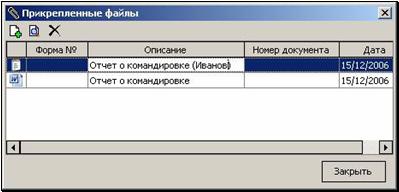
Рис. 9‑4. Окно Прикрепленные файлы
Перечень прикрепленных к карточке командировки файлов оформляется в виде таблицы со следующими графами:
· Тип файла – первая колонка таблицы без собственного названия, в которой при помощи иконки указывается тип прикрепленного файла. Иконка соответствует приложению, которое используется для просмотра файлов этого типа. Так на Рис. 9‑4 для файла «Отчет о командировке (Раков)» отображается иконка MS Word. Тип иконки задается автоматически при выборе файла;
· Форма № – необязательное поле, в котором можно указать код стандартизированной формы, на основе которой подготовлен прикрепленный документ. Задается вводом с клавиатуры;
· Описание – краткое описание прикрепленного файла. По умолчанию соответствует имени файла. Задается вводом с клавиатуры;
· Номер документа – необязательное поле, в котором можно указать регистрационный номер документа в случае его регистрации. Задается вводом с клавиатуры;
· Дата – дата создания или регистрации документа. По умолчанию соответствует дате прикрепления файла. Задается вводом с клавиатуры или выбором из календаря.
К карточке командировки может быть прикреплен любой файл, содержащийся в компьютере. При прикреплении файла производится его копирование из файловой системы компьютера в базу данных. Таким образом, удаление, перемещение или переименование файла на диске компьютера никак не отразится на состоянии его копии, прикрепленной к карточке командировки.
Чтобы прикрепить файл, щелкните на кнопке  , расположенной на панели инструментов. В открывшемся стандартном окне выбора файла найдите и выделите нужный файл. Щелкните на кнопке Открыть. Окно выбора файла закроется, а выбранный файл попадет в список файлов, прикрепленных к карточке командировки.
При необходимости, в поле Форма введите код формы, в поле Номер документа – регистрационный номер документа. В поле Описание можно изменить наименование документа, а в поле Дата указать дату регистрации этого документа.
Для просмотра прикрепленного файла выделите щелчком мыши строку, соответствующую этому файлу, и нажмите кнопку  , расположенную на панели инструментов (или дважды щелкните на выбранной строке списка левой кнопкой мыши).
Для удаления ошибочно прикрепленного файла выделите его строку и щелкните на кнопке  .
.
10.4. Просмотр карточки командировки
ВНИМАНИЕ: Просмотр карточек командировок доступен только пользователям, обладающим соответствующими правами. Управление правами пользователей осуществляется в функции Менеджер учетных записей (см. «Руководство технолога»).
Чтобы открыть карточку командировки в режиме просмотра:
1. В главном окне функции Командировки найдите и выделите в списке карточек командировок нужную вам карточку (Рис. 9‑2).
2. Выберите из меню Управление команду Просмотреть или щелкните на кнопке , расположенной на панели инструментов. Выбранная карточка откроется в режиме просмотра. Открыть РК командировки можно, также, дважды щелкнув мышью в ее строке.
10.5. Редактирование карточки командировки
ВНИМАНИЕ: Редактирование личных карточек работников доступно только пользователям, обладающим соответствующими правами. Управление правами пользователей осуществляется в функции Менеджер учетных записей (см. «Руководство технолога»).
Чтобы внести в карточку командировки изменения:
1. Откройте РК командировки в режиме просмотра (см. раздел 9.4).
2. Переведите ее в режим редактирования, выбрав из меню Управление команду Редактировать или щелкните на кнопке  , расположенной на панели инструментов окна карточки.
3. Внесите нужные изменения, руководствуясь правилами заполнения полей РК командировки, описанными выше.
4. Сохраните внесенные изменения. Для этого выберите из меню Управление команду Сохранить или щелкните на кнопке  , расположенной на панели инструментов окна карточки. Можно, также, выбрать команду Управление, Сохранить и создать новую (кнопка
  ).
).
При выборе команды Управление, Сохранить, информация о командировке будет сохранена. Окно карточки командировки перейдет в режим просмотра. Для продолжения ввода данных в карточку следует снова войти в режим редактирования.
При выборе команды Управление, Сохранить и создать новую карточка командировки будет сохранена, окно ее закроется, но откроется новое окно Карточка командировки для создания следующей карточки.
10.6. Удаление карточки командировки
ВНИМАНИЕ: Удаление карточек командировок доступно только пользователям, обладающим правом редактирования данных о командировках. Управление правами пользователей осуществляется в функции Менеджер учетных записей (см. «Руководство технолога»).
Чтобы удалить карточку командировки:
1. В главном окне функции Командировки найдите и выделите в списке карточек командировок нужную вам карточку (Рис. 9‑2).
2. Из меню Управление выберите команду Удалить или щелкните на кнопке  , расположенной на панели инструментов. На экран будет выведен запрос:

|
Из за большого объема этот материал размещен на нескольких страницах:
1 2 3 4 5 6 7 8 9 10 11 12 13 14 15 16 17 18 19 |
 Основные порталы (построено редакторами)