
Партнерка на США и Канаду по недвижимости, выплаты в крипто
- 30% recurring commission
- Выплаты в USDT
- Вывод каждую неделю
- Комиссия до 5 лет за каждого referral
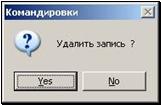
3. Щелкните на кнопке Да, чтобы подтвердить удаление. Выбранная карточка будет удалена из списка.
10.7. Печать командировочного удостоверения
Чтобы напечатать командировочное удостоверение работника, убывающего в командировку:
1. Откройте РК командировки в режиме просмотра (см. раздел 9.4).
2. В списке командированных работников выделите нужную фамилию.
3. Из меню Управление выберите команду Командировочное удостоверение или щелкните на кнопке  , расположенной на панели инструментов окна. Система сформирует документ в формате MS Excel, представляющий собой командировочное удостоверение выбранного работника.
4. Пользуясь средствами MS Excel, распечатайте документ, после чего закройте это приложение.
ВНИМАНИЕ: Для печати командировочных удостоверений на компьютере пользователя должна быть установлена программа Microsoft Excel.
10.8. Печать служебного задания для направления в командировку
Чтобы напечатать служебное задание для направления в командировку и отчет о его выполнении по форме Т-10а:
1. Откройте РК командировки в режиме просмотра (см. раздел 9.4).
2. В списке командированных работников выделите нужную фамилию.
3. Из меню Управление выберите команду Служебное задание. Система сформирует документ в формате MS Excel, представляющий собой служебное задание для направления в командировку.
4. Пользуясь средствами MS Excel, распечатайте документ, после чего закройте это приложение.
ВНИМАНИЕ: Для печати служебного задания на компьютере пользователя должна быть установлена программа Microsoft Excel.
10.9. Печать списка карточек командировок
Чтобы вывести на печать список карточек командировок, в главном окне функции Командировки из меню Управление выберите команду Печать или щелкните на кнопке , расположенной на панели инструментов. Система сформирует список РК командировок в формате таблицы MS Excel.
Пользуясь средствами MS Excel, распечатайте полученный список и закройте приложение.
ВНИМАНИЕ: Для печати списка карточек командировок на компьютере пользователя должна быть установлена программа Microsoft Excel.
11. Ведение табеля учета использования рабочего времени
ВНИМАНИЕ: Работа с опцией Табель доступна только пользователям, обладающим соответствующими правами. Право ведения табеля устанавливается системным технологом в функции Менеджер учетных записей (см. «Руководство технолога»).
11.1. Главное окно функции ТАБЕЛЬ
Автоматизированное ведение табеля учета рабочего времени осуществляется с помощью функции Табель.
ВНИМАНИЕ: Ведение Табеля осуществляется только для текущей организации, т. е. организации, заданной технологом в Параметрах системы при настройке системы (см. раздел «Настройка параметров системы» в «Руководстве технолога»).
Чтобы запустить функцию Табель, в строке меню главного окна системы (Рис. 4-4) выберите из меню Функции команду Табель или щелкните на кнопке  , расположенной на панели инструментов. Откроется главное окно функции (Рис. 10‑1).
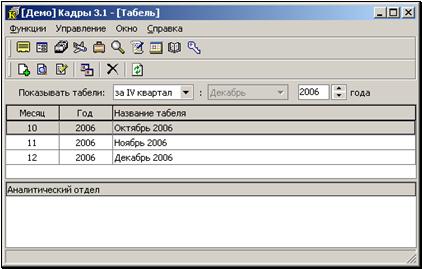
Рис. 10‑1. Главное функции Табель
Строка меню окна имеет следующие пункты:
· Функции – содержит команды перехода к другим, доступным для пользователя, функциям системы, а также команду завершения работы с системой «Кадры»;
· Управление – содержит команду создания нового табеля и команды просмотра, редактирования, копирования, удаления, обновления и экспорта существующих табелей учета рабочего времени;
· Окно – содержит список открытых окон. При выборе названия какого-либо окна, оно становится активным;
· Справка – содержит команды вызова сведений о программе.
Если для какой-либо команды установлены «горячие» клавиши, то они указываются в меню рядом с ней.
Ниже располагаются 2 панели инструментов. На панели инструментов системы «Кадры» находятся кнопки, с помощью которых можно перейти к другим, доступным для пользователя, функциям системы (см. раздел «Запуск системы»).
На панели инструментов функции Табель находятся кнопки, дублирующие команды меню Управление:
| Создать новый табель учета рабочего времени. Дублирует команды Управление, Создать; |
| Просмотр табеля. Дублирует команды Управление, Просмотреть; |
| Редактировать табель учета рабочего времени. Дублирует команды Управление, Редактировать; |
| Копировать табель учета рабочего времени. Дублирует команды Управление, Копировать; |
| Удалить табель учета рабочего времени. Дублирует команды Управление, Удалить; |
| Обновить информацию, отображенную на экране. Дублирует команды Управление, Обновить. |


Под панелями инструментов находится строка Показывать табели. В полях этой строки устанавливается период времени, за который отображается список табелей (Рис. 10‑2).
1 | 2 | 3 |

Рис. 10‑2. Строка Показывать табели главного окна функции Табель
В поле 1 из раскрывающегося списка выбирается интервал времени для отображения списка табелей. Поле содержит следующие значения:
· за месяц;
· за I квартал;
· за II квартал;
· за III квартал;
· за IV квартал;
· за год;
· все.
Если в поле 1 установлено значение «за месяц», в поле 2 из раскрывающегося списка выбирается наименование месяца, за который отображается список табелей. Если в поле 1 задано значение, отличное от значения «за месяц», то поле 2 будет недоступным для изменений.
В поле 3 с помощью кнопок  , примыкающих к правой границе поля, задается год, за который отображается список табелей.
11.2. Создание нового табеля учета рабочего времени
Функция Табель позволяет создавать и вести произвольное количество табелей учета рабочего времени. Новый табель создается за определенный месяц, и в него могут быть включены работники подразделений, выбранных в процессе создания нового табеля организации.
Чтобы создать новый табель, выберите из меню Управление команду Создать или щелкните на кнопке  , расположенной на панели инструментов. На экране появится окно Создание табеля (Рис. 10‑3).
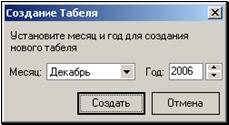
Рис. 10‑3. Окно Создание табеля
В поле Месяц из раскрывающегося списка выберите наименование месяца, а в поле Год установите год, за который должен быть создан табель. Щелкните на кнопке Создать.
Откроется окно табеля в режиме создания (Рис. 10‑4).
Строка меню окна имеет следующие пункты:
· Управление – содержит команды просмотра, редактирования, сохранения и печати табеля учета рабочего времени, а также команду закрытия окна данного табеля;
· Действия – содержит команды добавления и удаления работника в табеле;
· Сортировка – содержит команды сортировки элементов табеля;
· Сервис – содержит команды автозаполнения, корректировки и проверки данных табеля;
· Справка – содержит команды вызова подсказки.
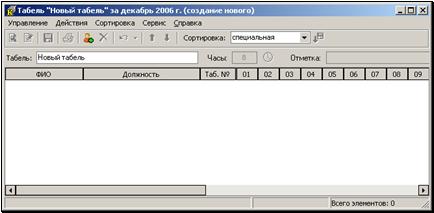
Рис. 10‑4. Окно создания нового табеля
Если для какой-либо команды установлены «горячие» клавиши, то они указываются в меню рядом с ней.
На панели инструментов окна находятся кнопки, дублирующие часто используемые команды:
| Просмотр табеля. Дублирует команды Управление, Просмотр; |
| Редактировать табель учета рабочего времени. Дублирует команды Управление, Редактирование; |
| Сохранить внесенную информацию. Дублирует команды Управление, Сохранить; |
| Печать табеля учета рабочего времени. Дублирует команды Управление, Печать; |
| Добавить работника в табель учета рабочего времен. Дублирует команды Действия, Добавить работника; |
| Удалить работника из табеля учета рабочего времени. Дублирует команды Действия, Удалить работника; |
| Отменить действие. Дублирует команды Действия, Отменить; |
| Переместить выделенный элемент табеля вверх по списку. Дублирует команды Сортировка, Переместить вверх; |
| Переместить выделенный элемент табеля вниз по списку. Дублирует команды Сортировка, Переместить вниз; |
| Сохранить выбранный порядок сортировки элементов табеля (по штатному расписанию, по ФИО и т. д.). Дублирует команды Сортировка, Сохранить сортировку. |


Под панелью инструментов располагается дополнительная панель, содержащая следующие поля и кнопки:

|
Из за большого объема этот материал размещен на нескольких страницах:
1 2 3 4 5 6 7 8 9 10 11 12 13 14 15 16 17 18 19 |
 Основные порталы (построено редакторами)