
Партнерка на США и Канаду по недвижимости, выплаты в крипто
- 30% recurring commission
- Выплаты в USDT
- Вывод каждую неделю
- Комиссия до 5 лет за каждого referral
Переход от информации по одному работнику к данным по другому осуществляется с помощью специальных команд перемещения меню Управление – Первый, Предыдущий, Следующий и Последний или кнопок панели инструментов, соответствующих этим командам. Команды перемещения активизируются (становятся доступными) только после ввода в РК приказа информации по второму работнику, проходящему по этому приказу.
Из РК приказа табличной формы можно удалить информацию о любом работнике. Для этого, с помощью команд перемещения найдите данные этого работника и выберите из меню Управление команду Удалить или щелкните на кнопке  , расположенной на панели инструментов.
14.4. Сохранение РК приказа
Для сохранения информации, внесенной в РК приказа выберите из меню Управление команду Сохранить или щелкните на кнопке  , расположенной на панели инструментов окна карточки. Можно, также, выбрать команду Управление, Сохранить и создать (кнопка
  ).
).
· При выборе команды Управление, Сохранить, информация будет сохранена. Окно карточки приказа автоматически перейдет в режим просмотра. Для продолжения ввода данных в карточку следует перевести ее в режим редактирования;
· При выборе команды Управление, Сохранить и создать карточка приказа будет сохранена, окно ее закроется, но откроется новое окно РК приказа для создания следующей карточки.
14.5. Просмотр РК приказа
ВНИМАНИЕ: Просмотр РК приказов доступен только пользователям, обладающим соответствующими правами. Право пользователя на просмотр карточек приказов устанавливается системным технологом в функции Менеджер учетных записей (см. «Руководство технолога»).
Чтобы открыть карточку приказа в режиме просмотра:
1. В главном окне функции Приказы (Рис. 13‑1) найдите и выделите щелчком мыши строку нужной вам карточки.
2. Выберите из меню Управление команду Открыть РК приказа или щелкните на кнопке  , расположенной на панели инструментов. Выбранная карточка откроется в режиме просмотра.
Если окно карточки приказа находится в режиме создания или редактирования, сохраните введенную информацию (см. раздел 13.4) – РК приказа автоматически перейдет в режим просмотра.
14.6. Редактирование РК приказа
ВНИМАНИЕ: Редактирование РК приказов доступно только пользователям, обладающим соответствующими правами. Право пользователя на редактирование карточек приказов устанавливается системным технологом в функции Менеджер учетных записей (см. «Руководство технолога»).
Чтобы внести изменения в РК приказа:
1. Откройте карточку приказа (см. раздел 13.5).
2. Из меню Управление карточки выберите команду Редактировать или щелкните на кнопке  , расположенной на панели инструментов окна. Окно карточки будет переведено в режим редактирования.
3. Внесите нужные изменения.
4. Сохраните внесенную информацию (см. раздел 13.4).
ВНИМАНИЕ: В режим редактирования можно перевести РК как не исполненных, так и исполненных приказов. Однако исполненный приказ вторично исполнить нельзя и, следовательно, новые данные, внесенные в РК приказа при редактировании, не будут поступать в личные карточки работников.
14.7. Печать приказа
Чтобы напечатать приказ:
1. Откройте РК приказа в режиме просмотра (см. раздел 13.5). Если окно карточки открыто в режиме редактирования, сохраните информацию, введенную в поля окна – РК автоматически перейдет в режим просмотра.
2. Из меню Управление выберите команду Печать или щелкните на кнопке  , расположенной на панели инструментов окна. Система сформирует документ в формате MS Excel, представляющий собой приказ по выбранной вами форме.
ЗАМЕЧАНИЕ: При работе с карточкой приказа о предоставлении отпуска (формы Т6 и Т6а) помимо самого приказа, можно вывести на печать форму Т60 (заполняется только страница 1). Для этого используйте команду Управление, Печать формы Т60.
3. Пользуясь средствами MS Excel, распечатайте документ, после чего закройте это приложение.
ВНИМАНИЕ: Для печати приказов на компьютере пользователя должна быть установлена программа Microsoft Excel.
14.8. Прикрепление электронного образа приказа к РК
Если в файловой системе компьютера содержится файл электронного образа приказа его можно прикрепить к РК. При прикреплении файла производится его копирование в базу данных. Таким образом, удаление, перемещение или переименование файла на диске компьютера никак не отразится на состоянии его копии, прикрепленной к карточке приказа.
ЗАМЕЧАНИЕ: Электронный образ приказа автоматически формируется при печати приказа (см. раздел 13.7). Пользуясь средствами приложения MS Excel, можно сохранить файл с электронной копией приказа в любой папке компьютера, а затем прикрепить его к РК.
Чтобы прикрепить файл с электронным образом приказа к карточке приказа:
1. Откройте окно карточки приказа и переведите ее в режим редактирования (см. раздел 13.6);
2. Выберите из меню Управление команду Прикрепить документ. В открывшемся стандартном окне выбора файла найдите и выделите нужный файл. Щелкните на кнопке Открыть. Окно выбора файла закроется, а выбранный файл будет прикреплен к карточке приказа. При этом в меню Управление станет доступной команда Открыть прикрепленный документ, а на панели инструментов соответствующая ей кнопка, позволяющая открывать файл с электронным образом приказа.
14.9. Просмотр электронного образа приказа
Чтобы открыть файл с электронным образом приказа:
1. В главном окне функции Приказы (Рис. 13‑1) найдите и выделите щелчком мыши строку РК того приказа, электронную копию которого вы хотите просмотреть.
2. Из меню Управление выберите команду Открыть ЭД приказа или щелкните на кнопке  , расположенной на панели инструментов. Откроется файл с электронным образом выбранного приказа.
Если открыто окно РК приказа:
1. Выберите из меню Управление команду Открыть прикрепленный документ или щелкните на кнопке , расположенной на панели инструментов окна.
ВНИМАНИЕ: Если к выбранной РК не прикреплен файл с электронным образом приказа, команды просмотра электронного документа будут недоступны.
14.10. Исполнение приказа
Под исполнением приказа подразумевается его утверждение. В процессе исполнения приказа информация, введенная в его РК, автоматически переносятся в личные карточки работников, проходящих по данному приказу.
Чтобы исполнить приказ:
1. Откройте РК приказа в режиме просмотра (см. раздел 13.5). Если окно карточки открыто в режиме редактирования, сохраните информацию, введенную в поля окна – РК автоматически перейдет в режим просмотра.
2. Из меню Управление выберите команду Исполнить приказ. Система выведет на экран запрос:
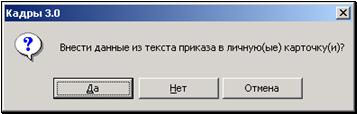
3. Если сведения, содержащиеся в РК приказа, должны быть перенесены в личные карточки работников, проходящих по приказу, щелкните на кнопке Да. Если переносить данные в личные карточки не требуется – на кнопке Нет. Для отказа от исполнения приказа щелкните на кнопке Отмена.
В случае выбора варианта с переносом данных из РК приказа в личные карточки работников, в процессе исполнения приказа система проводит проверку соответствия данных, заведенных в РК приказа и информации, содержащейся в личных карточках. Если будет обнаружено какое-либо несоответствие данных, на экран будет выведено сообщение об этом.
ВНИМАНИЕ: Приказ можно исполнить только один раз. Поэтому, в случае редактирования РК исполненного приказа, новые данные не будут копироваться в личные карточки работников, проходящих по данному приказу.
14.11. Удаление РК приказа
ВНИМАНИЕ: Удаление РК приказов доступно только пользователям, обладающим правом редактирования карточек приказов. Право пользователя на редактирование карточек приказов устанавливается системным технологом в функции Менеджер учетных записей (см. «Руководство технолога»).
Чтобы удалить РК приказа, в главном окне функции Приказы (Рис. 13‑1) найдите и выделите щелчком мыши строку нужной вам карточки и выберите из меню Управление команду Удалить (или щелкните на кнопке , расположенной на панели инструментов). Система выведет на экран запрос:
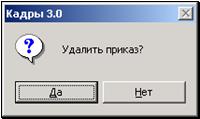
Для удаления РК щелкните на кнопке Да. Для отказа от удаления карточки – на кнопке Нет.
ВНИМАНИЕ: Если приказ, РК которого вы хотите удалить исполнен, на экране появится предупреждение:
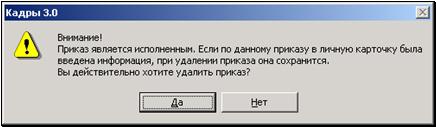
Для удаления РК щелкните на кнопке Да. При этом в личной карточке работника, проходящему по этому приказу, останется информация, соответствующая удаленному приказу.

|
Из за большого объема этот материал размещен на нескольких страницах:
1 2 3 4 5 6 7 8 9 10 11 12 13 14 15 16 17 18 19 |
 Основные порталы (построено редакторами)