
Партнерка на США и Канаду по недвижимости, выплаты в крипто
- 30% recurring commission
- Выплаты в USDT
- Вывод каждую неделю
- Комиссия до 5 лет за каждого referral
Пример справки о качественном составе кадров приведен в Приложении 8.
15.2.26. Сведения об участии в семинарах
Справка об участии в семинарах представляет собой перечень работников, которые в указанный период повышали квалификацию или проходили переподготовку.
При выборе данной справки главное окно функции Аналитические отчеты приобретает вид, показанный на Рис. 14‑21.
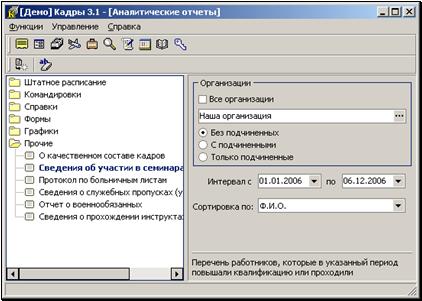
Рис. 14‑21. Окно функции при выборе справки об участии в семинарах
Для формирования данной справки укажите нужные параметры в секции Организации (методика заполнения этой секции изложена в разделе 14.2.5).
В полях Интервал с…по установите границы временного интервала, за который должна быть сформирована данная справка. Значения задаются вводом с клавиатуры или выбором из календаря.
В поле Сортировка по укажите принцип расположения работников в перечне (в алфавитном порядке ФИО работников, в порядке возрастания дат начала обучения или в порядке возрастания дат окончания обучения). Нужное значение выбирается из раскрывающегося списка.
Установив нужные параметры, щелкните на кнопке  .
.
Форма справки приведена в Приложении 10.
15.2.27. Протокол по больничным листам
Протокол по больничным листам формируется на основании информации, вводимой в раздел Неявки личной карточки работника.
При заполнении этого раздела кадровый работник указывает номер и дату протокола, в который будут включены данные по больничным листам работников.
Чтобы сформировать и вывести на печать Протокол по больничным листам, укажите в поле Организация наименование той организации, для которой вы хотите получить протокол. По умолчанию в этом поле установлено значение, заданное технологом при настройке системы (см. раздел «Настройка параметров системы» в руководстве технолога).
В поле Протокол из раскрывающегося списка выберите номер нужного протокола и щелкните на кнопке .
Форма протокола по больничным листам приведена в Приложении 21.
15.2.28. Сведения о служебных пропусках (удостоверениях)
Данная справка представляет собой перечень работников, для которых дата окончания срока действия удостоверения (пропуска) попадает в указанный период или не задана.
При выборе этой справки главное окно функции Аналитические отчеты приобретает вид, показанный на Рис. 14‑22.
Для формирования данной справки укажите нужные параметры в секции Организации (методика заполнения этой секции изложена в разделе 14.2.10).
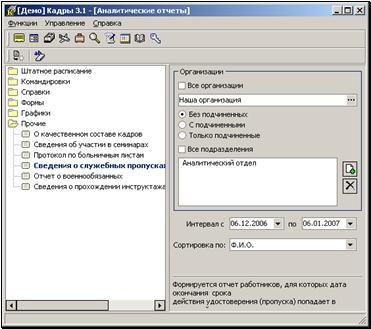
Рис. 14‑22. Окно функции при выборе справки о служебных пропусках
В полях Интервал с…по установите границы временного интервала, относительно которого должны быть рассмотрены даты окончания срока действия удостоверений (пропусков) работников. В справке будет отражен список работников, срок окончания действия удостоверений которых попадает в указанный период. Значения задаются вводом с клавиатуры или выбором из календаря.
В поле Сортировка по укажите принцип сортировки работников в списке (в алфавитном порядке ФИО работников, в порядке возрастания номеров удостоверений или в порядке возрастания дат окончания срока действия). Нужное значение выбирается из раскрывающегося списка.
Указав параметры отчета, щелкните на кнопке .
Форма справки приведена в Приложении 15.
15.2.29. Отчёт о военнообязанных (форма № 6)
«Отчет о военнообязанных (форма № 6)» представляет собой ежегодный отчет о состоянии работы с военнообязанными гражданами и обеспеченности организации трудовыми ресурсами на период мобилизации и военное время.
При выборе этого отчета главное окно функции Аналитические отчеты приобретает вид, показанный на Рис. 14‑23.
Укажите нужные параметры в секции Организации (методика заполнения этой секции изложена в разделе 14.2.5).
Чтобы сформировать те или иные колонки отчета о военнообязанных требуется установить соответствующие значения на закладках формы отчета.
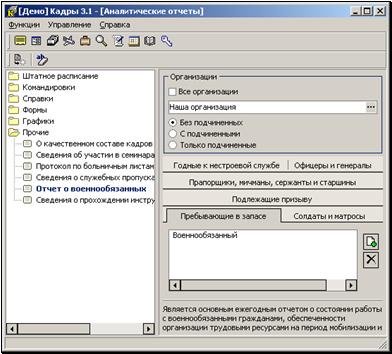
Рис. 14‑23. Окно функции при выборе отчета о военнообязанных
Например, чтобы сформировать колонку отчета № 5 «Из численности всего работающих граждан, пребывающих в запасе, в том числе солдат и матросов» требуется заполнить поля закладок Пребывающие в запасе и Солдаты и матросы (при заполнении полей нужные значения выбираются из справочников Отношение к воинской обязанности и Воинские звания). А для формирования колонки № 15 «Из численности всего работающих граждан, подлежащих призыву на военную службу» следует заполнить поле закладки Подлежащие призыву (значение выбирается из справочника Отношение к воинской обязанности) и т. д.
Методика заполнения закладок изложена в разделе 14.2.6.
Установив нужные параметры, щелкните на кнопке .
Форма отчета приведена в Приложении 5.
15.2.30. Сведения о прохождении инструктажа
Данная справка представляет собой перечень инструктажей, проведенных в указанный период времени.
При выборе этой справки главное окно функции Аналитические отчеты приобретает вид, показанный на Рис. 14‑24.
Для формирования данной справки укажите нужные параметры в секции Организации (методика заполнения этой секции изложена в разделе 14.2.10).
В полях Интервал с…по установите границы временного интервала, за который должна быть сформирована справка. Значения устанавливаются вводом с клавиатуры или выбором из календаря.
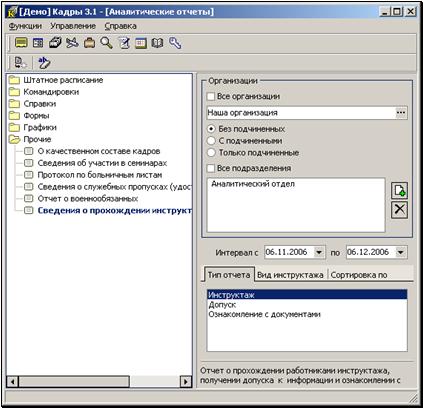
Рис. 14‑24. Окно функции при выборе справки о проведении инструктажа
На закладке Тип отчета укажите, какие сведения должны быть представлены в справке (о прохождении инструктажа, о допуске к информации, об ознакомлении с документами). Нужное значение выделяется щелчком мыши.
На закладке Вид инструктажа укажите виды инструктажей, сведения о проведении которых, требуется получить. Поле заполняется выбором из справочника. Порядок заполнения полей такого типа описан в разделе 14.2.6.
На закладке Сортировка по установите принцип сортировки работников в списке (в алфавитном порядке ФИО работников, в порядке возрастания дат проведения инструктажа и т. д.). Нужное значение выделяется щелчком мыши.
Указав необходимые параметры, щелкните на кнопке .
Форма справки о прохождении инструктажа приведена в Приложении 16а.
Форма справки о допуске к конфиденциальной информации – в Приложении 16б.
Форма справки об ознакомлении с документами – в Приложении 16в.

|
Из за большого объема этот материал размещен на нескольких страницах:
1 2 3 4 5 6 7 8 9 10 11 12 13 14 15 16 17 18 19 |
 Основные порталы (построено редакторами)