
Партнерка на США и Канаду по недвижимости, выплаты в крипто
- 30% recurring commission
- Выплаты в USDT
- Вывод каждую неделю
- Комиссия до 5 лет за каждого referral
13.5. Просмотр найденных карточек
Любую из найденных карточек можно открыть в режиме просмотра.
Для этого в нижней части окна функции Поиск в списке отобранных карточек выделите щелчком мыши строку нужной карточки (см. Рис. 12‑3) и выберите из меню Результат команду Просмотр или щелкните на кнопке  , расположенной на панели инструментов. Выбранная личная карточка (или РК командировки) откроется в режиме просмотра.
13.6. Печать результатов поиска
Список отобранных в результате поиска карточек можно распечатать.
1. Из меню Результат выберите команду Печать или щелкните на кнопке  , расположенной на панели инструментов окна.
2. Система сформирует документ в формате MS Excel, представляющий собой список найденных карточек. Список оформлен в виде таблицы, графы которой соответствуют реквизитам карточки. Причем количество реквизитов зависит от настройки таблицы (см. раздел «Настройка списка найденных карточек»).
3. Пользуясь средствами MS Excel, распечатайте документ, после чего закройте это приложение.
14. Ведение приказов по личному составу
ВНИМАНИЕ: Работать с функцией Приказы могут только пользователи, обладающие соответствующими правами. Права пользователя, необходимые для работы с данной функцией, устанавливаются системным технологом в функции Менеджер учетных записей (см. «Руководство технолога»).
14.1. Главное окно функции «Приказы»
Функция Приказы предназначена для ведения регистрационных карточек приказов по личному составу.
Данная версия системы поддерживает работу с приказами следующих форм:
· Т1 – приказ (распоряжение) о приеме работника на работу;
· Т1а – приказ (распоряжение) о приеме работников на работу (табличная форма);
· Т5 – приказ (распоряжение) о переводе работника на другую работу;
· Т5а – приказ (распоряжение) о переводе работника на другую работу (табличная форма);
· Т6 – приказ (распоряжение) о предоставлении отпуска работнику;
· Т6а – приказ (распоряжение) о предоставлении отпуска работнику (табличная форма);
· Т8 – приказ (распоряжение) об увольнении;
· Т8а – приказ (распоряжение) об увольнении (табличная форма);
· Т9 – приказ (распоряжение) о направлении работника в командировку;
· Т9а – приказ (распоряжение) о направлении работника в командировку (табличная форма);
· Т11 – приказ (распоряжение) о поощрении работника;
· Т11а – приказ (распоряжение) о поощрении работника (табличная форма);
· Приказ (распоряжение) о наложении взыскания.
Чтобы запустить функцию Приказы, в строке меню главного окна системы (Рис. 4-4) выберите из меню Функции команду Приказы или щелкните на кнопке  , расположенной на панели инструментов. Откроется главное окно функции (Рис. 13‑1).
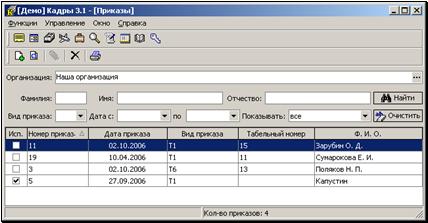
Рис. 13‑1. Главное окно функции Приказы
Строка меню окна имеет следующие пункты:
· Функции – содержит команды перехода к другим, доступным для пользователя, функциям системы, а также команду завершения работы с системой «Кадры»;
· Управление – содержит команды создания новой РК приказа, просмотра РК приказа и его электронного образа, команды поиска приказа по заданным параметрам и очистки полей запроса, а также команду удаления приказа;
· Окно – содержит список открытых карточек приказов. Щелчок на названии нужной карточки делает ее окно активным;
· Справка – содержит команды вызова сведений о программе.
Если для какой-либо команды установлены «горячие» клавиши, то они указываются в меню рядом с ней.
Ниже располагаются 2 панели инструментов. На панели инструментов системы «Кадры» находятся кнопки, с помощью которых можно перейти к другим, доступным для пользователя, функциям системы (см. Раздел «Запуск системы»).
На панели инструментов функции Приказы находятся кнопки, дублирующие команды меню Управление:
| Создать РК приказа. Дублирует команды Управление, Создать; |
| Открыть РК приказа для просмотра. Дублирует команды Управление, Открыть РК приказа; |
| Открыть файл с электронным образом приказа. Дублирует команды Управление, Открыть ЭД приказа; |
| Удалить РК приказа. Дублирует команды Управление, Удалить; |
| Печать списка приказов, отображенного на экране. Дублирует команды Управление, Печать. |


Под панелями инструментов находится поле Организация и поля фильтра, в которых можно задать параметры отображения списка приказов.
В поле Организация вводится наименование той организации, с РК приказов которой ведется работа в данный момент. По умолчанию в поле Организация указано значение, заданное технологом при настройке системы (см. раздел «Настройка параметров системы» в «Руководстве технолога»).
При необходимости в этом поле можно установить наименование другой организации, выбрав ее из иерархического справочника Организации.
С помощью фильтра, расположенного ниже, можно отобрать для отображения только те приказы, которые удовлетворяют определенным требованиям.
В полях фильтра указываются следующие критерии отбора:
· Фамилия, Имя, Отчество – фамилия, имя и/или отчество работника, проходящего по искомым приказам, задаются вводом с клавиатуры. При заполнении этих полей необязательно указывать нужное значение целиком. Достаточно указать его фрагмент. Если требуется провести поиск по началу слова, введите первые буквы этого слова, завершив ввод символом *. Если поиск осуществляется по фрагменту слова, введите этот фрагмент, начав и завершив ввод символом *.
· Вид приказа – унифицированная форма приказа (Т1, Т1а и т. п.). Задается выбором значения из раскрывающегося списка;
· Дата с… по… – временной интервал, в который должны попасть даты подписания искомых приказов. Значения в этих полях задаются вводом с клавиатуры или выбором из календаря. По умолчанию, в этих полях устанавливаются даты, соответствующие последнему месяцу;
· Показывать – РК каких приказов следует отображать в списке (все, исполненные, не исполненные). Задается выбором нужного значения из раскрывающегося списка.
Указав критерии отбора в полях фильтра, щелкните на кнопке  . На экран будет выведен список приказов, удовлетворяющих заданным требованиям.
При необходимости данные, введенные в поля фильтра, можно удалить. Для этого выберите из меню Управление команду Очистить или щелкните на кнопке  , расположенной в области фильтра. Все значения, установленные ранее в полях фильтра, будут удалены. В полях Дата с… по…, по умолчанию, будет установлен временной интервал, соответствующий последнему месяцу до текущей даты.
Для отображения полного списка приказов перед проведением поиска следует удалить все значения, установленные в полях фильтра.
Список РК приказов формируется в виде таблицы. Каждая строка списка соответствует отдельной регистрационной карточке. Таблица имеет следующие графы:
· Исп. – признак исполнения приказа;
· Номер приказа – номер приказа;
· Дата приказа – дата подписания приказа;
· Вид приказа – код унифицированной формы приказа;
· Таб. номер – табельный номер работника, по которому издан приказ;
· Ф. И.О. – фамилия и инициалы работника.
Заголовки колонок таблицы одновременно являются кнопками сортировки. Щелчок на заголовке-кнопке приводит к сортировке записей таблицы в соответствии со значениями данного столбца. Например, щелчок на заголовке Ф. И.О. приведет к сортировке записей таблицы в алфавитном порядке фамилий работников, а щелчок на заголовке Дата приказа – к сортировке записей в порядке возрастания дат. Повторный щелчок на заголовке меняет порядок сортировки на противоположный текущему.
14.2. Создание нового приказа
Чтобы создать новую РК приказа, в главном окне функции Приказы выберите из меню Управление команду Создать или щелкните на кнопке  , расположенной на панели инструментов.
Откроется окно с перечнем типовых форм приказов (Рис. 13‑2).
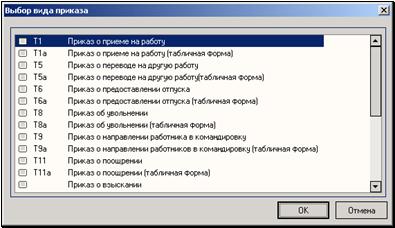
Рис. 13‑2. Окно выбора вида приказа
Щелчком мыши выделите наименование нужной формы и щелкните на кнопке ОК.
Откроется окно РК приказа выбранного вида.
На Рис. 13‑3 показано окно приказа о приеме на работу по форме Т1.
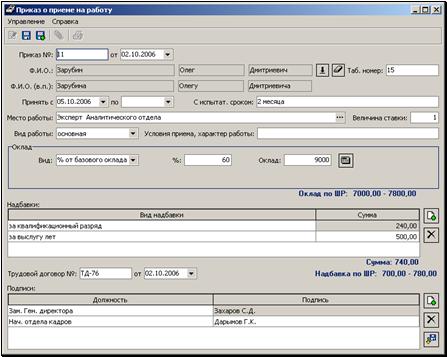
Рис. 13‑3. Окно РК приказа о приеме на работу по форме Т1

|
Из за большого объема этот материал размещен на нескольких страницах:
1 2 3 4 5 6 7 8 9 10 11 12 13 14 15 16 17 18 19 |
 Основные порталы (построено редакторами)