
Партнерка на США и Канаду по недвижимости, выплаты в крипто
- 30% recurring commission
- Выплаты в USDT
- Вывод каждую неделю
- Комиссия до 5 лет за каждого referral
· Вид стажа – наименование вида стажа. Нужное значение выбирается из раскрывающегося списка, содержащего элементы справочника Вид стажа;
· На дату – дата, на которую рассчитывается данный вид стажа. Вводится с клавиатуры или выбирается из календаря;
· Лет, Месяцев, Дней – в данных графах вводом с клавиатуры задается величина данного вида стажа на указанную дату.
12.3.4. Заполнение раздела Дополнительные данные
Раздел Дополнительные данные разбит на несколько секций, содержащих дополнительную информацию о кандидате (Рис. 11‑5).
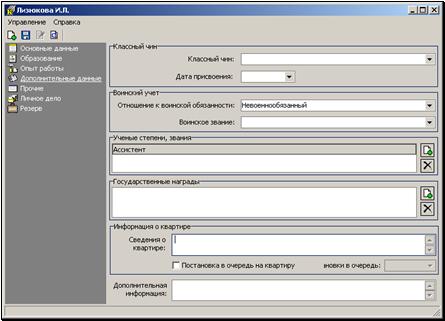
Рис. 11‑5. Окно раздела Дополнительные данные
В секции Классный чин вводится информация о присвоении кандидату классного чина:
· Классный чин – задается выбором нужного значения из раскрывающегося списка;
· Дата присвоения – вводится с клавиатуры или выбирается из календаря.
В секции Воинский учет можно указать:
· Отношение к воинской обязанности;
· Воинское звание.
Данные поля заполняются выбором нужных значений из соответствующих раскрывающихся списков.
В секциях Ученые степени, звания и Государственные награды вводятся данные об ученых степенях и званиях, присвоенных кандидату, а также о государственных наградах, которыми он награжден. Данные секции заполняются выбором нужных значений из соответствующих иерархических справочников (см. раздел 3.2.3 настоящего руководства).
В секции Информация о квартире можно указать следующую информацию:
· Сведения о квартире – свободный текст. Вводится с клавиатуры;
· Постановка в очередь на квартиру – при установке данного флажка становится активным поле Дата постановки в очередь;
· Дата постановки в очередь – задается вводом с клавиатуры или выбором из календаря.
В поле Дополнительная информация указываются любые дополнительные сведения о кандидате. Значение поля задается вводом с клавиатуры.
12.3.5. Заполнение раздела Прочие
Раздел Прочие содержит оформленный в виде таблицы перечень дополнительных сведений о работнике (Рис. 11‑6).
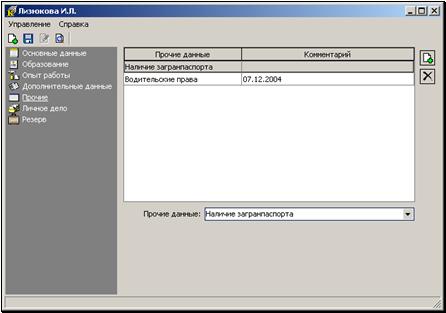
Рис. 11‑6. Окно раздела Прочие
Ячейки таблицы заполняются автоматически при вводе значений в поля, расположенные под таблицей.
Вид дополнительной информации о работнике задается в поле Прочие данные выбором нужного значения из раскрывающегося списка. Список возможных значений и формат, в котором они могут быть заведены, устанавливаются технологом системы в функции Ведение справочников (см. раздел «Справочник Дополнительные данные» Руководства технолога).
Процедура заполнения данного раздела подробно описана в главе 6.3.22 настоящего руководства.
12.3.6. Заполнение раздела Личное дело
Раздел Личное дело (Рис. 11‑7) содержит перечень электронных образов документов, относящихся к данному кандидату (копии паспорта, диплома, анкеты и проч.).
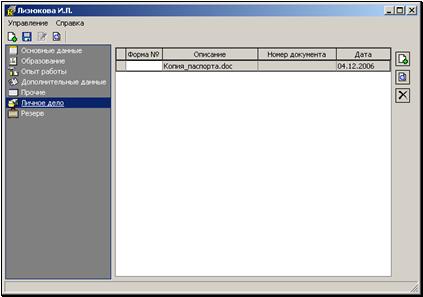
Рис. 11‑7. Окно раздела Личное дело
В этом разделе можно прикрепить к личной карточке кандидата любой файл, содержащийся в компьютере. Так же можно просмотреть ранее прикрепленный файл. При прикреплении файла производится его копирование из файловой системы компьютера в базу данных. Таким образом, удаление, перемещение или переименование файла на диске компьютера никак не отразится на состоянии его прикрепленной к личной карточке копии.
Процедура заполнения данного раздела подробно описана в главе 6.3.23 настоящего руководства.
12.3.7. Заполнение раздела Резерв
Раздел Резерв содержит данные о нахождении кандидата в резерве (Рис. 11‑8).
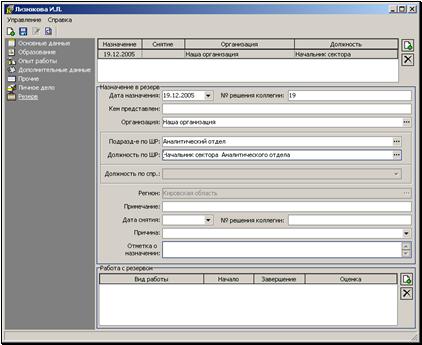
Рис. 11‑8. Окно раздела Резерв
В верхней части раздела находится оформленный в виде таблицы список должностей, на которые данный кандидат выдвинут в резерв. Ячейки таблицы заполняются автоматически при вводе значений в поля, расположенные в секции Назначение в резерв:
· Дата назначения – задается вводом с клавиатуры или выбором из календаря;
· № решения коллегии – вводится с клавиатуры;
· Кем представлен – задается вводом с клавиатуры;
· Организация – название организации, в резерв которой выдвинут кандидат. Нужное значение выбирается из справочника Организации;
· Подразд-е по ШР – название подразделения, в резерве которого находится кандидат. Задается выбором нужного значения из штатного расписания указанной организации. Если поле Организация осталось не заполненным, поле Подразделение будет недоступным для ввода значения;
· Должность по ШР – задается выбором из нужного значения из штатного расписания указанной организации. Если поле Организация осталось не заполненным, поле Должность по ШР будет недоступным для ввода значения;
· Должность по спр – название должности резерва. Задается выбором нужного значения из справочника Должности. Данное поле доступно для редактирования только в том случае, если поле Должность по ШР осталось пустым;
· Регион – регион расположения организации, в резерве которой находится кандидат. Задается выбором нужного значения из справочника Регионы. Если в поле Организация было установлено какое-либо значение и в справочнике Организации для выбранной организации указан регион расположения, поле Регион заполняется автоматически;
· Примечание – текст комментария. Вводится с клавиатуры;
· Дата снятия – дата исключения кандидата из списка резерва кадров. Задается вводом с клавиатуры или выбором из календаря;
· № решения коллегии – вводится с клавиатуры;
· Причина – причина, по которой кандидат был исключен из списка резерва. Вводится с клавиатуры;
· Отметка о назначении – свободный текст. Вводится с клавиатуры.
В нижней части раздела Резерв располагается таблица Работа с резервом, в которую вводятся данные о работе, проводимой с кандидатом, в период нахождения его в списке резерва кадров:
· Вид работы – выбирается из раскрывающегося списка, содержащего элементы справочника Вид работы с резервом;
· Начало, Завершение – даты начала и завершения работы с кандидатом. Вводятся с клавиатуры или выбираются из календаря;
· Оценка – произвольный текст комментария. Вводится с клавиатуры. Чтобы увидеть текст целиком, щелкните на кнопке  , расположенной в данной графе.
12.4. Редактирование личных карточек кандидатов
Чтобы внести в личную карточку кандидата изменения:
1. Откройте ЛКК в режиме просмотра (см. раздел 11.2).
2. Из меню Управление выберите команду Редактировать или щелкните на кнопке  , расположенной на панели инструментов окна личной карточки. ЛКК станет доступной для редактирования.
3. Внесите требуемые изменения, руководствуясь правилами заполнения разделов ЛКК (см. главы 11.3.1 – 11.3.7).
4. Сохраните внесенные изменения. Для этого выберите из меню Управление команду Сохранить или щелкните на кнопке  , расположенной на панели инструментов окна личной карточки.
12.5. Удаление личных карточек кандидатов
Чтобы удалить личную карточку кандидата:
1. В главном окне функции Резерв найдите и выделите в списке ЛКК нужную вам карточку кандидата (Рис. 11‑1).
2. Из меню Управление выберите команду Удалить или щелкните на кнопке  , расположенной на панели инструментов. На экран будет выведено сообщение:
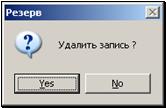
3. Для удаления ЛКК щелкните на кнопке Да. Выбранная карточка будет удалена из списка личных карточек кандидатов.
12.6. Печать списка личных карточек кандидатов
Список личных карточек кандидатов, будь то список карточек всех внешних кандидатов или список карточек, удовлетворяющих заданным требованиям, можно распечатать.
Для этого, находясь в главном окне функции Резерв, выведите на экран нужный список ЛКК и выберите из меню Управление команду Печать (или щелкните на кнопке  , расположенной на панели инструментов). Система сформирует документ в формате таблицы MS Excel, представляющий собой текущий список ЛКК. Пользуясь средствами MS Excel, распечатайте полученный список и закройте приложение.
13. Функция «Поиск»
ВНИМАНИЕ: Работать с функцией Поиск могут только пользователи, обладающие правом доступа к этой функции. Возможности пользователя при работе с найденными личными карточками и карточками командировок зависят от прав пользователя, данных ему для работы с функциями Личные карточки и Командировки. Управление правами пользователя осуществляется в функции Менеджер учетных записей (см. «Руководство технолога»).
13.1. Главное окно функции «Поиск»
Функция Поиск предназначена для расширенного поиска личных карточек работников и РК командировок по реквизитам карточек.
Чтобы запустить функцию Поиск, в строке меню главного окна системы (Рис. 4-4) выберите из меню Функции команду Поиск или щелкните на кнопке  , расположенной на панели инструментов. Откроется главное окно функции (Рис. 12‑1).

|
Из за большого объема этот материал размещен на нескольких страницах:
1 2 3 4 5 6 7 8 9 10 11 12 13 14 15 16 17 18 19 |
 Основные порталы (построено редакторами)