
Партнерка на США и Канаду по недвижимости, выплаты в крипто
- 30% recurring commission
- Выплаты в USDT
- Вывод каждую неделю
- Комиссия до 5 лет за каждого referral
15. Формирование стандартных отчетов
15.1. Главное окно функции «Аналитические отчеты»
Для формирования стандартных или типовых отчетов используется функция Аналитические отчеты.
ВНИМАНИЕ: Работа с функцией Аналитические отчеты доступна только пользователям, обладающим соответствующими правами. Доступ пользователя к данной функции, а также возможность формировать те или иные отчеты и справки устанавливаются системным технологом в функции Менеджер учетных записей (см. «Руководство технолога»).
ВНИМАНИЕ: Для формирования выходных форм: отчетов, справок, приказов в приложении MS Excel требуется установить средний уровень безопасности обработки макросов (см. «Руководство администратора»).
Чтобы запустить функцию Аналитические отчеты, в строке меню главного окна системы (Рис. 4-4) выберите из меню Функции команду Аналитические отчеты или щелкните на кнопке  , расположенной на панели инструментов. Откроется главное окно функции (Рис. 14‑1).
В левой части окна находится перечень отчетов системы. В правой части – задаются параметры формирования выбранного отчета.
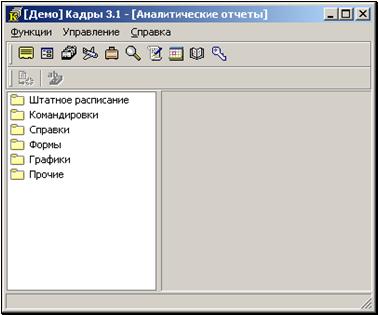
Рис. 14‑1. Главное окно функции Аналитические отчеты
Строка меню окна имеет следующие пункты:
· Функции – содержит команды перехода к другим, доступным для пользователя, функциям системы, а также команду завершения работы с системой «Кадры»;
· Управление – содержит команды формирования отчета и очистки параметров отчета;
· Справка – содержит команды вызова сведений о программе.
Ниже располагаются 2 панели инструментов. На панели инструментов системы «Кадры» находятся кнопки, с помощью которых можно перейти к другим, доступным для пользователя, функциям системы (см. раздел «Запуск системы»).
На панели инструментов функции Аналитические отчеты находятся кнопки, дублирующие команды меню Управление:
| Сформировать отчет в соответствии с заданными параметрами. Дублирует команды Управление, Сформировать отчет; |
| Очистить параметры отчета. Дублирует команды Управление, Очистить. |
15.2. Порядок формирования отчетов и справок
Чтобы сформировать отчет или справку, в левой части главного окна функции (Рис. 14‑1) щелчком мыши выделите наименование нужного отчета/справки.
В правой области окна появятся поля для установки параметров выбранного отчета/справки (Рис. 14‑2).
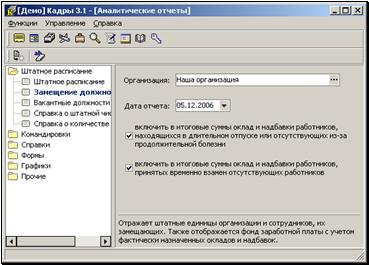
Рис. 14‑2. Формирование отчета «Замещение должностей»
Установите соответствующие параметры (методика установки параметров отчетов и справок описана ниже).
При необходимости значения, установленные в полях правой части окна можно удалить. Для этого выберите из меню Управление команду Очистить или щелкните на кнопке  , расположенной на панели инструментов окна. В результате в полях правой части окна восстановятся значения, заданные по умолчанию. Значения, установленные в полях закладок (см. разделы «Общая справка по командировкам», «Отчёт о военнообязанных (форма № 6)» и др.), при этом сохраняются.
Заполнив поля запроса, щелкните на кнопке  . Система сформирует документ в формате MS Excel, представляющий собой выбранный вами отчет/справку.
Пользуясь средствами MS Excel, распечатайте документ, после чего закройте это приложение.
ВНИМАНИЕ: Для печати отчетов и справок на компьютере пользователя должна быть установлена программа Microsoft Excel.
15.2.1. Выходная форма «Штатное расписание»
Штатное расписание, формируемое программой, соответствует унифицированной форме Т-3, утвержденной постановлением Госкомстата РФ № 1 от 01.01.2001.
При выборе данного отчета в правой панели появляются поля Организация и Дата отчета.
В поле Организация выбором значения из иерархического справочника укажите наименование той организации, отчет о штатном расписании которой вы хотите получить. По умолчанию в поле Организация указано значение, заданное технологом при настройке системы (см. раздел «Настройка параметров системы» «Руководства технолога»).
В поле Дата отчета по умолчанию установлена текущая дата. Значение этого поля можно изменить вводом нужной даты с клавиатуры или выбором ее из календаря.
Установив нужные параметры, щелкните на кнопке . Система сформирует документ в формате MS Excel, представляющий собой штатное расписание, составленное с учетом дат создания и упразднения подразделений и должностей.
Суммарное количество штатных единиц должностей, плановых окладов и надбавок (доплат) с учетом их верхней и нижней границ, а также месячный фонд заработной платы, подсчитывается как для подразделений, так и для организации в целом.
ВНИМАНИЕ: В форму штатного расписания попадают надбавки, введенные в справочник Надбавки и доплаты и отмеченные в нем признаком Включить в штатное расписание.
ЗАМЕЧАНИЕ: Печатная форма штатного расписания может быть также сформирована при работе с программой «Штатное расписание».
Форма отчета приведена в Приложении 1.
15.2.2. Выходная форма «Замещение должностей»
В отличие от формы штатного расписания выходная форма «Замещение должностей» (Рис. 14‑2) отражает информацию о действующих работниках организации (на которых заведены личные карточки): фамилии, имена, отчества данных работников, замещаемые ими должности, фактические оклады и надбавки (доплаты). Кроме того, отчет содержит информацию о совмещении должностей работником, о выполнении обязанностей временно отсутствующего работника и о временном заместительстве. При этом ведется подсчет суммарных данных по количеству занятых должностей, окладам, надбавкам (доплатам) и заработной плате указанных работников.
В случае указания в личной карточке размера ставки, отличного от 1, сумма оклада умножается на размер ставки. Надбавки и доплаты приводятся уже с учетом размера ставки, поэтому для расчета итоговых сумм проводить умножение на ставку не требуется.
При подготовке этого отчета в поле Организация выбором из иерархического справочника введите наименование той организации, отчет о замещении должностей которой вы хотите получить. По умолчанию в поле Организация указано значение, заданное технологом при настройке системы (см. раздел «Настройка параметров системы» в «Руководстве технолога»).
В поле Дата отчета по умолчанию устанавливается текущая дата. Значение этого поля можно отредактировать вводом с клавиатуры или выбором нужной даты из календаря.
Если в отчет должны быть включены работники, отсутствующие длительное время по каким-либо причинам, или работники, принятые временно взамен отсутствующих сотрудников, установите соответствующие флажки.
Указав параметры отчета, щелкните на кнопке .
Форма отчета приведена в Приложении 2.
15.2.3. Выходная форма «Вакантные должности»
Данный отчет содержит перечень вакантных должностей по всем подразделениям выбранной организации с указанием количества вакантных должностей, а также величин окладов и надбавок (доплат) по каждой должности.
При выборе этого отчета окно функции Аналитические отчеты приобретает вид, показанный на Рис. 14‑3.
В поле Организация укажите наименование той организации, отчет о вакантных должностях которой, вы хотите получить. Значение задается выбором из иерархического справочника Организации. По умолчанию в этом поле устанавливается значение, заданное технологом при настройке системы (см. раздел «Настройка параметров системы» в «Руководстве технолога»).
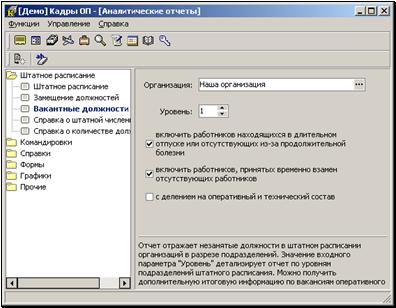
Рис. 14‑3. Окно функции при формировании отчета «Вакантные должности»
В поле Уровень с помощью кнопок  установите уровень детализации отчета по подразделениям в соответствии со структурой штатного расписания выбранной организации.
Если в отчет должны быть включены работники, отсутствующие длительное время по каким-либо причинам, или работники, принятые временно взамен отсутствующих сотрудников, установите соответствующие флажки.
Если информация о вакантных должностях должна быть сформирована с делением вакансий на оперативный и технический состав, отметьте это флажком.
Указав параметры отчета, щелкните на кнопке .
Форма отчета приведена в Приложении 3.
15.2.4. Справка о штатной численности
Справка о штатной численности отражает информацию о количестве должностей по штатному расписанию, количеству вакантных должностей и количеству занятых должностей для каждого подразделения выбранной организации.
При подготовке этой справки в поле Организация укажите наименование той организации, справку о штатной численности которой, вы хотите получить. Значение задается выбором из иерархического справочника Организации. По умолчанию в этом поле устанавливается значение, заданное технологом при настройке системы (см. раздел «Настройка параметров системы» в руководстве технолога).

|
Из за большого объема этот материал размещен на нескольких страницах:
1 2 3 4 5 6 7 8 9 10 11 12 13 14 15 16 17 18 19 |
 Основные порталы (построено редакторами)