
Партнерка на США и Канаду по недвижимости, выплаты в крипто
- 30% recurring commission
- Выплаты в USDT
- Вывод каждую неделю
- Комиссия до 5 лет за каждого referral
Для возвращения к поиску среди карточек только выбранной организации повторно выберите команды Настройка, Поиск по организации с входящими или щелкните на кнопке  , расположенной на панели инструментов.
Значения, введенные в поля запроса, можно удалить. Для этого выберите из меню Управление команду Очистить поля запроса или щелкните на кнопке  , расположенной на панели инструментов.
Можно удалить и весь запрос целиком. Для этого выберите из меню Управление команду Очистить запрос или щелкните на кнопке  , расположенной на панели инструментов. Все поля запроса будут удалены из правой области окна функции Поиск.
Сформировав поисковый запрос, щелкните на кнопке  , расположенной на панели инструментов окна. В нижней части окна функции появится сообщение о результатах проведенного поиска (например, Личные карточки; Найдено: 7).
Чтобы открыть (закрыть) список найденных карточек, щелкните на кнопке  , расположенной в правом нижнем углу окна. Откроется список карточек, удовлетворяющих заданным критериям (Рис. 12‑3).
Список карточек, отобранных в результате поиска, формируется в виде таблицы, графы которой соответствуют реквизитам личной карточки, если поиск шел среди личных карточек работников, или карточек командировок, если отбирались РК командировок.
При необходимости, область отображения списка можно увеличить. Для этого подведите курсор к разделительной линии, расположенной между окном функции и таблицей, содержащей результаты поиска. Курсор примет вид двухсторонней стрелки. Щелкните левой кнопкой мыши и, удерживая ее, перетащите разделительную линию вверх.
Столбцы таблицы можно менять местами. Чтобы переместить столбец на другое место, щелкните мышью на его названии и, не отпуская кнопки мыши, перетащите столбец на нужное место.
Заголовки столбцов одновременно являются кнопками сортировки. Щелчок на заголовке-кнопке приводит к сортировке записей таблицы в соответствии со значениями данного столбца. При этом сортировка производится по алфавиту (от А до Я) для буквенных значений и в порядке возрастания для числовых. Повторный щелчок на заголовке меняет порядок сортировки на противоположный текущему (от Я до А для буквенных значений и в порядке убывания для числовых).
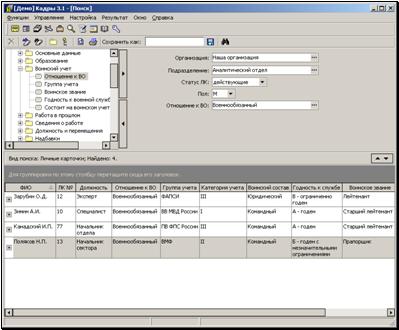
Рис. 12‑3. Окно функции Поиск с результатами поиска
ВНИМАНИЕ: Если поиск проводился среди карточек указанной организации и всех подчиненных ей (дочерних) предприятий (т. е. были выбраны команды Настройка, Поиск по организации с входящими), а пользователь имеет доступ к карточкам ограниченного числа подчиненных организаций, то в списке найденных карточек будут присутствовать только доступные для него карточки.
В строке результатов поиска, расположенной над таблицей найденных карточек, будет находиться информация о том, сколько карточек найдено в результате поиска.
13.3. Настройка списка найденных карточек
В системе предусмотрена возможность настройки внешнего вида таблицы, содержащей список найденных карточек.
Чтобы приступить к настройке, щелкните правой кнопкой мыши на названии какого-либо столбца таблицы. Откроется контекстное меню, содержащее команды:
· Сортировка по возрастанию – сортировка записей таблицы в порядке возрастания значений, указанных в выбранном столбце;
· Сортировка по убыванию – сортировка записей таблицы в порядке убывания значений, указанных в выбранном столбце;
· Убрать сортировку – отказ от сортировки записей;
· Группировать по этому полю – группировка карточек по указанному реквизиту (см. «Группировка карточек в таблице результатов поиска»). После выполнения данной команды, она меняет свое значение на противоположное – Не группировать по этому полю, выполнение которой отменяет ранее установленную группировку;
· Область группировки – отображение области, в которой можно вручную устанавливать порядок группировки найденных карточек (см. «Группировка карточек в таблице результатов поиска»);
· Удалить столбец – удаление выбранного столбца таблицы;
· Выбрать поля – выбор реквизитов карточек, которые должны отображаться в таблице (см. «Формирование столбцов таблицы»);
· Выравнивание – выравнивание текста в указанном столбце (по левому краю, по центру, по правому краю);
· Подобрать ширину – установка оптимальной ширины выбранного столбца;
· Подобрать ширину (для всех полей) – установка оптимальной ширины всех столбцов таблицы.
13.3.1. Группировка карточек в таблице результатов поиска
Карточки, отобранные в результате поиска, можно разбить на группы в соответствии со значениями тех или иных реквизитов.
Рассмотрим группировку карточек на конкретном примере. Предположим, что найденные личные карточки должны быть сгруппированы сначала по значению реквизита Отношение к ВО, затем – по значению реквизита Категория учета и, наконец, – по значению реквизита Группа учета.
Способ 1:
1. Щелкните правой кнопкой мыши на заголовке таблицы и в открывшемся меню выберите команду Область группировки. Над таблицей появится область, предназначенная для установки порядка группировки найденных карточек.
2. Щелкните левой кнопкой мыши на заголовке столбца Отношение к ВО и, не отпуская кнопки мыши, перетащите его в область группировки. Затем, аналогичным образом перетащите туда заголовки столбцов Категория учета и Группа учета.
В таблице результатов поиска личные карточки работников будут сгруппированы в установленном порядке (см. Рис. 12‑4).
Способ 2:
1. Поочередно правой кнопкой мыши щелкайте на заголовках столбцов Отношение к ВО, Категория учета, Группа учета и в открывшемся меню выбирайте команду Группировать по этому полю. Указанные столбцы будут помещены в область группировки, и личные карточки работников, отобранные в результате поиска, сгруппируются в заданном порядке (см. Рис. 12‑4).
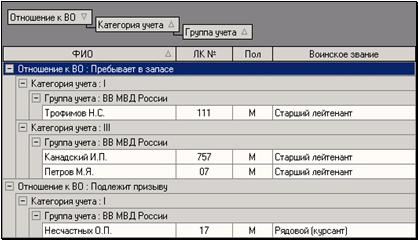
Рис. 12‑4. Группировка найденных карточек
13.3.2. Формирование столбцов таблицы
ЗАМЕЧАНИЕ: Информация, отображаемая в графах таблицы, содержащей список найденных карточек, не зависит от доступа пользователя к разделам личной карточки.
При настройке внешнего вида таблицы, содержащей список карточек, отобранных в результате поиска, можно определить какие реквизиты этих карточек должны быть показаны, а какие – нет.
Выберите из меню Настройка команду Выбрать поля или щелкните правой кнопкой мыши на заголовке таблицы и в открывшемся меню выберите команду Выбрать поля. Откроется окно, содержащее перечень реквизитов карточек (Рис. 12‑5).
Если поиск велся среди личных карточек работников, это будет перечень реквизитов ЛК, если же поиск проводился среди карточек командировок, в этом окне будет находиться список реквизитов РК командировок.
Последовательность реквизитов в списке зависит от порядка расположения столбцов в таблице результатов поиска. Если пользователь вручную поменял столбцы местами, то это отразится на списке реквизитов, содержащемся в окне Выбор полей.
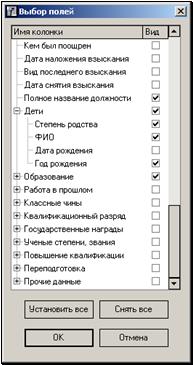
Рис. 12‑5. Окно Выбор полей
Некоторые реквизиты могут иметь несколько характеристик (например, реквизит Дети может быть уточнен такими параметрами, как Степень родства, ФИО, Дата рождения и Год рождения). Рядом с названием таких реквизитов находится маркер  , при щелчке на котором открывается список характеристик данного реквизита с полями для установки флажков.
Отметьте флажками названия тех реквизитов, которые должны быть отображены в таблице результатов. Если требуется отметить все реквизиты, щелкните на кнопке Установить все, для снятия отметки со всех реквизитов – на кнопке Снять все.
Завершив выбор реквизитов, щелкните на кнопке ОК. Окно Выбор полей закроется. Таблица результатов поиска будет состоять из столбцов, соответствующих выбранным реквизитам.
Если флажками были отмечены реквизиты, имеющие несколько характеристик, то в первой колонке таблицы появятся маркеры . При щелчке на этом маркере открываются дополнительные строки, содержащие значения выбранных характеристик этих реквизитов (Рис. 12‑6).
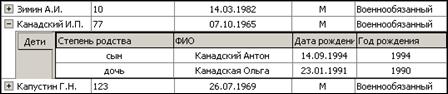
Рис. 12‑6. Отображение значений реквизита, имеющего несколько характеристик
13.4. Сохранение и удаление запроса
Сформированный в правой части окна запрос можно сохранить и использовать в дальнейшем.
Для сохранения запроса в поле Сохранить как, расположенном на панели инструментов, укажите имя запроса и щелкните на кнопке  , примыкающей к правой границе этого поля (Рис. 12‑2). Кнопка Сохранить становится активной только после того, как в поле Сохранить как будет введено какое-либо значение.
В левой части окна функции Поиск в вершине Сохраненные появится элемент-лист, соответствующий сохраненному запросу.
Любой запрос, входящий в вершину Сохраненные можно удалить. Для удаления запроса откройте вершину Сохраненные, выделите наименование нужного запроса и выберите из меню Управление команду Удалить запрос или щелкните кнопку  , расположенной на панели инструментов. Выбранный запрос будет удален.

|
Из за большого объема этот материал размещен на нескольких страницах:
1 2 3 4 5 6 7 8 9 10 11 12 13 14 15 16 17 18 19 |
 Основные порталы (построено редакторами)