
Партнерка на США и Канаду по недвижимости, выплаты в крипто
- 30% recurring commission
- Выплаты в USDT
- Вывод каждую неделю
- Комиссия до 5 лет за каждого referral
· поле Табель – содержит название табеля;
· поле Часы – служит для ввода количества рабочих часов, устанавливаемых в ячейках табеля;
· кнопка Установить часы  – предназначена для заполнения выбранных ячеек значением, установленным в поле Часы;
· поле Отметка – служит для выбора вида отметки, устанавливаемой в текущей ячейке табеля;
· кнопка Установить отметку  – предназначена для заполнения выбранных ячеек значением, установленным в поле Отметка.
Создавая новый табель, введите в поле Табель его наименование. Это название должно отличаться от названий других существующих табелей. Целесообразно указать в наименовании табеля название подразделения, а также месяц и год, за которые создается табель. Это упростит в дальнейшем поиск нужного табеля.
Из меню Действия выберите команду Добавить работника или щелкните на кнопке  , расположенной на панели инструментов. Откроется окно Выбор подразделений/работников (Рис. 10‑5).
В левой части окна отображается структура организации. Она представлена в виде дерева, вершинами которого являются подразделения организации.
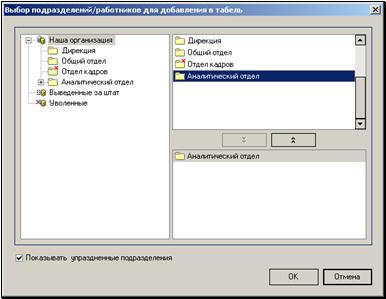
Рис. 10‑5. Окно Выбор подразделений/работников
При необходимости, в перечень подразделений можно включить подразделения, упраздненные в функции Штатное расписание (см. «Создание структуры организации»). Для этого следует установить флажок Показывать упраздненные подразделения. Упраздненные подразделения отмечаются значком  .
.
ЗАМЕЧАНИЕ: Флажок Показывать упраздненные подразделения доступен только в том случае, если в штатном расписании присутствуют упраздненные подразделения с установленной меткой Отображать в задачах «Личные карточки» и «Табель».
Помимо вершин, соответствующих подразделениям организации, в левой части окна находятся такие вершины, как Выведенные за штат и Уволенные.
Вершина Выведенные за штат содержит список работников упраздненных подразделений (если при упразднении подразделения в его карточке был установлен флажок Автоматическая установка даты освобождения работника с должности при упразднении подразделения (см. «Создание структуры организации»)). Кроме того, в данную вершину помещаются личные карточки работников, освобожденных с одной должности и еще не назначенных на другую.
В вершине Уволенные находится список уволенных работников, в личных карточках которых не указана дата списания в архив.
Руководствуясь правилами, изложенными в главе «Выбор значений из иерархического справочника», выберите в этом окне названия нужных подразделений (ФИО работников) и щелкните на кнопке ОК.
Окно Выбор подразделений/работников закроется. Произойдет возврат в окно Создание табеля, в котором будет отображен оформленный в виде таблицы список работников, отобранных подразделений.
Таблица, помимо ФИО, должности и табельного номера работников, содержит графы, соответствующие числам месяца, в которых при ведении табеля записываются отработанные часы и/или коды условных обозначений для табеля (Рис. 10‑6).
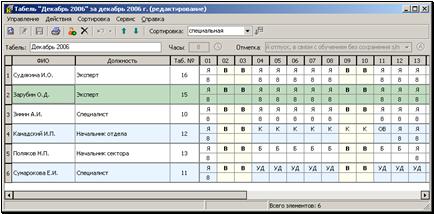
Рис. 10‑6. Окно Табель
Коды условных обозначений для табеля указываются в верхних ячейках строки работника, а отработанные часы – в нижних.
Чтобы сделать отметку в табеле, следует выделить нужную ячейку (несколько ячеек) и установить в ней соответствующую отметку.
11.3. Сортировка элементов табеля
В функции Табель предусмотрена возможность сортировки строк табеля, что позволяет расположить их в удобном для вас порядке. Существует 2 вида сортировки: ручная и автоматическая.
Для осуществления ручной сортировки строк в окне табеля в поле Сортировка из раскрывающегося списка выберите значение «специальная». На панели инструментов станут активными кнопки ручной сортировки  и
и  . Щелчком мыши выделите нужную строку табеля и, в зависимости от направления движения, щелкайте на соответствующей кнопке до тех пор, пока выбранный элемент не займет нужную позицию.
Если в поле Сортировка из раскрывающегося списка выбрать любое другое значение («по весу должности», «по ФИО», «по должности», «по табельному №»), то элементы табеля будут автоматически отсортированы в соответствии с установленным значением.
При сортировке «по весам должностей» список работников формируется в соответствии с порядком, в котором расположены должности в справочнике Должности, а при сортировке «по должности» – в алфавитном порядке должностей, которые занимают работники.
Сортировку по ФИО, должности и табельному номеру работников можно также осуществить, щелкнув на соответствующем заголовке столбца табеля. При этом рядом с наименованием столбца появится стрелка  , показывающая в каком направлении построены элементы выбранного столбца (в прямом/обратном алфавитном порядке или по убыванию/возрастанию значений). Повторный щелчок на заголовке меняет порядок сортировки на противоположный текущему.
Чтобы сохранить выбранный тип сортировки, щелкните на кнопке  , расположенной справа от поля Сортировка. Установленный тип сортировки сохраняется и в последующих сеансах работы с системой до тех пор, пока не будет выбран другой вид сортировки элементов табеля.
11.4. Автозаполнение табеля
В ячейках вновь созданного табеля значения, отражающие использование рабочего времени, отсутствуют. Эти значения можно ввести вручную или произвести начальное автоматическое заполнение всех дней месяца для всех работников.
Для того чтобы произвести начальное заполнение табеля (инициализировать) или изменить установки в таблице инициализации табеля:
1. Находясь в окне табеля, выберите из меню Сервис команду Автозаполнение. Откроется окно, показанное на Рис. 10‑7.
2. Для каждого дня недели из раскрывающегося списка выберите значение, показывающее, что будет проставляться в ячейках табеля при его ведении – количество отработанных часов или специальная отметка. При выборе значения «часы» в поле, расположенном справа, укажите количество рабочих часов. При необходимости, можно указать часы и минуты. Например, цифра 7,45 означает 7 часов, 45 минут.
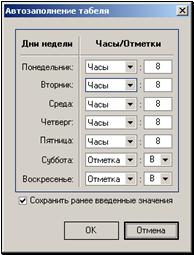
Рис. 10‑7. Окно Автозаполнение табеля
3. Если требуется сохранить значения, ранее введенные в табель, установите флажок Сохранить ранее введенные значения.
4. Щелкните на кнопке ОК для сохранения введенных значений и запуска автозаполнения ячеек табеля. Для отказа от сохранения значений и автозаполнения ячеек табеля щелкните на кнопке Отмена.
Окно Автозаполнение табеля закроется. Ячейки табеля, соответствующие дням месяца, автоматически заполнятся заданными значениями. При автозаполнении табеля учитывается информация о праздничных и рабочих днях года (в том числе, сведения о перенесенных рабочих и перенесенных выходных днях), введенная технологом системы при настройке параметров системы (см. руководство технолога, раздел «Установка праздничных и рабочих дней»).
5. Сохраните сформированный табель. Для этого из меню Управление выберите команду Сохранить или щелкните на кнопке  , расположенной на панели инструментов.
11.5. Просмотр табеля учета рабочего времени
Для просмотра табеля учета рабочего времени в главном окне функции Табель (Рис. 10‑1) найдите и выделите щелчком мыши строку нужного вам табеля.
Выберите из меню Управление команду Просмотреть или щелкните на кнопке  , расположенной на панели инструментов. На экране откроется окно выбранного табеля в режиме просмотра.
Находясь в окне табеля в режиме создания или редактирования можно перейти в режим просмотра (например, для того чтобы распечатать данный табель). Для этого в окне табеля из меню Управление выберите команду Просмотр или щелкните на кнопке , расположенной на панели инструментов окна.
11.6. Редактирование табеля учета рабочего времени
Редактирование табеля заключается в изменении значений ячеек таблицы табеля и в переустановке значений таблицы после автозаполнения табеля.
Чтобы внести в табель учета рабочего времени изменения:
1. В главном окне функции Табель (Рис. 10‑1) найдите и выделите щелчком мыши строку нужного табеля.
2. Выберите из меню Управление команду Редактировать или щелкните на кнопке  , расположенной на панели инструментов. Выбранный табель откроется в режиме редактирования (Рис. 10‑6).
3. Руководствуясь правилами, изложенными в разделах 10.6.1 – 10.6.4, внесите необходимые изменения.
4. Сохраните внесенную информацию. Для этого выберите из меню Управление команду Сохранить или щелкните на кнопке , расположенной на панели инструментов окна табеля.

|
Из за большого объема этот материал размещен на нескольких страницах:
1 2 3 4 5 6 7 8 9 10 11 12 13 14 15 16 17 18 19 |
 Основные порталы (построено редакторами)