
Партнерка на США и Канаду по недвижимости, выплаты в крипто
- 30% recurring commission
- Выплаты в USDT
- Вывод каждую неделю
- Комиссия до 5 лет за каждого referral
Раздел 2 представляет собой отчет о дополнительном профессиональном образовании работников, замещающих государственные должности и должности государственной гражданской службы по программам, направлениям дополнительного профессионального образования и видам учебных заведений.
Раздел 3 представляет собой отчет о распределении работников, замещающих государственные должности Российской Федерации, субъектов Российской Федерации и должности государственной гражданской службы, получивших дополнительное профессиональное образование, по программам и направлениям обучения и направлениям базового профессионального образования.
Разделы 2 и 3 содержат информацию только о том обучении, которое в личных карточках работников имеет признак «По программе дополнительного профессионального образования». При этом учет проводится не по количеству работников, а по числу обучений. Во внимание принимаются все обучения, срок завершения которых попадает в отчетный период.
При формировании отчета по форме 2-ГС сведения по трудовым договорам на работу по совместительству не рассматриваются.
При выборе этого отчета главное окно функции Аналитические отчеты имеет следующий вид:
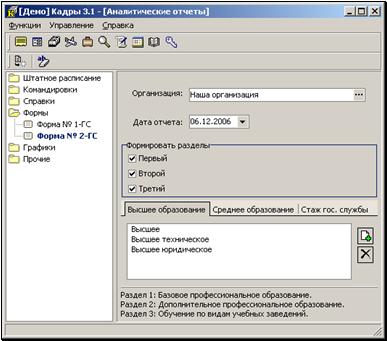
Рис. 14‑15. Окно функции при выборе отчета по форме
Для формирования данного отчета укажите нужные параметры в секции Организации (методика заполнения этой секции изложена в разделе 14.2.5).
В поле Дата отчета по умолчанию устанавливается текущая дата. Значение этого поля можно отредактировать вводом с клавиатуры или выбором нужной даты из календаря.
В секции Формировать разделы установите флажки, соответствующие тем разделам отчета, которые должны быть сформированы. По умолчанию установлены все флажки.
ВНИМАНИЕ: После формирования отчета проверьте заголовки, в которых указывается отчетный год. При необходимости, отредактируйте полученное значение.
На закладках Высшее образование и Среднее образование укажите соответствующие виды образования, по которым должен быть сформирован отчет. Нужные значения выбираются из справочника Вид образования. Методика заполнения закладки изложена в разделе 14.2.6.
На закладке Стаж гос. службы выделите тот вид стажа, по которому должен быть получен отчет.
Указав нужные параметры, щелкните на кнопке  .
.
ВНИМАНИЕ: Для формирования данного отчета в функции Штатное расписание необходимо установить категории и группы должностей, относящиеся к государственным.
15.2.21. График отпусков
График отпусков формируется по унифицированной форме Т-7.
При выборе графика отпусков главное окно функции Аналитические отчеты приобретает вид, показанный на Рис. 14‑16.
Для формирования данного графика укажите соответствующие параметры в секции Организации (методика заполнения этой секции изложена в разделе 14.2.13).
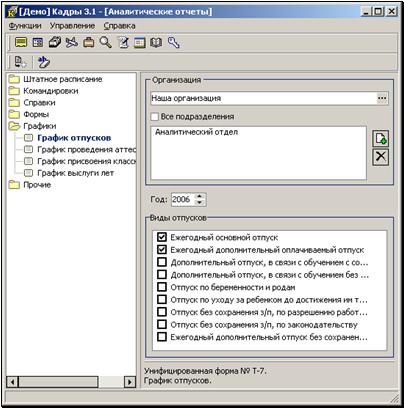
Рис. 14‑16. Окно функции при выборе графика отпусков
Если график отпусков должен быть получен по всем подразделениям данной организации установите флажок Все подразделения.
В поле Год укажите год, на который формируется график отпусков. Значение задается вводом с клавиатуры. По умолчанию, в этом поле установлен текущий год.
В секции Виды отпусков отметьте флажками те виды отпусков, по которым должен быть получен график.
Задав нужные параметры, щелкните на кнопке .
15.2.22. График проведения аттестации
При выборе графика проведения аттестации главное окно функции Аналитические отчеты приобретает вид, показанный на Рис. 14‑17.
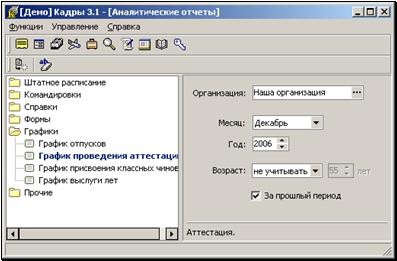
Рис. 14‑17. Окно функции при выборе графика проведения аттестации
В поле Организация укажите название той организации, для которой вы хотите получить график. По умолчанию в этом поле устанавливается значение, заданное технологом при настройке системы (см. раздел «Настройка параметров системы» в «Руководстве технолога»).
В поле Месяц выбором из раскрывающегося списка укажите месяц, на который требуется сформировать график проведения аттестации.
В поле Год, по умолчанию, установлен текущий год. При необходимости это значение можно отредактировать.
Если список работников, подлежащих аттестации, должен быть ограничен по возрастному критерию, установите в поле Возраст значение «не старше», а в поле лет, расположенном справа, укажите возраст, начиная с которого работники освобождаются от аттестации.
Если аттестация охватывает работников всех возрастных категорий, установите в этом поле значение «не учитывать». Поле Возраст, при этом, станет недоступным для изменения.
Если в отчет требуется включить информацию о работниках, аттестация которых должна была пройти в доотчетный период и по какой-либо причине не состоялась, установите флажок За прошлый период.
Указав нужные параметры, щелкните на кнопке .
Форма графика проведения аттестации приведена в Приложении 18.
15.2.23. График присвоения классных чинов
При выборе графика присвоения классных чинов главное окно функции Аналитические отчеты приобретает вид, показанный на Рис. 14‑18.
В поле Организация укажите название той организации, для которой вы хотите получить график. По умолчанию в этом поле устанавливается значение, заданное технологом при настройке системы (см. раздел «Настройка параметров системы» в «Руководстве технолога»).
В поле Месяц выбором из раскрывающегося списка установите месяц, на который требуется сформировать график.
В поле Год, по умолчанию, установлен текущий год. При необходимости, это значение можно отредактировать.
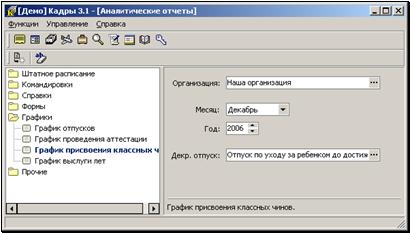
Рис. 14‑18. Окно функции при выборе графика присвоения классных чинов
В поле Декр. отпуск установите вид декретного отпуска, который должен учитываться при формировании графика присвоения классных чинов. Нужное значение выбирается из справочника Виды отпусков.
Указав нужные параметры, щелкните на кнопке .
Форма графика присвоения классных чинов приведена в Приложении 19.
15.2.24. График выслуги лет
График выслуги лет представляет собой список работников, стаж которых изменяет свое положение в таблице выслуг за указанный период времени.
При выборе графика выслуги лет главное окно функции Аналитические отчеты приобретает вид, показанный на Рис. 14‑19.
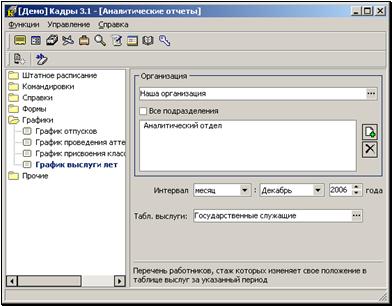
Рис. 14‑19. Окно функции при выборе графика выслуги лет
Для формирования данного графика укажите соответствующие параметры в секции Организации (методика заполнения этой секции изложена в разделе 14.2.13).
В поле Интервал из раскрывающегося списка выберите интервал времени, за который должен быть сформирован график выслуги лет. При выборе значения «месяц», в поле, расположенном справа, укажите наименование месяца, на который формируется график.
В поле года по умолчанию устанавливается текущий год. Значение этого поля можно отредактировать вводом с клавиатуры.
В поле Табл. выслуги задается наименование таблицы, в соответствии с которой производится расчет надбавок (доплат) за выслугу лет. Нужное значение выбирается из списка таблиц выслуг, сформированных в настройках системы (см. Руководство технолога).
Установив нужные параметры, щелкните на кнопке .
Форма графика выслуги лет приведена в Приложении 20.
15.2.25. Справка о качественном составе кадров
Данный отчет отражает качественный состав работников организации по возрасту, стажу работы на данном предприятии, по уровню их образования, по ученым степеням и званиям.
При выборе данной справки главное окно функции Аналитические отчеты приобретает вид, показанный на Рис. 14‑20.
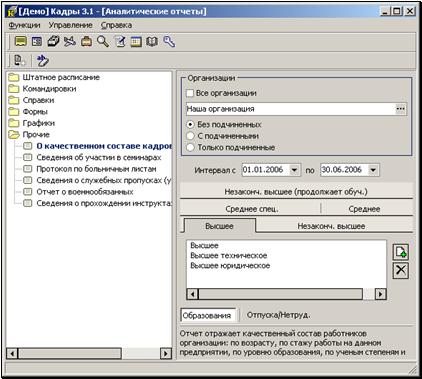
Рис. 14‑20. Окно функции при выборе справки о качественном составе кадров
Для формирования данной справки укажите нужные параметры в секции Организации (методика заполнения этой секции изложена в разделе 14.2.5).
В полях Интервал с… по… задайте временной интервал, за которой должны быть представлены сведения о принятых и уволенных работниках. Значения устанавливаются вводом с клавиатуры или выбором из календаря.
В нижней части окна располагается набор закладок Образование и Отпуска/Нетрудоспособности. По умолчанию показан набор закладок Образование. Чтобы перейти к закладкам Отпуска/ Нетрудоспособности щелкните мышью на поле Отпуска/Нетруд., расположенном в нижней части окна.
Для включения в отчет информации об уровне образования работников введите нужные значения на закладках, соответствующих видам образования (Высшее образование, Среднее образование и т. д.).
Для получения информации о количестве работников, находящихся в длительных отпусках (например, в отпуске по уходу за ребенком), укажите на закладке Отпуска или закладке Нетрудоспособность виды отпусков, по которым требуется получить данные. В соответствии со значениями, установленными в этих полях, в справке формируется специальное поле Примечание.
Методика заполнения закладок изложена в разделе 14.2.6.
Установив нужные параметры, щелкните на кнопке .

|
Из за большого объема этот материал размещен на нескольких страницах:
1 2 3 4 5 6 7 8 9 10 11 12 13 14 15 16 17 18 19 |
 Основные порталы (построено редакторами)