
Партнерка на США и Канаду по недвижимости, выплаты в крипто
- 30% recurring commission
- Выплаты в USDT
- Вывод каждую неделю
- Комиссия до 5 лет за каждого referral
· Командировка. Вид – задается выбором нужного значения из раскрывающегося списка;
· Цель – цель командировки. Задается выбором нужного значения из раскрывающегося списка;
· Назначение. Пункт – задается выбором из справочника Регионы;
· Организация – наименование организации, в которую командировались работники. Задается вводом с клавиатуры;
· Период с… по… – даты начала и окончания командировки. Задаются вводом с клавиатуры или выбором из календаря. По умолчанию, в этих полях устанавливаются даты, соответствующие последнему месяцу;
· Работник – фамилия командированного работника. Задается вводом с клавиатуры.
ЗАМЕЧАНИЕ: При вводе критериев поиска в такие поля, как Организация и Работник необязательно указывать искомое значение целиком. Достаточно указать его фрагмент. Если требуется провести поиск по началу слова, введите первые буквы этого слова, завершив ввод символом *. Если поиск осуществляется по фрагменту слова, введите этот фрагмент, начав и завершив ввод символом *.
Указав нужные значения в полях фильтра, щелкните на кнопке  . На экран будет выведен список карточек командировок, удовлетворяющих заданным требованиям.
При необходимости данные, введенные в поля фильтра, можно удалить. Для этого выберите из меню Управление команду Очистить или щелкните на кнопке  , расположенной в области фильтра. Все значения, установленные ранее в полях фильтра, будут удалены. В полях Дата с… по…, по умолчанию, будет установлен временной интервал, соответствующий последнему месяцу до текущей даты.
Для отображения полного списка командировок перед проведением поиска следует удалить все значения, установленные в полях фильтра.
Список командировок формируется в виде таблицы. Каждая строка списка соответствует отдельной карточке командировки. Таблица имеет следующие графы:
· Номер приказа – номер приказа, на основании которого работник был направлен в командировку;
· Дата приказа – дата подписания приказа;
· Период с… по – даты начала и завершения командировки;
· Командированные – список фамилий командированных работников;
· Пункты назначения – первый из пунктов назначения, указанных в карточке командировки.
Заголовки колонок таблицы одновременно являются кнопками сортировки. Щелчок на заголовке-кнопке приводит к сортировке записей в соответствии со значениями данного столбца. Например, щелчок на заголовке Командированные приведет к сортировке записей таблицы в алфавитном порядке фамилий работников, а щелчок на заголовке Дата приказа – к сортировке записей в порядке возрастания дат подписания приказов. Повторный щелчок на заголовке меняет порядок сортировки на противоположный текущему.
10.2. Регистрационная карточка командировки
Информация о командировках хранится в регистрационных карточках командировок. Чтобы создать новую карточку, в главном окне функции выберите из меню Управление команду Создать или щелкните на кнопке  , расположенной на панели инструментов. Откроется окно Карточка командировки (Рис. 9‑2).
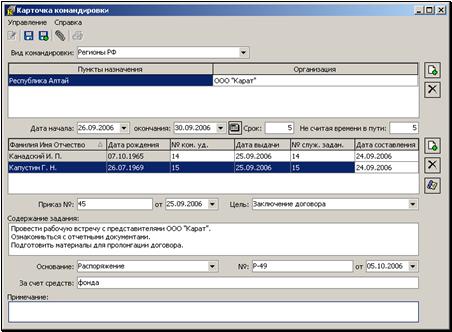
Рис. 9‑2. Окно Карточка командировки
Строка меню окна имеет следующие пункты:
· Управление – содержит команды, используемые для работы с РК командировки, а также команды печати командировочного удостоверения и служебного задания для направления в командировку.
· Справка – содержит команду вызова помощи.
Если для какой-либо команды установлены «горячие» клавиши, то они указываются в меню рядом с ней.
На панели инструментов окна находятся кнопки, дублирующие команды меню Управление:
| Перевести РК командировки в режим редактирования. Дублирует команды Управление, Редактировать; |
| Сохранить внесенную информацию. Дублирует команды Управление, Сохранить; |
| Сохранить внесенную информацию и создать новую РК командировки. Дублирует команды Управление, Сохранить и создать новую; |
| Открыть окно прикрепления файлов к РК командировки. Дублирует команды Управление, Прикрепленные файлы; |
| Печать командировочного удостоверения. Дублирует команды Управление, Командировочное удостоверение. |


10.3.Заполнение регистрационной карточки командировки
Для заполнения карточки командировки (см. Рис. 9‑2) введите необходимые значения в следующие поля:
· Вид командировки – задается выбором нужного значения из раскрывающегося списка;
· Дата начала… окончания… – даты начала и окончания командировки. Задаются вводом с клавиатуры или выбором из календаря;
· Срок – длительность командировки. Чтобы установить значение в поле Срок, заполните поля Дата начала… окончания… и щелкните на кнопке  , расположенной справа от поля Срок. Вычисленное значение соответствует числу дней указанного периода, включая дату начала и дату окончания командировки. Полученный результат может быть откорректирован вводом с клавиатуры;
Зная дату начала командировки и ее продолжительность (значение поля Срок), можно рассчитать дату окончания командировки. Для этого заполните поля Дата начала и Срок и щелкните на кнопке . В поле окончания запишется вычисленное значение.
· Не считая времени в пути – длительность командировки, без учета времени, потраченного на дорогу. Значение в этом поле устанавливается автоматически при расчете значения поля Срок, но может быть отредактировано вводом с клавиатуры;
· Приказ № – номер приказа о направлении в командировку. Задается вводом с клавиатуры;
· от – дата подписания приказа. Задается вводом с клавиатуры или выбором из календаря;
· Цель – цель командировки. Задается выбором нужного значения из раскрывающегося списка;
· Содержание задания – краткое содержание служебного задания для направления в командировку. Задается вводом с клавиатуры;
· Основание – наименование документа, на основании которого оформляется командировка. Задается выбором нужного значения из раскрывающегося списка;
· № … от – номер документа, на основании которого оформляется командировка, и дата его подписания. Задается вводом с клавиатуры. Дату можно выбрать из календаря;
· За счет средств – источник средств, выделенных на командировку. Задается вводом с клавиатуры;
· Примечание – свободный текст примечания. Задается вводом с клавиатуры.
Помимо перечисленных полей, карточка командировки имеет два списка, представленных в виде таблицы:
· Пункты назначения. Организация – список населенных пунктов и организаций, в которые командируется работник (работники). Порядок указания пунктов назначения описывается в разделе «Формирование списка пунктов назначения». Наименования организаций задаются вводом с клавиатуры;
· Список командированных – список работников, направленных в командировку. Порядок составления списка командированных описывается в разделе «Формирование списка командированных».
Для сохранения введенной информации в строке меню карточки выберите команды Управление, Сохранить или щелкните на кнопке  , расположенной на панели инструментов.
Данные будут сохранены, а карточка командировки станет доступной только для просмотра. Для продолжения работы с карточкой нужно перевести ее в режим редактирования. Для этого из меню Управление выберите команду Редактировать или щелкните на кнопке  , расположенной на панели инструментов.
Если вы хотите завершить работу с текущей РК командировки и создать новую карточку выберите из меню Управление команду Сохранить и создать новую или щелкните на кнопке  , расположенной на панели инструментов.
Чтобы завершить работу с карточкой, закройте ее окно (выберите команды Управление, Выход).
Сведения о командировке отображаются в личных карточках соответствующих работников.
10.3.1. Формирование списка пунктов назначения
Чтобы сформировать список пунктов назначения, в окне карточки командировки (Рис. 9‑2) щелкните на кнопке  , расположенной справа от таблицы Пункты назначения. Откроется окно Выбор из справочника – [Регионы]. Руководствуясь правилами, изложенными в главе «Выбор значений из иерархического справочника», выберите в этом окне названия регионов, в которые командируются работники, и щелкните на кнопке ОК. Окно выбора из справочника закроется, а отобранные значения запишутся в строках таблицы Пункты назначения.

|
Из за большого объема этот материал размещен на нескольких страницах:
1 2 3 4 5 6 7 8 9 10 11 12 13 14 15 16 17 18 19 |
 Основные порталы (построено редакторами)