
Партнерка на США и Канаду по недвижимости, выплаты в крипто
- 30% recurring commission
- Выплаты в USDT
- Вывод каждую неделю
- Комиссия до 5 лет за каждого referral
Если в отчет должны быть включены работники, отсутствующие длительное время по каким-либо причинам, или работники, принятые временно взамен отсутствующих сотрудников, установите соответствующие флажки.
Если справка должна быть сформирована с делением вакансий на оперативный и технический состав, отметьте это флажком.
Указав параметры отчета, щелкните на кнопке  .
.
Форма отчета приведена в Приложении 4.
15.2.5. Справка о количестве должностей
Справка о количестве должностей отражает количество работников руководящего состава и специалистов.
При выборе этой справки окно функции Аналитические отчеты приобретает вид, показанный на Рис. 14‑4.
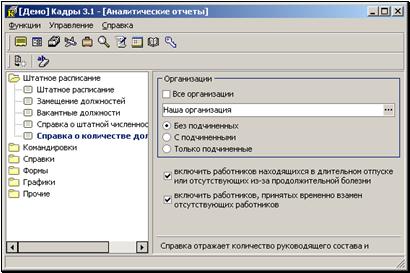
Рис. 14‑4. Окно функции при формировании справки о количестве должностей
Заполните раздел Организации, учитывая, что:
· установка флажка Все организации приведет к созданию справки по всем организациям, включенным в справочник Организации. При установке этого флажка остальные поля и переключатели данного раздела становятся недоступными для изменений;
· для формирования справки по какой-либо конкретной организации следует указать ее наименование в поле Организация. Поле заполняется выбором нужного значения из иерархического справочника. По умолчанию в этом поле устанавливается значение, заданное технологом при настройке системы (см. раздел «Настройка параметров системы» в «Руководстве технолога»);
· при подготовке справки по определенной организации, следует установить один из следующих переключателей:
– Без подчиненных – для получения справки по данной организации, без учета подчиненных ей (дочерних) предприятий;
– С подчиненными – для создания справки по указанной организации с учетом всех подчиненных ей (дочерних) предприятий;
– Только подчиненные – для формирования справки только по подчиненным (дочерним) предприятиям заданной организации.
Если в отчет должны быть включены работники, отсутствующие длительное время по каким-либо причинам, или работники, принятые временно взамен отсутствующих сотрудников, установите соответствующие флажки.
Указав нужные параметры, щелкните на кнопке .
Форма справки приведена в Приложении 9.
15.2.6. Общая справка по командировкам
Общая справка по командировкам отражает количество командировок с группировкой их по видам и целям. Отдельно указывается количество командировок по заданному региону.
При выборе данной справки главное окно функции Аналитические отчеты приобретает вид, показанный на Рис. 14‑5.
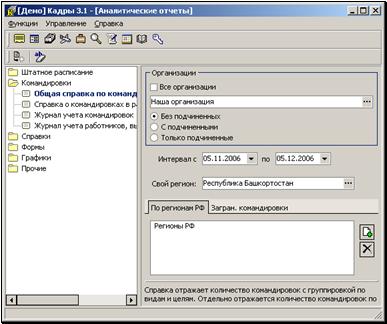
Рис. 14‑5. Окно функции при выборе общей справки по командировкам
Для формирования данной справки укажите нужные параметры в разделе Организации (методика заполнения этого раздела изложена в главе «Справка о количестве должностей»).
В полях Интервал с…по введите границы временного интервала, за который должна быть сформирована данная справка. Значения устанавливаются вводом с клавиатуры или выбором из календаря.
Для получения информации о командировках по своему региону в поле Свой регион установите название региона, по которому требуется получить сведения. Значение задается выбором из справочника Регионы.
На закладках По регионам РФ и Загран. командировки укажите виды командировок по регионам Российской Федерации и виды загранкомандировок. Значения на этих закладках устанавливаются выбором из справочника Вид командировки.
Переход от одной закладки к другой осуществляется щелчком мыши на наименовании нужной закладки.
Рассмотрим методику заполнения закладок на примере закладки По регионам РФ. Чтобы установить нужное значение, щелкните на кнопке  , расположенной справа от поля закладки. Откроется окно выбора значений из справочника Вид командировки (Рис. 14‑6).
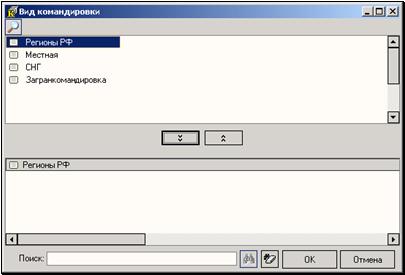
Рис. 14‑6. Окно Выбор из справочника
В верхней части окна находится перечень элементов справочника. В нижней части формируется список нужных значений. Чтобы сформировать этот список, поочередно выделяйте наименования требуемых элементов справочника в верхней части окна и копируйте их в нижнюю область, щелкая на кнопке  .
.
Чтобы удалить какое-либо значение из нижней области окна выделите его щелчком мыши и нажмите кнопку  .
.
Сформировав список нужных элементов, щелкните на кнопке ОК. Выбранные значения запишутся в поле закладки По регионам РФ.
Чтобы удалить значение, ошибочно установленное в поле закладки, выделите его щелчком мыши и щелкните на кнопке  , расположенной справа от поля.
Аналогичным образом устанавливаются и удаляются значения на закладке Загран. командировки.
Указав нужные параметры, щелкните на кнопке .
Форма справки приведена в Приложении 11.
15.2.7. Справка о командировках в разрезе регионов
При выборе данной справки главное окно функции Аналитические отчеты приобретает вид, показанный на Рис. 14‑7.
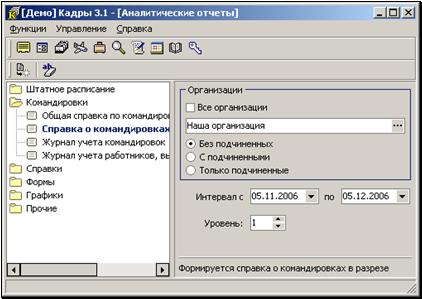
Рис. 14‑7. Окно функции при выборе справки о командировках в разрезе регионов
Для формирования данной справки укажите нужные параметры в разделе Организации (методика заполнения этого раздела изложена в главе 14.2.5).
В полях Интервал с…по введите границы временного интервала, за который должна быть сформирована данная справка. Значения задаются вводом с клавиатуры или выбором из календаря.
В поле Уровень с помощью кнопок  установите номер уровня справочника Регионы, по которому должен быть детализирован отчет.
Указав нужные параметры, щелкните на кнопке .
Форма справки приведена в Приложении 12.
15.2.8. Журнал учета командировок
Журнал учета командировок представляет собой перечень командировок сгруппированных по номерам приказов о командировках, датам или целям командировок.
Для формирования данной справки укажите нужные параметры в разделе Организации (методика заполнения этого раздела изложена в главе 14.2.5).
В полях Интервал с…по установите границы временного интервала, за который должна быть сформирована справка. Значения задаются вводом с клавиатуры или выбором из календаря.
В поле Сортировка по выбором из раскрывающегося списка укажите принцип сортировки командировок в справке (по возрастанию номеров приказов, в порядке возрастания дат начала или окончания командировок, в алфавитном порядке целей командировки).
Установив нужные параметры, щелкните на кнопке .
Форма справки приведена в Приложении 13.
15.2.9. Журнал учета работников, выбывающих в командировки
Для формирования данной справки укажите нужные параметры в разделе Организации (методика заполнения этого раздела изложена в главе 14.2.5).
В полях Интервал с…по установите границы временного интервала, за который должна быть сформирована справка. Значения задаются вводом с клавиатуры или выбором из календаря.
Установив нужные параметры, щелкните на кнопке .
Форма справки приведена в Приложении 14.
15.2.10. Справка – напоминание о юбилеях (днях рождения)
Данная справка представляет собой список работников, чьи дни рождения попадают в указанный период времени. Юбилейные даты выделяются жирным шрифтом.
При выборе данной справки главное окно функции Аналитические отчеты приобретает вид, показанный на Рис. 14‑8.
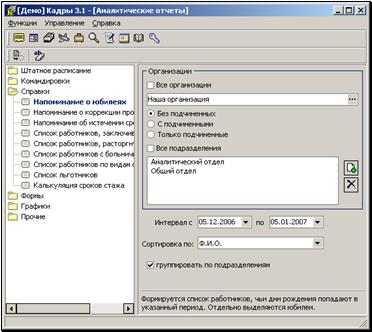
Рис. 14‑8. Окно функции при выборе справки о юбилеях
Заполните раздел Организации, учитывая, что:
· установка флажка Все организации приведет к созданию справки по всем организациям, включенным в справочник Организации. При установке этого флажка остальные поля и переключатели данного раздела становятся недоступными для изменений;
· для формирования справки по какой-либо конкретной организации следует указать ее наименование в поле Организация. Поле заполняется выбором нужного значения из иерархического справочника. По умолчанию в этом поле устанавливается значение, заданное технологом при настройке системы (см. раздел «Настройка параметров системы» в «Руководстве технолога»);
· при подготовке справки по определенной организации, следует установить один из следующих переключателей:
– Без подчиненных – для получения справки по данной организации, без учета подчиненных ей (дочерних) предприятий;
– С подчиненными – для создания справки по указанной организации с учетом всех подчиненных ей (дочерних) предприятий;
– Только подчиненные – для формирования справки только по подчиненным (дочерним) предприятиям заданной организации.
· если список работников должен быть сформирован по всем подразделениям выбранной организации установите флажок Все подразделения;
· если в список должны войти работникам отдельных подразделений указанной организации, введите наименования этих подразделений. Нужные значения выбираются из справочника Организации.

|
Из за большого объема этот материал размещен на нескольких страницах:
1 2 3 4 5 6 7 8 9 10 11 12 13 14 15 16 17 18 19 |
 Основные порталы (построено редакторами)