
Партнерка на США и Канаду по недвижимости, выплаты в крипто
- 30% recurring commission
- Выплаты в USDT
- Вывод каждую неделю
- Комиссия до 5 лет за каждого referral
Рис. 10‑12. Окно Копирование Табеля
В поле Месяц из раскрывающегося списка выберите наименование месяца, а в поле Год установите год, за который должен быть создан табель. Щелкните на кнопке Копировать.
Откроется окно нового табеля со списком работников, скопированным с исходного табеля.
При формировании нового табеля автоматически выполняется проверка корректности перенесенных данных. Если после копирования в новом табеле фамилия какого-либо работника будет выделена красным цветом, уточните информацию о данном работнике – возможно, он был уволен или переведен в другое подразделение.
Проверку данных табеля можно проводить и вручную. Для этого, находясь в окне конкретного табеля, выберите из меню Сервис команду Проверка.
11.10. Экспорт табеля
При необходимости табель учета рабочего времени может быть экспортирован в специальный файл формата xml для последующей загрузки его в другую автоматизированную систему.
Чтобы экспортировать табель, в главном окне функции (Рис. 10‑1) выделите его строку и выберите из меню Управление команду Экспорт данных. Откроется стандартное окно выбора файла (Рис. 10‑13).
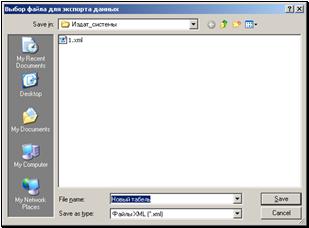
Рис. 10‑13. Окно Выбор файла для экспорта
Найдите и откройте папку, в которой должен храниться формируемый файл, в поле Имя файла введите имя файла экспорта и нажмите кнопку Сохранить.
Начнется процесс экспорта табеля в файл формата xml. После того, как данные табеля будут экспортированы (при большом объеме информации формирование файла может занять некоторое время), появится сообщение об окончании экспорта.
11.11. Удаление табеля учета рабочего времени
Для удаления табеля учета рабочего времени в главном окне функции Табель (Рис. 10‑1) найдите и выделите щелчком мыши строку нужного вам табеля.
Выберите из меню Управление команду Удалить или щелкните на кнопке  , расположенной на панели инструментов. На экране появится окно запроса, показанное на Рис. 10‑14.
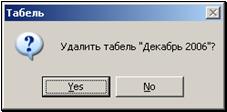
Рис. 10‑14. Окно запроса
Щелкните на кнопке Да для подтверждения удаления табеля или на кнопке Нет для отказа от удаления.
12. Функция «Резерв»
Функция Резерв предназначена для ведения личных карточек работников сторонних организаций, являющихся кандидатами на замещение должностей штатного расписания текущей организации.
ВНИМАНИЕ: Работать с функцией Резерв могут только пользователи, обладающие соответствующими правами. Права пользователя, необходимые для работы с данной функцией, устанавливаются системным технологом в функции Менеджер учетных записей (см. «Руководство технолога»).
Пользователь, работающий с функцией Резерв, имеет возможность:
· создавать личные карточки кандидатов на замещение должностей штатного расписания текущей организации (далее ЛКК);
· проводить поиск ЛКК;
· просматривать и редактировать ЛКК;
· формировать и выводить на печать список личных карточек, удовлетворяющих определенным условиям;
· удалять личные карточки кандидатов.
Сведения о кандидатах на замещение должностей штатного расписания организации отображаются в функции Штатное расписание. При этом список резерва кадров может быть выведен и для всей организации целиком, и для отдельных ее подразделений, и для конкретных должностей штатного расписания.
12.1. Главное окно функции «Резерв»
Чтобы запустить функцию Резерв, в строке меню главного окна системы (Рис. 4-4) выберите из меню Функции соответствующую команду или щелкните на кнопке  , расположенной на панели инструментов. Откроется главное окно функции (Рис. 11‑1).
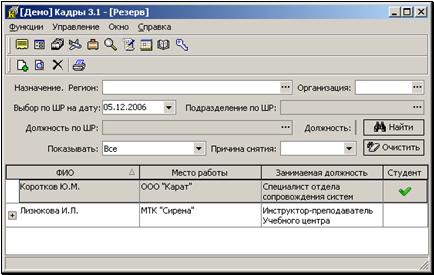
Рис. 11‑1. Главное окно функции Резерв
Строка меню окна имеет следующие пункты:
· Функции – содержит команды перехода к другим, доступным для пользователя, функциям системы, а также команду завершения работы с данной функцией;
· Управление – содержит команды создания, просмотра, редактирования и удаления личных карточек кандидатов (ЛКК), команду печати перечня ЛКК, а так же, поиска ЛКК, удовлетворяющих заданным критериям;
· Окно – содержит список открытых ЛКК. Щелчок на названии нужной карточки делает ее окно активным;
· Справка – содержит команды вызова сведений о программе.
Если для какой-либо команды установлены «горячие» клавиши, то они указываются в меню рядом с ней.
Ниже располагаются 2 панели инструментов. На панели инструментов системы «Кадры» находятся кнопки, с помощью которых можно перейти к другим, доступным для пользователя, функциям системы (см. раздел «Запуск системы»).
На панели инструментов функции Резерв находятся кнопки, дублирующие команды меню Управление:
| Создать личную карточку кандидата. Дублирует команды Управление, Создать; |
| Открыть ЛКК в режиме просмотра. Дублирует команды Управление, Открыть; |
| Удалить ЛКК. Дублирует команды Управление, Удалить; |
| Печать списка личных карточек кандидатов. Дублирует команды Управление, Печать. |


Под панелями инструментов располагается фильтр, с помощью которого можно отобрать для отображения личные карточки кандидатов, удовлетворяющие определенным требованиям.
В полях фильтра указываются следующие критерии отбора:
· Регион – регион расположения организации, в резерве которой находится искомый кандидат. Задается выбором нужного значения из справочника Регионы;
· Организация – наименование организации, в резерве которой находится кандидат. Задается выбором нужного значения из справочника Организации;
· Выбор по ШР на дату – дата, на которую открывается штатное расписание при выборе соответствующих значений в полях Подразделение по ШР и Должность по ШР;
· Подразделение по ШР – название подразделения, в резерве которого находится кандидат. Задается выбором нужного значения из штатного расписания указанной организации. Если поле Организация осталось не заполненным, поле Подразделение будет недоступным для ввода значения;
· Должность по ШР – задается выбором из нужного значения из штатного расписания указанной организации. Если поле Организация осталось не заполненным, поле Должность по ШР будет недоступным для ввода значения;
· Должность – название должности резерва. Задается выбором нужного значения из справочника Должности. Данное поле доступно для редактирования только в том случае, если поле Должность по ШР осталось пустым;
· Показывать – условие, определяющее, какие из найденных ЛКК должны присутствовать в списке: все, ЛКК работников, поставленных в резерв, или ЛКК работников, снятых с резерва. Задается выбором нужного значения из раскрывающегося списка;
· Причина снятия – причина, по которой кандидат был исключен из резерва. Задается выбором значения из справочника Причины снятия с резерва.
Указав нужные критерии отбора в полях фильтра, щелкните на кнопке  или выберите из меню Управление команду Найти. На экран будет выведен список личных карточек кандидатов, удовлетворяющих заданным требованиям.
При необходимости данные, введенные в поля фильтра, можно удалить. Для этого выберите из меню Управление команду Очистить или щелкните на кнопке  , расположенной в области фильтра. Все значения, установленные ранее в полях фильтра, будут удалены.
Для отображения полного списка ЛКК следует удалить все значения, установленные в полях фильтра.
Список личных карточек кандидатов на замещение должностей формируется в виде таблицы. Каждая строка списка соответствует отдельной карточке. Графы таблицы содержат следующую информацию:
· ФИО – фамилии, имя и отчество кандидата;
· Место работы – название организации, в которой работает кандидат в настоящее время;
· Занимаемая должность – должность, занимаемая кандидатом в данный момент;
· Студент – если кандидат является студентом, в его строке будет установлен признак  .
.
Заголовки колонок таблицы одновременно являются кнопками сортировки. Щелчок на заголовке-кнопке приводит к сортировке записей таблицы в алфавитном порядке значений выбранной колонки (от А до Я). Повторный щелчок на заголовке меняет порядок сортировки на противоположный текущему (от Я до А).
Если личная карточка кандидата на замещение должности содержит сведения о его образовании, рядом с фамилией кандидата будет находиться значок  . При щелчке на этом значке открывается дополнительная таблица, в графах которой указаны вид образования, название учебного заведения и специальность.

|
Из за большого объема этот материал размещен на нескольких страницах:
1 2 3 4 5 6 7 8 9 10 11 12 13 14 15 16 17 18 19 |
 Основные порталы (построено редакторами)