


Партнерка на США и Канаду по недвижимости, выплаты в крипто
- 30% recurring commission
- Выплаты в USDT
- Вывод каждую неделю
- Комиссия до 5 лет за каждого referral
Амбулаторная карта пациента
Для каждого пациента ведется история болезни и заполняется амбулаторная карта. Переход к этому окну осуществляется из раздела ПАЦИЕНТЫ. Кликните в Главном меню кнопку ПАЦИЕНТЫ (или в текстовом меню окна приложения выберете пункт Режимы > Пациенты или кликните в инструментальной панели меню кнопку  ). Далее кликните закладку “Амбулаторная карта”. Этот режим позволяет врачу полностью отказаться от рутинной работы по заполнению истории болезни и результатов лечения пациента. Предлагается простой интерфейс и достаточно полный набор шаблонов для описания жалоб пациента, результатов его объективного осмотра, поставленных диагнозов, рекомендованного лечения, результатов рентгеновских и лабораторных исследований, аллергического анамнеза и перенесенных заболеваний.
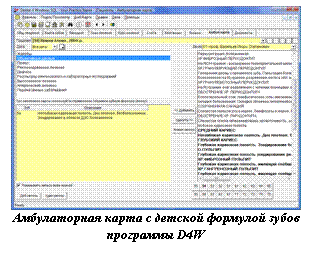 Наличие в окне зубного ряда [только для программы D4W] позволяет врачу в привычной стандартной форме описывать формулу зуба. Имеется возможность выбирать взрослую или детскую формулу зубов (меню Амб. карта > Взрослая формула (или Детская формула)).
Результаты выполненного лечения заносятся в амбулаторную карту автоматически при выполнении режима Курс лечения.
Каждый врач может посмотреть историю болезни пациента за любой период как на экране, так и в виде отчета (дневника). При этом можно просматривать записи, сделанные другими врачами.
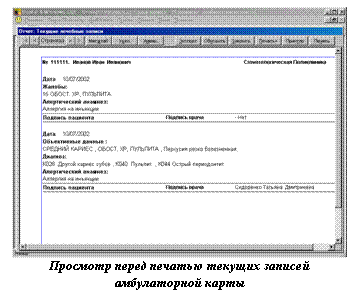
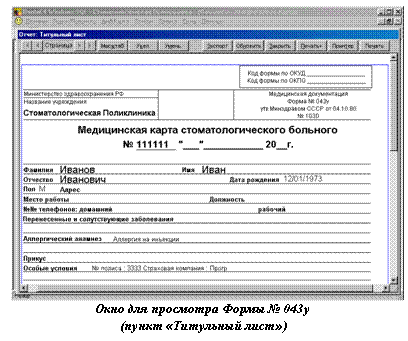
Форма печати амбулаторной карты (титульный лист и лечебные записи) приведены в соответствие с требованиями формы № 000у Министерства здравоохранения.
Реализована возможность печати в амбулаторной карте зубной формулы (в графическом виде аналогично режиму Карта зубов). [только для программы D4W]
Реализована возможность быстрой печати текущих (выбранных в данный момент в режиме) записей амбулаторной карты.
Реализована возможность печати амбулаторной карты в формате А4 или А5 по выбору пользователя
Что Вы видите на экране:
1. Имя пациента и номер его амбулаторной карты. (При первичном приеме пациента в его карточке (пункт “Пациенты”) введите в окно Номер амбулаторной карты пациента номер его амбулаторной карты (если номер амбулаторной карты не вносится, то автоматически устанавливается порядковый номер пациента в базе данных).
2. Вы увидите «Все даты» в окне Дата. Кликните в это окно с ниспадающим списком, чтобы изменить дату просмотра дневника амбулаторной карты. Для установки текущей даты ввода сведений кликните кнопку  для вызова диалога установки даты новых сведений.
3. Имя доктора в окне Врач. Кликните в это окно с ниспадающим списком для выбора лечащего врача.
4.  В нижней левой части экрана Вы увидите две кнопки «Добавить строку» и «Удалить строку». Эти кнопки используются при редактирования амбулаторной карты.
5. В нижней правой части экрана Вы увидите ряд из 32 стандартно нумерованных зубов. При описании состояния зуба, жалоб и т. д. достаточно кликнуть номер (номера) этого зуба (зубов) и этот номер попадет в карту.
6. В верхней левой половине экрана Вы увидите перечень разделов амбулаторной карты:
Жалобы
Объективные данные
Прикус
Рекомендованное лечение
Диагноз
Результаты рентгеновского и лабораторных исследований
Выполненное лечение
Аллергический анамнез
Перенесенные заболевания
7. В нижней левой половине экрана Вы увидите и сможете ввести описание жалоб, объективных данных и т. д. в зависимости от выбранного раздела в пункте 6.
8. Справа на экране Вы увидите список шаблонов, которые Вы можете использовать для описания разделов амбулаторной карты в п.7. Шаблоны, используемые Вами, Вы можете вводить в режиме Заметки блока Настройка.
Работа с амбулаторной картой
Ввод описания раздела амбулаторной карты
1. Кликните название раздела из списка в верхней левой половине экрана
2.  Кликните кнопку Доб. запись внизу окна для ввода описания или сразу переходите к 3 пункту (выбранные записи (шаблоны) перенесите в амбулаторную карту) . Кликните номер зуба (зубов) [только для программы D4W], который Вы описываете.
3. Воспользуйтесь шаблонами из правой части экрана для заполнения описания выбранных зубов. Для этого просто дважды кликните подходящие шаблоны (или выделенные записи перенесите кнопкой <<Добавить). Внесите необходимые правки на месте.
Удаление описания из раздела амбулаторной карты
1. Кликните название раздела
2. Кликните строку описания, которую хотите удалить в нижней левой части экрана.
3. Кликните кнопку Удал. запись(или кнопку >>Удалить ).
Описание прикуса пациента
Выберите в списке разделов описания Прикус. В правой части появятся записи о прикусе.
Просмотр Выполненного лечения
Просто кликните в раздел Выполненное лечение и Вы увидите список зубов, зон и выполненных процедур, а также описание дополнительных заметок, если Вы их делали в режиме Курс лечения.
Просмотр и печать формы № 000у
При первичном приеме кликните в меню Амб. Карта пункт Печать титульного листа, чтобы напечатать заглавный лист лечебно-профилактического журнала. Кликните кнопку Печать.
 Просмотр и печать записей по выбору
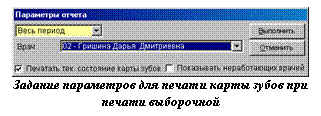
1. При повторных приемах кликните в меню Амб. Карта пункт Лечебные записи по выбору. Появится окно «Параметры печати», в котором следует пометить опцию «Печать тек. Состояния карты зубов» [только для программы D4W] для печати в амбулаторной карте зубной формулы (в графическом виде аналогично режиму Карта зубов).
2. 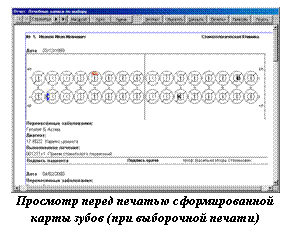 Кликните в окно Врач с ниспадающим списком для выбора врача, записи которого Вы хотите просмотреть. Кликните ФИО врача или Все доктора в выпадающем списке.
3. Кликните окно для выбора нужного вам интервала.
4. Кликните кнопку Выполнить. Появится окно с подготовленными для печати листами амбулаторной карты. Кликните кнопку Печать.
Просмотр и печать текущих записей
1. Кликните в меню Амб. карта пункт Текущие лечебные записи
2. 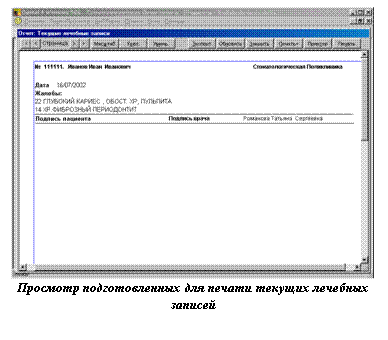 На экране появится окно с подготовленным для печати отчетом по форме, его можно просмотреть с помощью инструментальных клавиш. Кликните кнопку Печать для печати или Закрыть для выхода из режима.
Примечание. Подготовленные для печати отчеты можно распечатывать в формате А4 или А5. Изменение (настройка) формата печати осуществляется в разделе НАСТРОЙКА > Параметры > Пациенты строка «Формат печати амбулаторной карты».
Настройка шаблонов и заголовков текущих записей амбулаторной карты производится в режиме Настройка > Заметки. Подробно см. Глава 3 Установка списка записей для амбулаторной карты и заметок.
Глава 6. КАРТА ЗУБОВ [только для программы D4W]
Общее описание
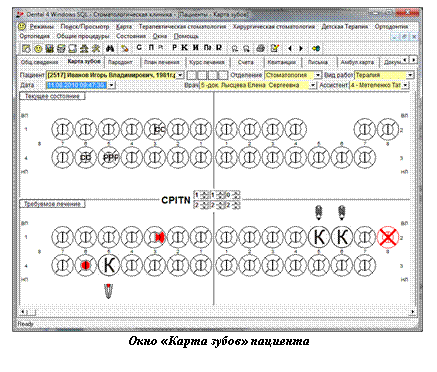
При переходе к карте зубов (закладка Карта зубов), Вы видите на экране следующую форму.
Так же, как и в других случаях работы с D4W, мы попытались сохранить составление карты зубов в максимальной степени близким к тому методу, которым Вы пользуетесь сейчас, и в то же время сделать его по возможности простым.
Основные принципы, которые следует помнить:
1. Прежде всего, используйте мышку для показа и выделения зубов и поверхностей, которые подлежат восстановлению. То, что Вы кликнули, будет подсвечиваться.
2. Выберите опцию меню или иконки, которые отражают восстановление/условие /действие по Вашему выбору.
Другими словами, то, что Вы делаете, говорит D4W, куда поместить нечто, а затем говорит, что именно надо поместить.
Шаги по составлению карты зубов в подробностях будут описаны далее.
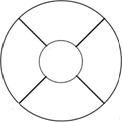
На карте вы сможете увидеть ряд круглых образов, которые представляют каждый зуб.
Каждый образ далее делится на (6) частей, которые представляют поверхности, которые имеет каждый зуб.
|

Для моляров и премоляров поверхности именуются в соответствии с мировой стоматологической терминологией следующим образом:
Поверхность | Сокращение | Соответствующее России обозначение |
Жевательная | O | 1 |
Передняя | M | 3 |
Задняя | D | 5 |
Небная | P | 4 |
Язычная | L | 4 |
Щечная | B | 2 |
Для резцов и клыков поверхности именуются в соответствии со стоматологической терминологией следующим образом:
Поверхность | Сокращение | Соответствующее России обозначение |
Резцовая | I | отсутствует |
Срединная | M | 2 |
Боковая | D | 4 |
Небная или язычная | P или L | 3 |
Губная | La | 1 |
Что Вы видите на экране:
«Пациент» - прежде всего Вы увидите имя пациента. Перед именем высвечивается номер карточки пациента, если он есть.
«Дата» - дата составления карты зубов. Кликните окно с ниспадающим списком, чтобы увидеть предыдущую карту зубов.
«Врач» - имя доктора. Кликните выпадающий список в окне, чтобы изменить доктора.
«Вид работ» - выбирается из списка отделений по специализации проводимого лечения. Список различных специализаций задается в разделе НАСТРОЙКА закладка Практика > Функции > Специализации.
В верхней половине карты зубов для взрослых, Вы увидите ряд из 32 зубов, графически представляющих состояние зубов взрослого человека.
Эта верхняя половина экрана представляет состояние зубов, каким оно было, перед тем, как стоматолог предпринимал какое-либо лечение.
Это называется Текущее Состояние.
В нижней половине карты зубов взрослого, Вы опять увидите ряд из 32 образов зубов.
Эта нижняя половина экрана представляет требуемое лечение или то, что должно быть сделано или уже сделано стоматологом.
Это называется Требуемое Лечение. “Эта часть используется для планирования или фиксирования выполненного лечения.
Текущее состояние и требуемое лечение
в соответствии со схемой изображения зубной формулы зубы разбиты на квадранты (цифры слева и справа от зубного ряда). Вместо разделительной линии между 1,2 и 4,3 квадрантом на экране изображена нумерация зубов. Выбирая (кликая) зуб на экране, Вы автоматически выбираете его зубную формулу, составленную из номера квадранта и номера зуба:
1812 11 | 2127 28 |
4842 41 | 3137 38 |
Выбирая (кликая) поверхность (зону) зуба на карте, Вы автоматически уточняете зубную формулу в зависимости от квадранта зуба следующим образом:
премоляры и моляры
|
|
|
| ||||
1-й квадрант 2-й квадрант 3-й квадрант 4-й квадрант
резцы и клыки
|
|
|
| ||||
1-й квадрант 2-й квадрант 3-й квадрант 4-й квадрант
Когда Вы назначите на зуб в требуемом лечении лечебную операцию (будет описано ниже), то соответствующие записи появятся в плане лечения (или в курсе лечения по Вашему желанию) автоматически с указанием номера зуба (зубной формулы), зоны, процедуры, стоимости и т. д.
Описание меню карты зубов
Меню карты зубов включает в себя постоянную и плавающую части.
Постоянная часть включает в себя следующие разделы:
· Режимы
· Поиск/просмотр
· Карта
· Дополнительно
· Состояния
· Окна
Плавающая часть представляет собой 4-х уровневое меню, включающее в себя перечень разделов с выпадающими подменю, в которые сгруппированы лечебные операции и процедуры. Плавающее меню, которое Вы видите, полностью определяется тем, что Вы задали в режиме Установка операций (Настройка > Операции).
Порядок следования плавающих разделов в меню определяется порядком их следования в Установке операций.
Вам ничего не навязывается, и Вы можете видеть только те разделы лечебной практики, и только те лечебные операции и процедуры, которые производите.
Обратите внимание!
В карте зубов, в отличие от других режимов, настраиваемые выпадающие меню располагаются в строчку.
В поставке D4W плавающее меню может быть настроено следующим образом:
Терапия
Лечение Кариеса
· Поверхностного
· Среднего
· Глубокого
Лечение Пульпита
· Однокорневого зуба
· Двухкорневого зуба
· Трехкорневого зуба
Лечение Периодонтита
· Однокорневого зуба
· Двухкорневого зуба
· Трехкорневого зуба
Установленная Пломба
Хирургия
· Удаление Зуба
Удаление Постоянного Зуба Простое
Удаление Постоянного Зуба Сложное
Уд. Зуба с Отслаив. Слиз-Надкос. Лос.
· Общая хирургия
Вскрытие Абсцессов
Лечение Альвеолита
Цистектомия
Цистотомия
...
Ортопедия
· Протезирование
Хром-кобальтовым сплавом
Хром-коб. Сплав с пластмассовой фассеткой
Изготовление моста
Удаление моста
· Коронки
Пластмассовая коронка
....
· Художественная Реставрация
 Одноплоскостная пломба
Вы можете самостоятельно изменить настройку в режиме Установка операции (Настройка > Операции).
При поставке системы плавающее меню может иметь произвольный вид.
Работа с текущим состоянием в карте зубов
Показать отсутствующий зуб
1. Кликните любую поверхность выпавшего зуба
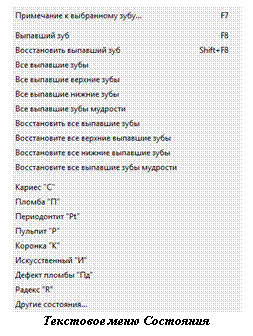
2. Кликните меню Состояние и в выпадающем списке кликните пункт Выпавший зуб. Либо просто нажмите клавишу F8 либо кликните иконку  в инструментальной панели меню.
Восстановить выпавший зуб
1. Кликните на то место, где был выпавший зуб.
2. Кликните меню Состояние и в выпадающем списке кликните Восстановить выпавший зуб либо нажмите клавиши Shift + F8 либо кликните иконку  .
.
Описать состояние поверхностей зуба
1. Кликните поверхности зуба, состояния которых хотите отметить.
2. Кликните меню Состояние и в выпадающем списке выберите пункт Другие состояния и кликните его. Появится список для выбора. Наиболее часто используемые состояния представлены в виде кнопок на инструментальной напели (С, П и др.)
Удалить описание состояния поверхностей зуба
1. Кликните поверхности зуба, с которых хотите удалить состояние.
2. Кликните меню Карта и в выпадающем списке кликните команду Удалить процедуру. Либо кликните соответствующую иконку  , либо нажмите клавишу Delete.
Примечания к выбранному зубу.
Если вы хотите оставить какое-либо текстовое замечание для конкретного зуба, то пометьте зуб и кликните текстовое меню Состояния > Примечание к выбранному зубу или иконку  . В открывшемся окне Создание или редактирование примечаний в поле желтого цвета уже будет отображаться № выбранного зуба. Кликнув иконку
  , вы можете добавить в текст текущую дату и время. Далее вы можете ввести необходимый текст вручную или использовать заранее подготовленные шаблоны. Настройка шаблонов производится в режиме Настройка > закладка Заметки > категория Заметки. Вы можете просмотреть все примечания сделанные врачами. Кликните в текстовом меню Карта > Просмотр примечаний. В системе возможно установить блокирование изменений примечаний. Для установки параметра откройте режим Настройка > закладка Параметры > раздел Курс лечения > параметр: Блокировать изменения примечаний; значения: Нет, Да, немедленно, Да через 3( 6 и 12) часов
Описание выполненных до первичного приема процедур
Производится так же, как в требуемом лечении (см. ниже).
КРАТКАЯ ПАМЯТКА ЗАПОЛНЕНИЯ ЗУБНОЙ ФОРМУЛЫ
Заполнение зубной формулы производится в режиме Карта зубов в верхней половине экрана Текущее состояние.
Для заполнения состояний необходимо мышью пометить зону зуба для ввода информации.
Указать состояние Вы можете, выбрав соответствующую иконку, или в меню пункт выпадающего списка. В случае, если состояние нестандартное, используйте в меню пункт Состояния. Для более быстрого выбора состояний используйте функциональные клавиши (или иконки в инструментальной панели меню):
F1 - кариес
F2 - пломба
F3 - периодонтит
F4 - пульпит
F7 – примечание для выбранного зуба
F8 - выпавший зуб
F9 - коронка
F10 - искусственный
F11 - дефект пломбы
F12 - радекс
F6 - другие состояния (вызывает дополнительный список)
Работа с требуемым лечением в карте зубов
1. Если лечение выполняется в тот же прием, Вы можете сразу записать сведения о выполненных лечебных процедурах в курсе лечения. Кликните меню Карта. Пункт Без планирования - должен быть отмечен галочкой. Для того, чтобы выделить галочкой эту команду, кликните по ней мышкой.
2. Если не все процедуры, запланированные Вами, могут быть выполнены за один прием, ограничьтесь автоматическим формированием плана лечения. Кликните меню Карта. Пункт Без планирования должен быть без галочки. Чтобы снять пометку галочкой, кликните эту команду.
 Назначение лечебной операции на зуб
1. Кликните в требуемом лечении зону (зоны) описываемого зуба (обычно можно использовать зону, где будет установлена пломба).
2. Кликните нужный раздел плавающего меню, например, терапия. Подсветите курсором в выпадающем меню требуемый пункт простой или составной операции в соответствии с Вашей настройкой в Установке операций. Простая операция состоит из одной лечебной процедуры, а Составная операция из нескольких процедур.
Если сбоку появилось уточняющее меню, то кликните подходящую команду, иначе кликните подсвеченный пункт выпадающего меню.
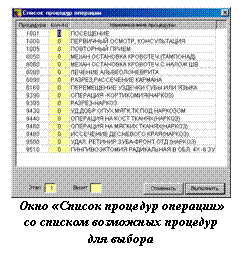
Назначение составной операции. Если при настройке составной операции в режиме Установка операции не разрешена ее корректировка, так как не требуется менять количество выполнений процедур, входящих в состав операции, то Вы сразу получите Результат Ваших действий (см. п.5). Если корректировка была разрешена, то Вы получите окно Список процедур операции. В окне Список процедур операции измените в случае необходимости количество выполнений процедуры над зубом. Например, при обработке двух каналов процедуры 09005 и 09007 выполняются два раза, а 09006, 09009, 09402 не выполняются (ноль раз). Для изменения количества выполнений процедуры кликните во второй столбец окна Список процедур операции и наберите нужное количество. Кликните кнопку Выполнить.
3. Назначение простой операции. В окне Выбор процедуры кликните (подсветите) выполняемую процедуру. Кликните кнопку Выбрать.
4. Результаты Ваших действий.
На выбранных Вами зонах зуба (или на всем зубе) появятся картинки, обозначающие простую или составную операцию. Привязка к процедурам картинок зуба или зоны до и после лечения осуществляется при Установке процедур. Для составной операции при этом выделяется одна главная процедура с картинкой.
Если при выборе варианта записи о выполненном лечении Вы выбрали запись в курс лечения (включена опция Без планирования), то картинка будет соответствовать картинке после лечения, иначе до.
При выборе простой операции только выбранная в п.4 процедура попадет в план или курс лечения, а при выборе составной операции - все процедуры с количеством выполнений, не равным нулю.
Одновременно со вставкой планируемых операций имеется возможность указывать, на каком этапе лечения и во время какого по счёту визита предполагается это сделать (аналогично режиму «План лечения»). Для этого в окне Список процедур операции внизу имеются соответствующие окошки.
Удаление операции из требуемого лечения
1. Кликните картинку удаляемой операции.
2. Кликните в меню пункт Карта > Удалить процедуру или нажмите клавишу Delete или соответствующую иконку. Удалится картинка операции и все соответствующие ей процедуры из плана или курса лечения.
Работа с картой зубов во времени
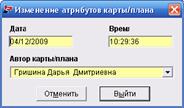 Добавление новой карты
При добавлении нового пациента новая карта зубов формируется автоматически. В процессе лечения Вы можете сформировать новую карту

|
Из за большого объема этот материал размещен на нескольких страницах:
1 2 3 4 5 6 7 8 9 10 11 12 13 14 15 16 17 18 19 20 21 22 |
