


Партнерка на США и Канаду по недвижимости, выплаты в крипто
- 30% recurring commission
- Выплаты в USDT
- Вывод каждую неделю
- Комиссия до 5 лет за каждого referral
|
 Кнопки для включения и исключения материалов из накладной
Высвеченную накладную можно скорректировать. Для корректировки объема списываемых материалов – скорректируйте предложенные значения в столбце Расход. Если какие-то материалы, включенные в нее программой, списывать в данной накладной не требуется, то, подсветив мышью строку с этим материалом и используя кнопку со «стрелкой влево», исключаем его из состава накладной. Соответственно, используя кнопку со «стрелкой вправо», можно добавить в состав накладной дополнительные материалы. Скорректировав состав накладной, завершаем работу с ней выполнением проводки (кнопка “Проводка”). Так же, как и в случае приходной накладной, эта функция изменяет остатки материалов на складе.
Работа с накладной на списание
Эта накладная служит для списания просроченных и для передачи (изъятия) материалов со склада. Чтобы сформировать накладную на списание надо кнопкой  высветить список видов накладных для ее выбора. Заполняется эта накладная вручную, аналогично приходной накладной, то есть выбором материалов из левого списка и переносом их в правый список и указания расхода.
Работа с приходно-расходной накладной
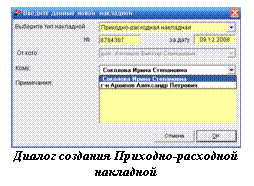 Эта накладная служит для перераспределения материалов между материально ответственными лицами. Чтобы сформировать приходно-расходную накладную надо кнопкой
  высветить список видов накладных для выбора. Для выбранной приходно-расходной накладной следует указать, кому переписываются материалы.
Заполняется эта накладная вручную, аналогично приходной накладной, то есть выбором материалов из левого списка и переносом их в правый список и указания расхода.
ВНИМАНИЕ. После определения материалов и их расхода кнопка «Провести» все еще не доступна. Проводку этой накладной производит материально-ответственное лицо, которому передали материалы соответственно на основании логина и пароля.
Формирование заказа на материалы
Для формирования заказа на материалы укажите в графе «Ответственный» лицо, для которого формируется заказ. Чтобы сформировать заказ надо кнопкой  вызвать диалог для выбора типа и из списка выбрать «Заказ». Заполняется этот заказ вручную, аналогично приходной накладной, то есть выбором материалов из левого списка и переносом их в правый список и указания потребности. После проводки (кнопкой «Проводка») заказ запоминается и получает состояние «проведен». Его можно просмотреть и распечатать.
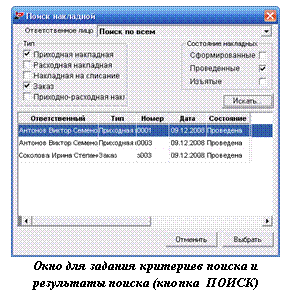 Поиск накладных
Каждая из созданных в программе накладных может иметь три состояния:
«сформирована» (если накладную не проводили, а перешли к следующей); «проведена» и «изъята».
Все созданные накладные, вне зависимости от их состояния, хранятся в системе на протяжении всего срока эксплуатации системы. Используя кнопку Поиск, можно произвести поиск тех или иных накладных по базе данных. Поиск осуществляется по временному периоду и указанным реквизитам в окне Поиск накладной. Для поиска кликните кнопку Искать. Результатом поиска является список накладных, удовлетворяющих условию поиска. Для просмотра накладной подсветите ее курсором в списке и нажмите «Выбрать».
Если у накладной состояние «Сформирована», то ее можно провести с данного экрана, если «Проведена», то можно изъять, если состояние «Изъята» - то ничего с ней делать невозможно, только удалить.
Экспорт/импорт накладной в текстовом виде
Если Вы используете дополнительные бухгалтерские или складские программы, то вы можете освободить себя от двойного ввода информации о приходных/расходных накладных в две системы. Для этого вы можете использовать функции экспорта/импорта накладных.
При этом обмен данными производится с использованием текстового файла заданного формата. В настоящем документе формат файла обмена не приводится и может быть предоставлен производителем по специальному запросу.
Если накладная проведена, то ее можно экспортировать в текстовый файл и записать на диск, используя кнопку Экспорт. Появляется экран для указания места для записи. Аналогично, если надо считать ранее экспортированную накладную, то следует использовать кнопку Импорт.
Удаление накладной
Удаление накладной производится кнопкой  , если она доступна.
Если накладная уже проведена, то кнопка не доступна, т. е. бледного цвета. В этом случае следует предварительно выделенную накладную изъять (кнопка внизу экрана Изъятие). После этого кнопка для удаления становится доступной.
Глава 21. ОТЧЕТЫ И АУДИТ
Отчеты
Описание модуля
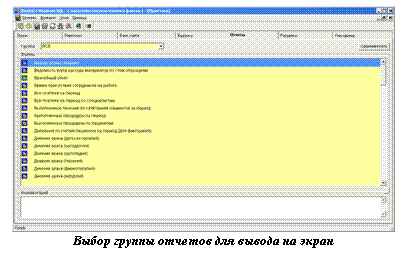 Окно с таблицей отчетов можно найти в приложении ПРАКТИКА, закладка Отчеты. Вход в этот раздел осуществляется из главного меню кнопкой ПРАКТИКА (или в текстовом меню окна приложения выбрать пункт Режимы > Практика, или кликнуть в инструментальной панели меню кнопку
  ).
).
Внешний вид диалога приспособлен в обеспечение следующих новых возможностей, в том числе:
Все отчеты, доступные в данном режиме могут быть разбиты пользователем на отдельные тематические группы (см. пункт меню Функции > Настройка групп отчетов..). Соответственно пользователь может накладывать фильтр на отображаемый список отчетов, выбирая в данный момент ту или иную группу отчетов.
Пользователь имеет возможность переименовывать отчеты и вводить к ним дополнительно необходимые комментарии. При этом последние отображаются непосредственно в основном диалоге режима при выборе соответствующего отчета.
Введен новый тип отчетов, которые при необходимости могут клонироваться (размножаться) пользователем (см. ниже). Такие отчеты отмечаются в списке посредством иконки  зеленого цвета, тогда как обычные отчеты имеют иконку
  синего цвета
Реализован новый отчет «Врачебный отчет», допускающий свободное клонирование пользователем. Данный отчет выдает информацию о количестве выполненных отдельными врачами процедур/услуг за указанный период. При этом данные выдаются суммарно по группам процедур/услуг, предварительно настраиваемых пользователем в режиме Настройка закладка Процедуры (пункт меню Функции > Настройка классификаторов процедур). При клонировании такого отчета (для этого достаточно в списке отчетов щелкнуть правой кнопкой мыши на соответствующей строке с именем отчета-прототипа (допускающего клонирование) и во всплывающем меню выбрать опцию «Создать копию» ) в списке доступных отчетов появляется новая опция, и пользователь получает возможность настраивать еще одну независимую классификацию процедур, используемую в данном отчете-клоне.
В общих настройках (закладка Параметры, группа Прочее) добавлен параметр «Сохранять период формирования отчета» [Да/Нет]. В случае установки опции ‘Да’ Система запоминает значения отчетного периода, установленные при формировании предыдущего отчета, и предлагает их по умолчанию при формировании следующего отчета.
Любой отчет можно «закрыть» паролем в режиме Доступ, это дает возможность ограниченного использования отчетов.
В списке отчетов Вы найдете отчеты, относящиеся к различным аспектам Вашей лечебной практики.
Описание отчетов модуля
Ведомость учета расхода материалов по стоматологическим операциям
Параметры отчета:
· Дата (устанавливается период выборки)
· Врач (по отдельному специалисту или по всем одновременно).
· Процедуры (отдельно выделяемые или все. Также можно вести учет по устаревшим процедурам).
Отчет содержит детальный расход материалов врачом на каждую лечебную процедуру по пациентам. Расход рассчитывается D4W по данным, введенным в Курсе лечения. При формировании общего отчета по всем специалистам (врач «Все») отчет выводится без уточнений по специалистам.
Отображение в виде таблицы:
Дата; Наименование материала; Единицы измерения; Инвентарный №; Код процедуры; Ф. И.О. пациента; № карты пациента; Расход.
Время присутствия сотрудников на работе
Отчет выводится на основании счетчика часов. Для учета рабочего времени необходимо наличие компьютерной сети. Другими словами у работающего в данное время сотрудника должен быть «свой» ПК на период его рабочего времени. Запуск часов осуществляется после входа в систему «своими» логином и паролем. Далее в текстовом меню Режимы необходимо кликнуть опцию Время работы – ВКЛЮЧИТЬ ЧАСЫ. После завершения рабочего дня (смены) сотрудник должен «остановить часы» используя команду того же меню Время работы – ОСТАНОВИТЬ ЧАСЫ. После этого необходимо выйти из своей сессии (закрыть программу на рабочем месте). Соответственно другой сотрудник, который будет работать на этом рабочем месте должен войти в систему под своим паролем. Если вы используете общий доступ в систему, то программа будет запрашивать ваш логин и пароль при запуске и остановке часов. Работая в общем режиме доступа, вы можете на одном ПК отмечать рабочие часы всех специалистов.
Параметры отчета:
· Дата (устанавливается период выборки)
· Врач (по отдельному специалисту или по всем одновременно).
Отображается отчет в виде таблицы с данными по каждому специалисту за заданный период.
Все платежи за период
Выводятся все платежи за указанный период с указанием способов оплаты, общим итогом и итогами по каждому виду платежа (наличные, б/наличные и т. п.)
Все платежи за период по специалистам
Отчет, аналогичный предыдущему, с указанием специалистов.
Выполненное лечение по категориям пациентов за период
Параметры отчета:
· Дата (устанавливается период выборки)
· Врач (по отдельному специалисту или по всем одновременно).
Для выбранных врачей за определенный период времени отчет содержит расширенную информацию о лечении пациентов (процедуры, количество процедур, стоимость процедур, даты выполнения процедур), сгруппированную по категориям (см. карточку Пациента в поле Категория) и уровням оплаты (см. карточку Пациента в разделе Условия Обслуживания, поле Уровень оплаты) с подведением итоговых сумм по пациенту, категории, специалисту.
Скидки пациентам в этом отчете не учитываются.
Выполненные процедуры за период
Параметры отчета:
· Дата (устанавливается период выборки)
· Врач (по отдельному специалисту или по всем одновременно)
· Процедуры (отдельно выделяемые или все. Также можно вести учет по устаревшим процедурам).
Отображается в виде таблицы:
По каждому врачу
Код процедуры; Количество; Пациент; Дата рождения пациента; Дата лечения; Сумма; № счета; Оплачено (Д/Н)
Итоговая информация.
Скидки пациентам в этом отчете не учитываются.
Выполненные процедуры по пациентам
Параметры отчета:
· Дата (устанавливается период выборки)
· Врач (по отдельному специалисту или по всем одновременно).
· Вид отчета:
- Стандартный
- Подробный
- Только итоги
Отображается в виде таблицы:
По каждому врачу:
Стандартный: А4 «Книжный»
По каждому пациенту за дату: Код процедуры; Количество; Сумма; № счета; Оплачено (галочка).
Итог по врачу
Итог по всем врачам
Подробный: А4 «Альбомный»
По каждому пациенту с указанием № карты, адреса и даты рождения за дату: Код процедуры; Количество; Сумма; № счета; Оплачено (галочка); Страховая компания
Итог по врачу
Итог по всем врачам
Только итоги: А4 «Книжный»
Финансовые итоги по каждому врачу
Итог по всем врачам
Движения по счетам пациентов за период (для факторинга)
Этот отчет формирует список пациентов, имеющих долги по оплате лечения, по способам оплаты за заданный период времени для указанного доктора или всех докторов.
Доход по районам за период
Задаются следующие параметры отчета: Выбранный район (улица) или выбранный список районов (улиц), календарный период дат.
Отчет содержит по районам список пациентов, оплативших лечение, за календарный период дат с подведением итоговых сумм оплаты по каждому району. (Отчет работает при использовании режима «Почтовые индексы»).
Журнал отправки sms
Параметры отчета:
· Дата (устанавливается период выборки)
· Врач (по отдельному специалисту или по всем одновременно).
· Оператор мобильной связи (по конкретному или по всем)
Отчет выдает информацию обо всех отправленных sms-сообщениях за период с указанием даты, времени отправления, № мобильного телефона.
Заметки врачей по отдельным выполненным процедурам
Параметры отчета:
· Дата (устанавливается период выборки)
· Врач (по отдельному специалисту или по всем одновременно).
· Процедуры (отдельно выделяемые или все. Также можно вести учет по устаревшим процедурам).
Отчет позволяет за указанный период времени просмотреть замечания сделанные врачами для процедур в Курсе лечения.
История примечаний
Параметры отчета:
· Дата (устанавливается период выборки)
· Сотрудники (по отдельному специалисту или всем одновременно).
В отчете отображаются заметки, сделанные специалистами в режимах Карта зубов, План/Курс лечения, Счета, Платежи. Отчет выводится в хронологическом порядке создания замечаний.
Новые пациенты
Параметры отчета:
· Дата (устанавливается период выборки, в который попадают пациенты, занесенные в базу данных, поле Перв. визит в Общих сведениях).
· Сотрудники (по отдельному специалисту или всем одновременно).
· Дополнительные параметры «Статус»:
-  Ведущий. В выборку попадают все пациенты, которые были занесены в отчетный период. Пациенты, которых «прикрепили» к определенному Ведущему врачу (поле «Ведущий врач» в Общих сведениях), будут группироваться по специалистам. Пациенты, не «прикрепленные» к специалисту, будут группироваться по параметру «Не указан».
- Заменяющий. В выборку попадают все пациенты, которые были занесены в отчетный период. Пациенты, которым назначили определенного Заменяющего врача (поле «Заменяющий врач» в Общих сведениях), будут группироваться по специалистам. Пациенты, у которых нет заменяющих специалистов, будут группироваться по параметру «Не указан».
- Лечащий. В выборку попадают все пациенты, которые были занесены в отчетный период. Пациенты будут группироваться по специалистам, проводившим первое лечение (первая запись в Курсе лечения), независимо от существования связи с ведущим или заменяющим врачом.
В отчет входит информация о пациенте (ФИО, дата рождения, контактные данные), количество пациентов по каждой группе параметра Статус, итоговое значение за отчетный период.
Неиспользованные депозиты за период
· Дата (устанавливается период выборки)
· 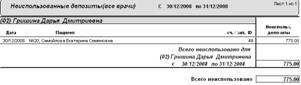 Сотрудники (по отдельному специалисту или всем одновременно). Группировка осуществляется по сотруднику, который является ответственным за депозит (поле «Ответственный», секции «Перевести остаток суммы на», экрана Формирования платежей).
В отчет попадают депозиты, дата создания которых попадает в отчетный период и неиспользованные до конца. При этом если конечная дата выборки совпадает или более даты полного использования депозита, то он в отчет не попадает.
Отчет содержит список пациентов с указанием сумм неиспользованного депозита по каждому пациенту.
Оборотная ведомость учета стоматологических материалов
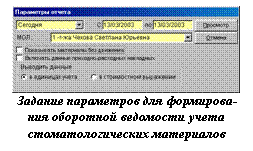 Содержит сведения о входящих и исходящих количественных остатках, приходе и расходе по всей номенклатуре используемых для лечения материалов по всем материально ответственным лицам или по конкретному материально-ответственному лицу на основании данных накладных проведенных в модуле Накладные.
Параметры отчета:
· Дата (устанавливается период выборки)
· МОЛ (по отдельному материально-ответственному лицу или всем одновременно)
· Показывать материалы без движения. При активации данного параметра в отчет включаются материалы, прихода или расхода по которым не было.
· Включать данные приходно-расходных накладных. Включает в отчет материалы, которые передвигались внутри клиники между материально-ответственными лицами.
· Секция Выводить данные
- В единицах учета (количественное значение)
- В стоимостном выражении
Оборотная ведомость учета стоматологических материалов по данным учета стоматологов
Содержит сводный расход материалов по всем процедурам врача или всех врачей. Расход рассчитывается D4W по данным, введенным в Курсе лечения. Дополнительно включены графы для отражения балансовой стоимости расходуемых материалов.
Параметры отчета:
· Дата (устанавливается период выборки)
· Типы материалов (можно отметить некоторые материалы или все)
· Секция Отображать данные
- В разбивке по врачам (отчет группируется по специалистам)
- Только по услугам, включенным в счета
§ Источник финансирования: Все; За наличный расчет; По бюджету; По договорам
Отчет о выполненных работах по категориям оплаты
Отчет выводит информацию о суммах счетов за определенный период времени. Сортировка осуществляется по дате создания счета. Разбивка по специалистам не производится. Если вы устанавливаете значение параметра Специалисты: Все, то отчет выдает полную информацию по счетам за период.
· Дата (устанавливается период выборки)
· Источник финансирования (Все; За наличный расчет; По бюджету; По договорам)
· Тип персонала (возможно выводить отчет для врачей и ассистентов)
· Специалисты (выделяются определенные специалисты или все)

Отчет о разовых посещениях
Отчет позволяет отследить пациентов, которые посещали клинику один раз. Группируются пациенты по специалистам. Выводятся даты лечения, суммы лечения, итоговая сумма по специалисту и средняя стоимость такого визита. Итоговое значение для всех специалистов и средняя стоимость разового посещения по всей клинике за отчетный период.
Пациенты с неоконченным лечением
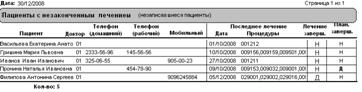 Позволяет получить список пациентов с незавершенным лечением и/или невыполненным планом лечения за заданный период времени для указанного доктора или всех докторов, которые не записались на прием от даты создания отчета. Если вы хотите рассмотреть общее состояние по клинике, то желательно указывать период выборки достаточно большой, например, «с начала года» и т. п. В отчете отображается информация о пациенте: Ф. И.О., контактные телефоны, дату последнего лечения и выполненные процедуры. В отчете отображаются признаки завершенности (Д/Н) лечения/плана лечения. Признак завершенного плана лечения меняется на «Д», если его пункты окрашены серым цветом. Завершение лечения определяется соответствующей пометкой Лечение завершено.
Процедуры, не включенные в счета
Отчет дает Вам сведения о лечении пациентов, которое было выполнено указанным врачом, но не было включено в счет.
Расценки страховых компаний
Задаются следующие параметры отчета: Список страховых компаний. Надо выбрать интересующие страховые компании из списка или выделить все. Высвеченный список страховых компаний создается в разделе Страхование, закладка Сторонние организации (в этом месте выбираются Страховые компании и вводятся данные по ним).
Отчет содержит список процедур с указанием сумм, возвращаемых выбранными страховыми компаниями по соответствующим полисам (величина сумм настраивается в приложении Страхование, закладка Страховые полисы, таблица Суммы возврата).
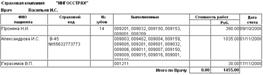 Расшифровка счетов, выставленных сторонним организациям (по врачам)
Параметры отчета:
· Дата (устанавливается период выборки)
· Врачи (можно отметить нескольких специалистов или всех).
Записи группируются по сторонним организациям и специалистам.
Рекомендательные источники
Дает список пациентов, с указанием рекомендательных источников. В отчет попадают пациенты, дата первого визита которых (поле Перв. визит в Общих сведениях) попадает в отчетный период и которым назначен ведущий врач.
Параметры отчета:
· Дата (устанавливается период выборки)
· Врачи (можно отметить нескольких специалистов или всех).
Сведения о других данных от пациентов
Параметры отчета отсутствуют. (выдает значение поля «Доп. Информация» см. Пациенты, раздел Общие сведения, закладка Прочие сведения)
Список всех пациентов
Параметры отчета:
· Дата (устанавливается период выборки)
· Врачи (можно отметить одного, всех специалистов или значение «не указан»).
В результате высвечивается список всех пациентов врача (или всех врачей) которые «прикреплены» к специалисту в режиме Общие сведения (Ведущий врач). Если вы указали значение параметра «Не указан», то будет выводится список пациентов, которым не установлен ведущий врач.
Список дней рождений
Параметры отчета:
· Дата (устанавливается период выборки)
· Врачи (можно отметить нескольких специалистов или всех)
· Исключаемые категории
Содержит список пациентов выбранного врача, чьи дни рождения попадают в заданный период.
Список пациентов по категориям
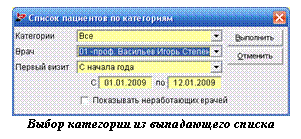 Параметры отчета:
· Категории (устанавливается период выборки)
· Врачи (можно отметить одного специалиста или всех)
· Первый визит (дата первого визита)
Для заданных параметров отчет содержит список пациентов. Список по каждой категории (в том числе и для «Не задано») формируется с новой страницы. Далее список группируется по врачам. Для каждого пациента указываются его номер карты, адрес, дата рождения, список телефонов (домашний, рабочий, мобильный). Обязательным условием формирования отчета является назначение ведущего врача (поле Ведущий врач в Общих сведениях) и дата первого визита.
Список пациентов по страховым компаниям
Параметры отчета:
· Страховая компания (устанавливается конкретная страховая компания или все)
· Врачи (можно отметить одного специалиста или всех)
· Первый визит (дата первого визита)
Наименование страховой компании устанавливается в модуле Общие сведения (закладка Условия обслуживания). При выборе варианта «Все» в отчете фигурирует список пациентов, не прикрепленных к страховым компаниям (в списке «Отсутствует» - имеется в виду «отсутствует страховая компания»)
Для заданных параметров отчет содержит список пациентов, сгруппированный по страховым компаниям и № карты пациента. В отчете подводятся итоги по каждой страховой компании с % соотношением данной страховой компании от всей клиники. И общий количественный итог по всей клинике.
Список пациентов по уровням расценок
Отчет аналогичен отчету Список пациентов по страховым компаниям, но вместо параметра отчета «Страховая компания» используется «Уровень расценок».
Список пациентов с дисконтными
картами
Отчет не имеет параметров. В отчете выдается список пациентов, которые имеют действующую дисконтную карту. В том числе учитываются пациенты, имеющие «чужую» дисконтную карту. В отчете отображается тип Д-карты и накопленная сумма.
 Список предупреждений о пациентах
Параметры отчета:
· Дата (устанавливается период выборки)
· Врачи (можно отметить одного специалиста или всех)
· Типы предупреждений (выбирается несколько или все)
 Отчет формирует список сообщений, которые были сделаны в виде напоминаний сотрудникам о пациентах в режиме Пациенты > закладка Общие сведения, в секции История болезни.
Список претендентов на дисконтные карты
Отчет параметров не имеет. В отчете формируется список пациентов, которым по итогам накопленных сумм должна выдаваться Д-карта.
Сравнение расценок практики
Параметров не имеет.
Выводится сравнительный отчет об уровнях оплаты лечебной практики.
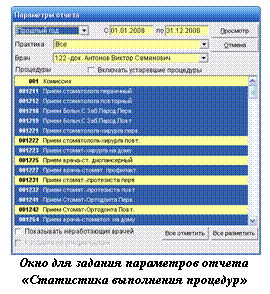
Статистика выполнения процедур
Параметры отчета:
· Дата (устанавливается период выборки)
· Врачи (можно отметить одного специалиста или всех. Если установлен параметр «Все», то становится доступным параметр Разбивка по специалистам)
· Процедуры (выбирается несколько или все)
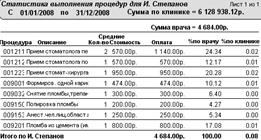 Этот отчет даст Вам детальную информацию о выполненных процедурах и их стоимости за определенный период времени по каждому врачу. Формат вывода отчета А5
Статистика о новых пациентах
Параметры отчета:
· Дата (устанавливается период выборки)
· Врачи (можно отметить одного специалиста или всех)
· Статус [Ведущий/Лечащий]. Ведущий врач устанавливается в Общих сведениях о пациенте, Лечащий – врач, проводивший первое лечение Курс лечения.
Возможна детализация по датам (параметр Разбивка по дням).
В зависимости от установленных параметров показывает количество новых пациентов по врачам, по месяцам и за все время работы практики в отчетном периоде.
Счета и платежи за период
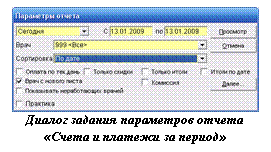 Параметры отчета:
· Дата (устанавливается период выборки)
· Врач (можно отметить одного специалиста или всех) Обратите внимание, что параметр Врач с нового листа установлен по умолчанию
· Сортировка (Выбирается из выпадающего списка)
· Дополнительные параметры
- Только скидки (в отчете показываются суммы скидок за отчетный период)
- Только итоги (в отчете показываются итоговые суммы по всем столбцам отчета)
- Комиссия (в отчете показывается комиссия врача по выполненному лечению за отчетный период)
- Параметр Практика доступен при многофилиальном режиме работы
· Кнопка Далее… открывает дополнительное диалоговое окно «Только по пациентам, которых ведут врачи» со списком. В этом окне вы можете отметить нескольких или всех специалистов. Этот параметр позволяет выделить пациентов прикрепленных к определенным «Ведущим врачам».
Описание печатной формы отчета.
Отчет выводится по каждому специалисту с последующим итоговым расчетом. Таблица отчета разделена на 3 части:
1. Дата лечения (создания счета)/платежа, Ф. И.О. пациента и номер счета
2. Данные о счетах
3. Данные об оплатах
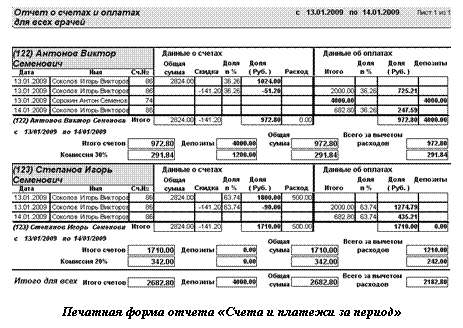 На рисунке изображен отчет, в котором пациента лечили два доктора, и был создан общий счет. Обратите внимание, что запись по одному и тому же счету (86) пишется дважды. В первой строке пишутся данные самого счета, во второй – данные о скидках и оплате этого счета.
Поля таблицы «Данные о счетах»:
· Общая сумма – сумма счета, выставленная пациенту за лечение (у обоих врачей она одинаковая).
· Скидка – сумма скидки по данному счету (86) (у обоих врачей она одинаковая). При этом процентная доля скидки имеет такое же значение.
· Доля в % – процентная доля выполненного лечения данного врача по этому счету (86).
· Доля (Руб.) – абсолютные значения доли выполненного лечения и скидки.
· Расход – В это поле заносятся дополнительные расходы по лечению или суммы заказ-нарядов Внешних лабораторий. Суммы заказ-нарядов не делятся в общем счете, а записываются тому врачу, кем он (заказ-наряд) был создан.
Сумма счета (86) за вычетом скидки составляет 2682,80 и она разделена между двумя врачами 972,80 и 1710.
Поля таблицы «Данные об оплатах»:
· Итого – сумма, внесенная по данному счету(86), обратите внимание, что счет пациентом оплачен не полностью (сумма счета составляет 2682,80, а оплата 2000) Также в этом поле отображаются суммы депозитов, при этом в поле № счета отображается № квитанции (74) и последующие оплаты долгов (сумма 682,80 по счету № 86).
· Доля в % – процентная доля выполненного лечения данного врача по этому счету (86).
· Доля (Руб.) – Абсолютное значение доли выполненного лечения с учетом оплаты пациентом.
· Депозиты – В этом поле отображается оставшаяся часть депозита. Депозит отображается у ответственного доктора.
Если для оплаты счета используется депозит, то в отчете это будет отображаться следующим образом:
1. У врача, ответственного за депозит, появляется строка о передаче суммы с депозита (74) (Для (123) Степанов и. д.)
2. 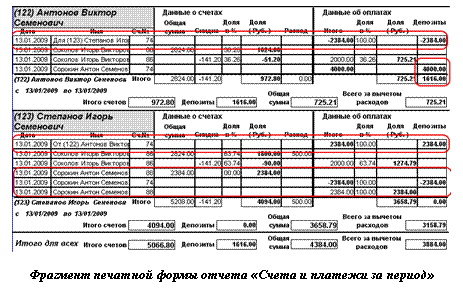 У врача, которому передается сумма с депозита, записывается соответствующая строка (от (122) Антонов и т. д.). Эта сумма записывается под ответственность этого врача.
3. Далее идут строки списания этого депозита на оплату счета (88). Первая строка – данные счета. Вторая строка – списание суммы с депозита (74). Третья строка – оплата счета (88)
Итоговые значения (по врачам):
· Итого счетов – сумма всех счетов по выполненному лечению данным врачом за отчетный период за вычетом скидок.
· Комиссия ХХ% - значение комиссии врача по сумме счетов.
· Депозиты – сумма всех депозитов в отчетном периоде
· Общая сумма – сумма оплат счетов по выполненному лечению данным врачом за отчетный период. Ниже – комиссия врача на основании оплат.
· Всего за вычетом расходов – сумма оплат счетов за вычетом расходов. Ниже – комиссия врача.
Итоговые значения по клинике выдаются суммированием итоговых значений по врачам.
Счета и платежи за период по лабораториям
Этот отчет предназначен для учета работы преимущественно для внутренних лабораторий. Это связано с тем, что скидка, предоставляемая пациенту, учитывается и в сумме заказ-наряда. Если в вашей клинике не предусмотрены скидки на ортопедические работы, то вы можете использовать этот отчет для любых лабораторий. Внешне он похож на предыдущий. В отчет попадает информация по счетам, для которых были созданы заказ-наряды.
Параметры отчета:
· Лаборатория (Выпадающий список зарегистрированных в системе технических лабораторий)
· Дата (устанавливается период выборки).
· Врач (можно отметить одного специалиста, нескольких или всех)
· Дополнительные параметры
- Только по выполненным заказ-нарядам (в отчете будет отображаться информация по завершенным заказ-нарядам)
- Только итоги (в отчете показываются итоговые суммы по всем столбцам отчета)
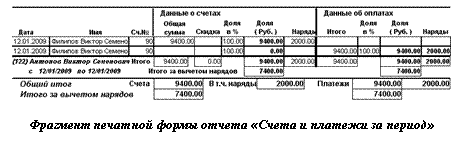 Фрагмент печатной формы отчета смотрите на рисунке.
Процедуры по всем техникам за период
Параметры отчета:
· Лаборатория (Выпадающий список зарегистрированных в системе технических лабораторий)
· Дата (устанавливается период выборки).
· Специалисты (можно отметить одного специалиста, нескольких или всех)
· Процедуры (можно отметить отдельные процедуры или все)
· Дополнительные параметры
- Только по выполненным нарядам (в отчете будет отображаться информация по завершенным заказ-нарядам)
- В разбивке по специалистам
Отчет выдает информацию по выполненным техническим работам по каждому технику.
Эффективность источников информации (новые пациенты)
Параметры отчета:
· Дата (устанавливается период выборки).
· Врачи (сортировка производится по назначенному Ведущему врачу. Можно отметить нескольких врачей или всех. Есть параметр «Нет ведущего врача»)
Отчет выдает количественное значение новых пациентов в зависимости от рекламного источника

|
Из за большого объема этот материал размещен на нескольких страницах:
1 2 3 4 5 6 7 8 9 10 11 12 13 14 15 16 17 18 19 20 21 22 |
