


Партнерка на США и Канаду по недвижимости, выплаты в крипто
- 30% recurring commission
- Выплаты в USDT
- Вывод каждую неделю
- Комиссия до 5 лет за каждого referral
Категория Категория выбирается из выпадающего списка (из справочника «Категории»). Эта графа имеет дополнительную кнопку для записи истории смены «Категории». Настройка справочника производится в режиме Настройка > закладка Справочники > справочник Категории пациентов. Кликните кнопку «Добавить» для создания новой категории. Последовательно заполните поля в таблице. Для ведения истории смены категории кликните кнопку  рядом с полем, и откроется экран «Хронология изменений». В этом окне установите нужную вам категорию, например «По договору с предоплатой», далее установите начало действия этой категории, кликнув иконку
  , откроется окно с текущей датой. Эту дату вы можете изменить при необходимости на другую. Зафиксируйте изменения с помощью кнопки Установить. Через определенное время пациент должен перейти в категорию «Платный пациент». Откройте экран «Хронология изменений» кликните иконку , установите дату начала нового периода и из списка установите нужную категорию (платный пациент).
Ведущий врач В общих настройках (закладка Параметры > раздел Пациенты параметры «Ведущий, назначаемый по умолчанию новым пациентам» и «Обязательно назначать пациентам ведущего врача»), установите назначать автоматически или нет Ведущего врача вновь регистрируемым в Системе пациентам (если ДА, то кого).
Если пациента лечит другой врач, кликните в окно Ведущий доктор и в выпадающем списке кликните (подсветите) его фамилию. Вы также можете просто ввести в это окно код врача, который лечит пациента. D4W покажет имя врача автоматически.
Заменяющий врач Другим поставщиком услуг может быть гигиенист или стоматолог, который лечит пациента в отсутствие основного врача.
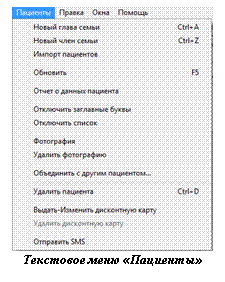
Фотография Для помещения фотографии в карточку пациента надо в меню кликнуть пункт Пациенты и выбрать пункт Фотография. Появится окно для поиска в памяти компьютера заранее загруженной фотографии в формате BITMAP (BMP). При импорте в Систему фотографий пациентов помимо BMP формата доступны также форматы GIF, JPEG, JPG. Выберите файл с фотографией, которая Вам нужна, кликните Открыть. Для удаления фотографии из карточки пациента в меню Пациенты выберите Удалить фотографию.
Группы (Закладки)
В окне Пациенты Вы видите три группы полей, снабженные заголовками, назовем их закладками:
Адрес и контакты;
Условия обслуживания;
Прочие сведения;
 Закладки История болезни и Больничные листы появятся в карточке пациента только в том случае, если при настройке Параметры > Пациенты установить для параметров Показывать закладку «История болезни» и Показывать закладку «Больничные листы» значение Да.
По умолчанию при входе в режим Пациенты Вы видите открытой закладку, которую установили при настройке параметра «Первая закладка в карточке пациента». Чтобы перейти к другой закладке, надо кликнуть на ее заголовок.
Внизу окна Пациенты Вы видите Состояние счета семьи
Вы видите суммы всех неоплаченных счетов, выписанных семье пациента.
Текущее - сумма выписанных и неоплаченных счетов, срок оплаты которых еще не просрочен.
14 дн, 21дн, 40дн, 60дн,
Просроченная до 14, 21, 40 и 60 дней сумма задолженности по счетам. Итого - общая сумма долга. Аванс - сумма вклада (депозита) клиента, например, внесенная по договору.
Если уровень оплаты пациента, установленный в Условиях обслуживания, предусматривает расчет суммы в валюте (в поставке D4W У. Е.) с выпиской счета в национальной валюте (в поставке D4W руб.), то Вы можете посмотреть состояние счета в обеих валютах. Кликните в пункт переключения У. Е. для просмотра сумм в валюте. Кликните в пункт Руб. для просмотра сумм в национальной валюте.
Условия обслуживания
Закладка содержит поля, позволяющие описать, на каких условиях клиника обслуживает пациента.
Уровень оплаты
Уровень оплаты определяет тарифы, по которым будут выписываться счета пациенту. Тарифы уровня оплаты могут вестись в национальной валюте или любой другой валюте. Эти тарифы вводятся в блоке ПРАКТИКА в режиме Расценки. Кликните в окно Уровень оплаты и в выпадающем меню кликните (подсветите) уровень оплаты пациента. Вы сможете потом изменить уровень оплаты в режимах План лечения, Курс лечения, Счета, Квитанции блока ПАЦИЕНТЫ. Если уровень оплаты ведется не в национальной валюте, то справа внизу экрана появятся два переключаемых пункта. Эти пункты Вы сможете использовать для просмотра Состояния счета семьи в национальной или другой валюте. Наименования валют устанавливаются в блоке НАСТРОЙКА режим Параметры раздел Прочее. В соответствии с этой настройкой D4W / C4W установит наименования переключаемых пунктов в окне Пациент. В поставке D4W / C4W это руб. и У. Е.
Оплата по ОМС
Кликните в это окно и в выпадающем списке кликните (подсветите) способ оплаты: только по страховке, отсутствует, частично. Вы сможете потом изменить способ оплаты в режимах План лечения, Курс лечения, Счета, Квитанции блока ПАЦИЕНТЫ. Данная опция работает и для ДМС
Скидка %
Процент скидки пациенту при оплате лечения. Этот процент будет использоваться D4W при выписке счетов за лечение в режиме Курс лечения блока ПАЦИЕНТЫ. Поле скидка заполнятся вручную. Предоставление скидки регулируется правами доступа (Счета: Изменение скидки пациента и скидки при создании счета).
Д-сумма руб
Это поле заполняется автоматически при работе модуля накопительных скидок (Дисконтных карт)
Страховой полис
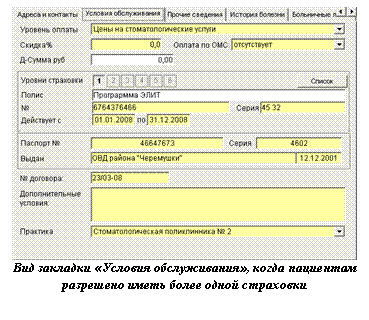
Пациент может иметь несколько страховых полисов, например, общемедицинскую страховку (ОМС) и добровольную страховку в медицинском учреждении. D4W позволяет вводить до шести страховок пациента. Если пациентам разрешается иметь более одной страховки, то следует в разделе Настройка, разделе Параметры в разделе Страхование установить значение параметра «Допускается наличие более одной страховки у пациента» – «Да».
Если пациентам разрешено иметь более одной страховки в графе «Уровни страховки» Вы видите ряд кнопочек с номерами от 1 до 6. Каждой плоской, выпуклой или утопленной кнопочке соответствует страховой полис пациента. Плоские кнопочки используются D4W по мере добавления новых полисов. При добавлении нового полиса следующая по порядковому номеру плоская кнопочка становится утопленной, а предыдущая выпуклой. В окне Полис, расположенном под рядом кнопочек, Вы видите наименование страховки, соответствующей утопленной кнопочке, а в окне № полиса Вы увидите номер полиса. Окна Страховой полис и № полиса Вы видите на экране, если у пациента есть хотя бы одна страховка. Чтобы посмотреть данные страховки, кликните кнопку Список. В окне Список страховок пациента Вы увидите все страховки пациента. О том, как работать со страховыми полисами, будет сказано ниже.
 Если пациентам разрешено иметь только одну страховку, то графа «Уровни страховки» отсутствует. В графе страховка выбирается из выпадающего списка.
Группа полей ПАСПОРТНЫЕ ДАННЫЕ
В эти поля вводятся паспортные данные
№ договора
В это поле вписывается № договора с пациентом
Дополнительные условия
В этом окне Вы можете ввести любые дополнительные условия в произвольном виде. Это окно необязательно для заполнения.
Адреса и контакты
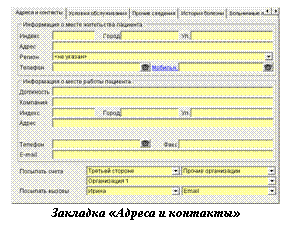
Для просмотра закладки кликните заголовок Адреса и контакты.
В Верхней части закладки Вы увидите Информацию о месте жительства пациента, включающую в себя индекс почтового отделения, город, улицу, адрес, телефон и мобильный телефон. Эта информация используется в отчетах и при формировании счетов за лечение. Как работать с быстрым вводом адреса нового пациента будет сказано ниже. В нижней части закладки Вы увидите Информацию о месте работы пациента, включающую компанию-фирму, на которой работает пациент, его должность, индекс, город, улицу, адрес, телефон, Факс, E-mail фирмы. Эти окна не являются обязательными для заполнения. Быстрый ввод адреса делается так же, как и для места жительства.
Вы можете не заполнять графы «Индекс», «Город», «Ул.», а заполнить графу «Адрес» в произвольной форме. В этом случае Вы теряете возможность формировать отчеты по адресам в режиме Отчеты раздела Практика (например, отчет «Список пациентов по районам/индексам/областям»).
Если Вы заполнили любую графу с номером телефона, то кнопка с иконкой телефона становится доступной. Щелкнув по этой кнопке, Вы переходите в режим номеронабирателя.
В этом режиме Вы можете звонить, если к компьютеру присоединен модем. Щелкнув в графу «Номер» вы получите для выбора список номеров последних телефонов и того, на графе которого вызвали режим.
Если у пациента прямой мобильный номер телефона, то для отправки сообщений SMS требуется указать код оператора, т. е. номер записывается как федеральный. Номер телефона вводиться как цепочка цифр с пробелами или без.
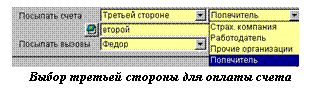 Внизу закладки имеется возможность установить сведения о том, кто будет оплачивать счета и кому посылать вызовы. Если пациент не сам будет оплачивать счета и не его семья, то следует в графе «Посылать счета» выбрать значение «Третьей стороне». В этом случае в следующей графе надо выбрать стороннюю организацию или попечителя.
Список попечителей вводится в разделе ПАЦИЕНТЫ > Общие сведения > меню Поиск/Просмотр > пункт «Список попечителей» или кликните кнопку  . Попечителем может быть физическое лицо или организация.
Необходимо хранить данные по любой компании, физическому лицу или организации, которые, хотя и не являются пациентами Вашей практики, однако отвечают за оплату счетов пациентов. Например: страховая компания, фирма, где работает пациент и т. п.
В процессе работы при вводе данных пациента может возникнуть необходимость ввести новую третью сторону для оплаты счетов, если этой третьей стороны нет в списке. Ввод производится в разделе СТРАХОВАНИЕ (из главного меню или из меню «Режимы» ):
Прочие сведения
Для просмотра закладки кликните заголовок Прочие сведения. В этой закладке Вы увидите информацию об условиях корреспонденции, включающую следующие поля: Вызов; Тип; Дата вызова; Период и т. д.
Для пациента можно установить много различных групп вызовов (названия и установка групп производится в приложении МАРКЕТИНГ > на закладке Настройки > категория Вызовы). Для выбора группы вызова или типа кликните в графе «Вызовы» или «Тип» и кликните в выпадающем списке нужное. Например: осмотр раз в 6 месяцев, 12 месяцев и т. д..
Если поля становятся недоступными (белого цвета), то введите правильно в доступных полях недостающие сведения.
Введите дату, когда Вы хотите послать вызов пациенту. Дата вводится по тем же правилам, что и ДР ( Дата Рождения - см. выше). Введенная дата вызова будет высвечиваться в карточке пациента. Поле необязательно для заполнения.
Причина вызова. Необязательно для заполнения. Вы можете набрать любую длиной 20 символов.
Введенная информация о вызовах будет использоваться в разделе МАРКЕТИНГ -> Вызовы для формирования пакетов писем.
 Источник информации о клинике
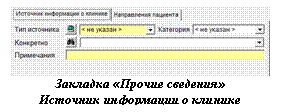
В этом разделе заносятся сведения о том, через какие источники пациент узнал о клинике. Эти данные используются при формировании отчетов.
Для регистрации сведений об источнике информации пациента о клинике существует три основных поля: Тип источника, Категория и Конкретно. В системе предложен набор Типов, и вам достаточно выбрать 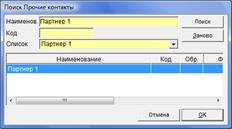 необходимый. Полностью секция считается заполненной, если в ней нет пустых полей желтого цвета (кроме Примечания). В выпадающем списке установите необходимый Тип источника. Далее таким же образом укажите необходимую Категорию. Значение поля Конкретно заполняется из выпадающего списка или с помощью иконки
  рядом с этим полем (при условии, что эти источники были заранее настроены). В окне поиска вы можете искать нужные вам записи по наименованию, по коду или выбрать из общего списка.
Для источников Пациенты, Пациентов, страховые компании, поставщиков и прочие организации поле Категория уже создано.. Для других типов потребуется дополнительная настройка, ее можно производить заранее или в процессе заполнения карточки пациента. Кликните иконку  рядом с полем Тип источника.
Откроется экран: Менеджер контактной информации.
В менеджере уже прописаны источники информации. Если нужного вам источника нет в списке, то его можно создать, кликнув кнопку Источник и заполнив поле.
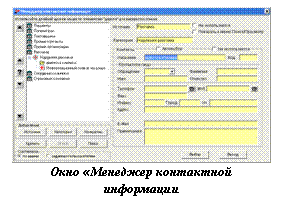 Группа пациенты. Не требует дополнительных настроек.
Группа попечители. Не требует дополнительных настроек. Используется список зарегистрированных в системе попечителей.
Группа поставщики. Не требует дополнительных настроек. Используется список зарегистрированных в системе поставщиков.
Группа прочие контакты. Эта группа позволяет создать различные собственные категории. Эту группу можно переименовать по вашему усмотрению. Переведите курсор в поле Источник, правой части менеджера и введите новое название. Установите курсор на группу Прочие контакты и кликните кнопку Категория и введите в открывшееся поле наименование этой категории. Выделите созданную категорию (если их несколько, то выберите ) и кликните кнопку Конкретно. Откроется секция Контакты. Заполните поле «Наименование». Остальные поля можете заполнять при необходимости. Если для данного источника установить параметр Автовыбор (поставить «галочку»), то при выборе из списка типа источника он будет автоматически ставиться в поля секции «Источник информации о клинике». Если рекламный источник более не актуален, то его можно пометить «галочкой» Не используется, тогда он не будет отображаться в списках. Этот параметр можно установить как на конкретный источник, так и на тип. Для завершения ввода кликните кнопку Выбор и данный источник закрепится у пациента или Выход для завершения работы с менеджером. Если конкретный источник хоть один раз был выбран из менеджера контактной информации, то он автоматически заносится в выпадающее поле «Конкретно» секции «Источник информации о клинике» закладки «Прочие сведения».
Группа Реклама. Эта группа настраивается аналогично группе Прочие контакты.
Группа Сотрудники клиники. Не требует дополнительных настроек. Используется список зарегистрированных в системе сотрудников.
Данные этой секции используются в отчетах:
«Эффективность источников информации (новые пациенты)»
«Эффективность источников информации (финансовые результаты)».
Активация тарифа «Свой пациент»
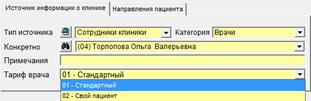 Для активации тарифа Свой пациент, необходимо в качестве источника информации о клинике установить врача, которому за лечение этого пациента комиссия будет рассчитываться по данному тарифу. Соответственно перед этим тарифы врачей должны быть настроены и система переведена на способ расчета комиссии – Тарифы.
Если соблюдены все эти условия, то становится активным поле Тариф врача. Из выпадающего списка установите необходимый тариф.
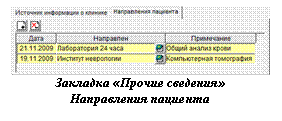 Направления пациента
Здесь вы можете фиксировать направления пациентов в другие медицинские учреждения для проведения дополнительных исследований. Для создания списка организаций используется «Менеджер контактной информации», описанный в предыдущем пункте. Если вы используете эту функцию впервые, то у вас есть пустая строка направления. Для заполнения используйте иконку  . В открывшемся менеджере контактной информации найдите нужную организацию. Дата устанавливается автоматически. Если нужно ввести новую дату, то откорректируйте ее в поле «Дата».
Дополнительная информация
Поле Дополнительная информация позволяет внести некоторую информацию о пациенте, которая отображается в отчете: «Сведения о других данных о пациентах». В отчет попадают пациенты, у которых это поле заполнено.
Способ напоминания о визите
Поле Напоминан. о визите устанавливает способ оповещения пациента о визите средствами программы. Выберите из выпадающего списка способ оповещения пациента. Соответственно данная служба связи должна быть настроена в программе.
Для информационного оповещения о возможных способах связи с пациентом кликните кнопку Виды контактов. Здесь вы можете установить виды контактов, с помощью которых можно связаться с пациентом. Для этого нужно перенести нужные записи из правого окна в левое. Для создания новой записи используется кнопка Новый. Обратите внимание, данная опция не имеет технических привязок и является информационной.
Секция «Данные о банковском счете»
Не обязательно заполняются следующие поля: Номер счета, Банк, Отделение банка.
Номер банковского счета, наименование банка и отделения банка пациента или третьей стороны для оплаты счета. Эти поля являются информационными.
Закладка История болезни
Для просмотра закладки кликните заголовок История болезни. Эта закладка является опциональной (включаемой). Её можно использовать для ведения клинических записей, если у вас отсутствует модуль Амбулаторная карта.
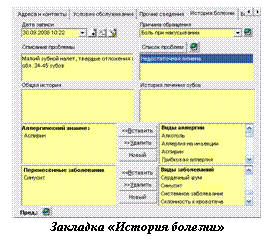 Описание полей закладки История болезни
Дата записи
Для добавления даты записи кликните иконку  Установятся текущая дата и время. Для изменения значения используется иконка
  . К дате записи привязываются следующие поля: Причина обращения, Описание проблемы, Общая история и История лечения зубов.
Причина обращения
Настраиваемое поле, в котором вы можете отображать причины обращения пациента в клинику. Заполняется это поле из выпадающего списка. Если в этом списке нет интересующей вас записи, то ее можно создать, кликнув иконку  рядом с полем. Откроется экран Список причин обращения. Кликните кнопку Добавить для создания новой записи. Если запись уже устарела и не используется, её можно перевести в разряд неактивных. Для этого выделите (синим) запись и кликните кнопку Неактивна. Запись пропадёт из списка. Если вы хотите вернуть запись в список, то отметьте «галочкой» Показывать неактивные книги и выделив нужную запись, кликните кнопку Неактивна. Запись снова будет отображаться в списке.
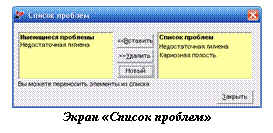 Описание проблемы
 Это поле состоит из двух частей. Левая часть предназначена для ручного ввода текста, правая для выбора записей из списка. Для добавления записей из списка, кликните кнопку Список проблем. Откроется экран, в правой части которого вы увидите список проблем. Выделите запись или несколько записей и кликните кнопку Вставить. Записи будут добавлены в левое поле. Здесь же можно добавить новую запись, используя кнопку Новый. Список проблем можно настроить и отредактировать, так же как и список Причин обращения.
Поля Общая история и История лечения зуба заполняются вручную и служат для ведения клинических записей.
Аллергический анамнез и Перенесённые заболевания
Эти поля предназначены для фиксирования данных об аллергии и заболеваниях, на которые необходимо обращать внимание. Заполнение этих полей аналогично заполнению полей экрана Список проблем. Редактирование этих списков производится в режиме Настройка > закладка Заболевания. О наличии записей в этих полях информирую мигающие иконки во всех режимах модуля Пациенты.  .
.
Предупреждения
 В системе реализована возможность создания предупреждений о пациенте, которая может отображаться в зависимости от настройки в различных режимах программы.
Кликните иконку внизу экрана
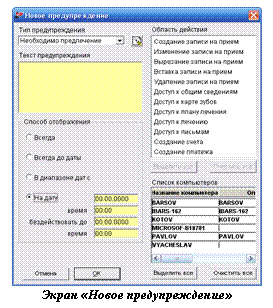
Если вы делаете это впервые, то откроется экран Новое предупреждение.
Установите из списка Тип предупреждения. Настройка и редактирование этого списка осуществляется «нажатием» на иконку  , откроется экран Типы предупреждений. Для создания новой записи используйте кнопу Добавить. В этом окне вы также можете придать типу предупреждения некоторые свойства, например, цвет текста, звук.
Введите текст в поле Текст предупреждения.
В поле Область действия можно выбрать, во время каких действий это предупреждение будет отображаться.
Способ отображения может быть четырех видов:
Всегда – предупреждение выводится всегда при выполнении условий настройки для данного пациента.
Всегда до даты, в поле указывается дата – предупреждение выводится всегда при выполнении условий настройки для данного пациента до указанной даты.
В диапазоне дат с, указываются даты начала и конца периода – предупреждение выводится всегда при выполнении условий настройки для данного пациента в указанный период времени.
На дату. Данный способ отображения выдаёт предупреждения для конкретного ПК в сети или для нескольких ПК. Область действия для данного способа становится неактивной. Отображение предупреждения происходит независимо от работающего режима и выбранного пациента.
В последующем при «нажатии» на иконку  будет открываться окно Список предупреждений. В этом окне будут отображаться предупреждения для данного пациента в виде таблицы. В этом окне вы можете добавлять новые предупреждения, изменять существующие и удалять ненужные.
Закладка Больничные листы
Работа закладки Больничные листы предназначена для ведения статистики выдачи листков нетрудоспособности. В связи со спецификой работы этого модуля описание работы с ним дается по запросу службой сопровождения.
Работа со Сведениями о Пациентах
Замечание о новых пациентах
Существует 2 типа ввода новых пациентов.
1. Вы можете ввести НОВОГО ГЛАВУ СЕМЬИ. В этом случае на экране появится новая пустая запись. Если в клинике не ведутся семейные счета, то каждый новый пациент будет являться «новым главой семьи».
2. Вы можете ввести НОВОГО ЧЛЕНА СЕМЬИ. В этом случае D4W поможет Вам при заполнении некоторых сведений в новой записи. D4W возьмет эти сведения из записи, которая уже находилась в системе перед тем, как Вы кликнули НОВЫЙ ЧЛЕН СЕМЬИ.
Добавление Нового Пациента
1. Кликните меню Пациенты. Кликните команду Новый глава семьи Или Новый член семьи, или иконку  для добавления главы семьи или иконку
  для добавления члена семьи.
2. Введите сведения о пациенте, используя мышь или клавишу Tab, чтобы передвигаться от сведения к сведению. Для перехода от закладки к закладке кликните ее заголовок. Если в клинике практикуется ведение семейных счетов, то в закладке Адреса и контакты можно пометить, кто из членов семьи будет платить за пациента. Для этого установите параметр Посылать счета: «Семье» и На имя: имя выбрать из списка. Будьте внимательны, чтобы разделить счета пациентов внутри семьи, в этом поле нужно указывать имя пациента. По умолчанию там будет фигурировать имя главы семьи. В таком варианте счета членов семьи будут раздельными, долг семьи будет считаться вместе.
Добавление Новой страховки
Добавлять новую страховку можно только в том случае, если пациентам разрешено иметь более одной страховки.
1. 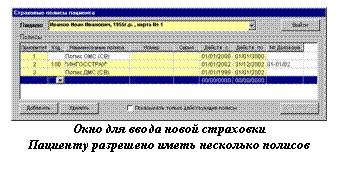 Кликните заголовок закладки Условия обслуживания.
2. Кликните кнопку Список в графе Уровни страховки. Появится окно для ввода новой страховки – Страховые полисы пациента.
3. В окне Страховые полисы пациента кликните кнопку Добавить. В появившейся пустой строке кликните в графе «Код» или «Наименование полиса», из появившегося списка можно выбрать Страховой полис. (Если Вы работаете в тренировочной базе, то можете выбрать ранее настроенный полис ИНГОССТРАХ для предприятия ХХХХ)
4. В окне Страховые полисы пациента появится наименование страхового полиса, выбранного в пункте 3. Находясь в диалоге со списком полисов пациента, можно просматривать (а при наличии прав и редактировать) общие характеристики выбранного полиса (аналогично диалогу в режиме «Сторонние организации»). Для просмотра и редактирования всех характеристик выделенного полиса кликните кнопку О полисе… Появится окно Описание страхового полиса.
5. Просмотрите и измените сведения о полисе в окне Описание страхового полиса в доступных графах.
После ввода полисов кнопки «Уровни страховки» становятся выпуклыми. Сколько полисов ввели, столько кнопок стало доступными.
Ввод сведений о новом полисе можно осуществить в приложении Страхование > Сторонние организации.
Быстрый ввод адреса
Способ 1. Введите название улицы, или несколько начальных букв улицы в графу «Улица». Нажмите кнопку Tab. Система высветит окно для поиска улицы. D4W автоматически заполнит по выбранной улице почтовый индекс, город и улицу в графе «Адрес».
Способ 2. Достаточно в графе «Индекс» ввести индекс и нажать клавишу ввод на клавиатуре. Автоматически, если индекс уникальный, в графе город и улица появятся соответствующие индексу город и улица. Если существует несколько записей с данным индексом, то высветится список для выбора улицы.
Система быстрого ввода адреса работает если настроены почтовые индексы (Режим Настройка > Почт. индексы)
 Модификация или Изменение сведений о пациенте
Редактировать сведения о пациентах можно в том случае, если графы имеют желтый цвет. Если графы имеют белый цвет, то их редактировать невозможно.
Возможность редактирования данных о пациентах устанавливается с помощью прав доступа. Желательно таким свойством не пренебрегать, чтобы не терять информацию. Доступ к редактированию должен быть ограничен.
Запрет на редактирование пациентов можно установить по категориям. Например, записанный по телефону пациент не принадлежит никакой категории (не задано). Если этот пациент так и не пришел, то вместо него можно записать другого, просто изменив значения полей. Таким образом, можно избежать лишних записей в базе данных. Как только пациент прибыл в клинику, ему присваивается категория, и редактирование данных становится недоступным.
Для организации этого перейдите в режим Настройка > закладка Справочники > справочник Категории пациентов. Пометьте «галочками» Редактирование закрыть те категории, которые вы считаете нужными закрыть. Установите соответствующие права доступа для сотрудников. Наименование параметра доступа: Раздел Пациенты > Редактирование пациента.
Для изменения сведений об условиях обслуживания пациента в клинике кликните заголовок закладки Условия обслуживания. Кликните сведения, которые хотите изменить. Для изменения сведений о страховке пациента используйте кнопки в графе «Полис» для вызова списков. Для изменения данных о страховых полисах Вы можете менять содержимое желтых граф. Для удаления страхового полиса выберите его в окошке «Страховые полисы» и кнопкой Удалить удалите из списка. Добавление страхового полиса описано выше в пункте «Добавление Новой страховки».
Для изменения сведений об адресе и месте работы пациента кликните заголовок закладки Адреса и контакты. Изменять можно информацию только в графах, окрашенных желтым цветом.
Для изменения информации об условиях корреспонденции с пациентом и (или) условиях безналичного расчета за лечение кликните заголовок закладки Прочие сведения.
 Примечание. Если Вам требуется, чтобы некоторые категории пациентов (например, импортированные для просмотра) были закрыты для редактирования для всех, независимо от прав доступа, то при установке системы сообщите об этом программистам. Они внесут соответствующие изменения внутри базы данных и наоборот.
Поиск пациента
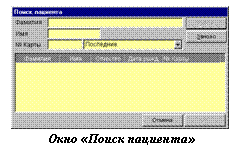
1. Кликните в меню пункт Поиск/Просмотр, команду Найти пациента, или нажмите клавиши Ctrl+F или кликните иконку  . Появится окно Поиск пациента.
2. Введите номер карты или фамилию пациента или не меньше трех первых букв его фамилии, используйте мышь или клавишу Tab для перемещения от поля к полю.
3. Кликните кнопку Найти
4. Появится диалоговое окно, с перечислением всех пациентов с данной фамилией или близкой к ней. Если Вы не видите пациента, которого ищете, Вы можете просканировать весь список. Кликните (подсветите) пациента, который Вам нужен.
5. Кликните кнопку OK.
Вы также можете использовать окно Последние с ниспадающим списком для просмотра и выбора из списка пациентов.
Движение от одного главы семьи к другому
 В инструментарии Вы увидите целый ряд кнопок, которые позволят Вам сканировать записи о пациентах. Это позволит перейти Вам к предыдущему
  или следующему
  главе семьи.
 Переход от одного члена семьи к другому
Переход осуществляется по строкам выпадающего списка
Члены семьи.
Удаление пациента
ЗАМЕЧАНИЕ: Вы НЕ сможете удалить пациента из D4W / C4W, если сведения о лечении, счетах, квитанциях, записях на прием существуют для данного пациента!
1. Кликните в меню пункт Пациенты, команду Удалить пациента, или нажмите клавиши Ctrl+D, или кликните иконку  в инструментальной панели меню.
2. Кликните кнопку Да, чтобы подтвердить удаление.
Изменение обращения (титула) пациента
Поле титул (например, господин, госпожа, доктор, профессор и т. п.) обычно располагается в выпадающем списке в окне предопределенных обращений. Однако, если Вам попадется обращение, которое не существует в этом окне. D4W / C4W позволяет Вам отключить этот список и Вы можете затем ввести правильное обращение длиной до 6 символов.

|
Из за большого объема этот материал размещен на нескольких страницах:
1 2 3 4 5 6 7 8 9 10 11 12 13 14 15 16 17 18 19 20 21 22 |
