


Партнерка на США и Канаду по недвижимости, выплаты в крипто
- 30% recurring commission
- Выплаты в USDT
- Вывод каждую неделю
- Комиссия до 5 лет за каждого referral
Просмотр истории создания примечаний к плану лечения.
Кликните в меню пункт План лечения > Просмотр истории примечаний. В окне Параметры отчета из выпадающего списка укажите период, отметьте специалистов, заметки которых вы хотите видеть. В отчете вы получите информацию о процедурах, для которых писались примечания, сами примечания и даты их создания с указанием специалистов их создавших.
Запрет изменения примечаний
В системе возможно установить блокирование изменений примечаний. Для установки параметра откройте режим Настройка > закладка Параметры > раздел Курс лечения > параметр: Блокировать изменения примечаний; значения: Нет, Да, немедленно, Да через 3( 6 и 12) часов.
Просмотр плана
В меню кликните пункт План Лечения > Просмотр плана… или иконку  . У вас есть возможность просмотреть план с учетом персональной скидки. Для активации этой опции установите для параметра «Учитывать наличие персональной скидки пациента в распечатке плана лечения» в режиме Настройка > закладка Параметры > раздел Курс лечения – Да. Выбрав в текстовом меню План Лечения > Просмотр плана(только не выполненные процедуры, вы получаете список всех не выполненных процедур данного плана лечения.
Распечатка Плана лечения
В меню кликните пункт План Лечения > Печать плана… или соответствующую иконку  . Печать плана с наличием персональной скидки аналогична предыдущему пункту.
Вызов радиовизиографов [только для программы D4W]
Кликните в меню пункт План лечения > Запустить… или иконку  . Вызов осуществляется так же как в Карте зубов (см. главу 6).
 Показ записей на прием пациента
В меню кликните иконку  .
.
Пересчет компенсации по страховке
В меню кликните пункт План Лечения > Пересчет компенсации по страховке (или F8). Эта команда позволяет пересчитать (и вывести в поле 'Страх.') для всех НЕ ВЫПОЛНЕННЫХ процедур предполагаемую компенсацию согласно выбранному страховому полису, с учетом текущих расценок соответствующей страховой компании.
Редактирование диагнозов
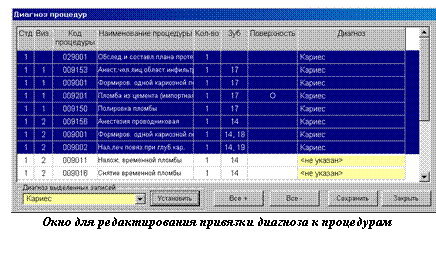
В текстовом меню кликните пункт План Лечения > Редактировать диагнозы. Откроется окно «Диагноз процедур». Если вы использовали настройку операций для введения диагноза для выполняемых процедур, то таблица в окне будет заполнена. Также эту таблицу можно заполнить самостоятельно:
1. Выделите те процедуры, к которым вы хотите прикрепить диагноз, кликнув на них мышкой. (Можно выбрать все, кликнув кнопку «Все +»).
2. Из списка «Диагноз выделенных записей» выбрать необходимое значение, после этого нажать кнопку «Установить»
3. Можно установить необходимое значение непосредственно в таблице для одной процедуры
4. По завершению редактирования нажмите кнопку «Сохранить».
Диагноз для выполненных процедур будет выводиться при печати реестров для страховых компаний и Счетов-фактур, после соответствующей настройки в режиме Настройка > Параметры > раздел Счета и квитанции.
 Формирование заказ-нарядов для лабораторий [только для программы D4W]
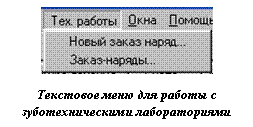
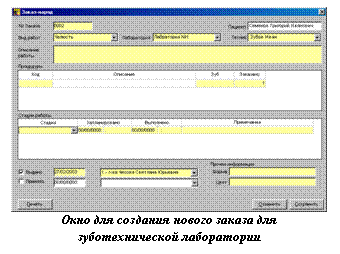 Чтобы в плане лечения учитывать заказ работ в зуботехнических лабораториях имеется текстовое меню Тех. работы. В этом меню пункт Новый заказ используется для создания заказ-наряда для лабораторий. Пункт Заказ-наряды используется для просмотра и коррекции заказов.
Более подробно о работе с заказ-нарядами смотрите в главе 14
 Работа с планом лечения в книге записи на прием
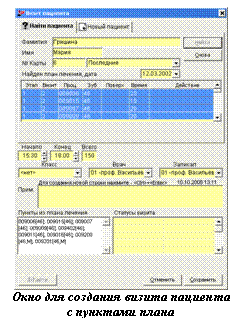
1. Откройте Книгу записи, выберите время начала визита и создайте визит существующего пациента.
2. Найдите пациента, которого вы хотите записать. Если перед входом в книгу записи вы работали с этим пациентом в одном из режимов, то его данные будут занесены в поля Фамилия, Имя и № карты.
3. Установите дату плана лечения, пункты которого вы хотите записать в визит, в выпадающем списке Найден план лечения, дата.
4. В таблице кликните по пункту плана, который вас интересует. При этом если План лечения был разбит на стадии и визиты, то одновременно выделятся все записи соответствующие стадии и визиту выбранного пункта плана. Выбранные пункты плана будут отображаться в окне Пункты из плана лечения. Если вы не хотите выделять все пункты плана, то кликните повторно на те пункты, которые вы хотите исключить.
5. Введите конец визита. Если в плане лечения было установлено время выполнения каждого пункта плана, то конец визита выставится автоматически.
6. Кликните кнопку Сохранить.
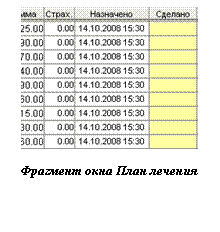
В плане лечения в столбце Назначено появится соответствующая отметка.
 Изменение ответственного за план лечения
Для изменения ответственного за план лечения и даты создания плана, у пользователя должен быть доступ к функции Изменить дату/автора Карты зубов/Плана лечения/Карты пародон-та. Настройка > Права доступа.
В текстовом меню кликните пункт План Лечения > Изменить дату/время/ автора. Откроется экран Изменение атрибутов карты/плана. Внесите изменения и кликните кнопку Выйти. Этим способом вы замените только ответственного за план лечения и дату его создания. Все записи внутри плана останутся без изменений.
Глава 9. КУРС ЛЕЧЕНИЯ
Описание
Этот экран предназначен для ввода и просмотра сведений о выполненном лечении пациента (раздел Пациенты закладка Курс лечения).
Если Вы использовали при планировании лечебных операций Карту зубов с включенной опцией Без планирования, то процедуры, соответствующие отмеченным в карте зубов операциям, автоматически попадут в курс лечения [только для программы D4W].
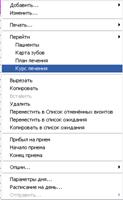
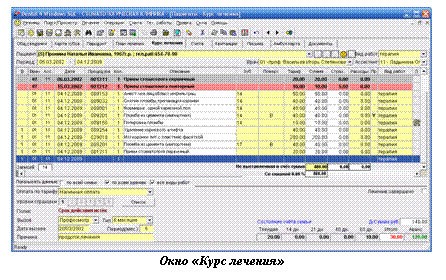 Если Вы создали план лечения, то можете вызвать из соответствующего меню и выбрать из него выполненные процедуры, что также ускорит Вашу работу, так как не потребует механического набора процедур.
Все выполненные процедуры, так или иначе добавленные в курс лечения, автоматически попадут в амбулаторную карту пациента в раздел Выполненное лечение, включая Ваши Заметки, если Вы их ведете.
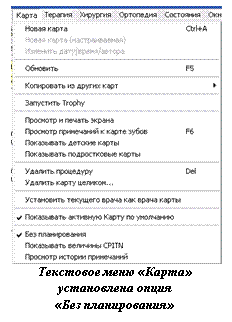
В меню есть опция 'Пересчитать компенсацию по страховке' (F8), которая позволяет пересчитать (и вывести в поле 'Страх.') для всех НЕ ВКЛЮЧЕННЫХ в счета процедур компенсацию согласно выбранному страховому полису, с учетом текущих расценок соответствующей страховой компании. Эта команда бывает необходима, если меняется полис в текущий момент времени, или изменяется компенсация по страховому полису для выполненных процедур, но не включенных в счет.
Реализована возможность ограничения прав пользователей на изменение и удаление примечаний к записям о лечении (то же самое и в режиме «План лечения»). При подобных операциях теперь выводится диалог авторизации и данные о действиях пользователей заносятся в системный журнал событий
Реализована возможность создания единого счёта с распределением отдельных его сумм по разным ответственным плательщикам (в режиме Должники задолженность каждого такого плательщика отслеживается независимо). Наряду с этим, при соответствующем значении нового параметра «При создании счетов на страховые компании автоматически учитывать величины компенсаций и лимиты по страховкам пациентов», в случае пациентов, имеющих страховые полисы, программа может автоматически разбивать счёт на часть, оплачиваемую страховой компанией, и часть, оплачиваемую самим пациентом (при этом учитывается степень покрытия полисом отдельных процедур, лимит на общую сумму покрытия лечения конкретного пациента по данному полису и т. п.).
Реализована возможность ограничения (через систему безопасности) доступа пользователей к функции создания счёта с одновременной оплатой.
Описание полей окна Курс лечения
Пациент
Ф. И.О пациента, его контактный телефон, адрес. Для выбора другого члена семьи, используйте выпадающий список.
Даты просмотра “с” “по”
 Можно установить период просмотра курса лечения. По умолчанию это дата начала лечения, по текущую дату. Вы можете их изменить.
Врач / Специалист
В зависимости от настройки это поле может устанавливаться автоматически или вы выбираете специалиста вручную.
Если установить значение Да для параметра При смене пациента менять врача (режим Настройка > закладка Параметры > раздел Пациенты), то при переходе к другому пациенту поле Врач/Специалист будет заполняться согласно установленному значению Ведущий врач/специалист в Общих сведениях. Этот вариант можно использовать для работы администратора, когда в клинике все записи ведутся на одном ПК. Другой вариант автоматического заполнения этого поля из Книги записи на прием. Когда в визите пациента указан принимающий врач и переход к Курсу лечения осуществляется непосредственно из Книги записи, поле Врач/Специалист курса лечения будет заполняться автоматически.
Если с Курсом лечения работает непосредственно специалист, то значение параметра При смене пациента менять врача нужно установить Нет, тогда все записи будут вестись согласно врачу ведущему прием. При необходимости специалиста можно выбрать из выпадающего списка.
Ассистент
Выбирается из выпадающего списка. Если ассистент «прикреплен» к врачу, то поле заполняется автоматически при смене врача (режим Практика > закладка Врачи > поле Ассистент).
Вид работ
Присутствует на экране, если при установке параметров практики задан список специализаций (отделений). Выбирается из выпадающего списка или при значении параметра Автоматическое добавление вида работ в записи о лечении
– по видам работ врача, устанавливает специализацию при смене врача,
– по видам работ отделения (практики), устанавливает специализацию при смене отделения
Оплата по тарифу, Уровни страховки, Полис
Все эти величины могут быть модифицированы на данном экране, так же как и на экране План лечения.
Вызов, Тип, Дата вызова, Причина
Эти графы используются для просмотра или установки даты и типа вызовов пациента. Для модификации «Типа» и «Вызова» кликните в соответствующие графы. Появятся списки для выбора. Подробно работа с этими опциями описана в главе 5 («Подробные сведения о пациенте» пункт «Прочие сведения»).
Описание столбцов таблицы:
Визит (В)
Номер визита. Цифра 1 означает первичный визит. Значения можно устанавливать вручную. Можно установить автоматический сброс до «первичного визита» через определенное время после последнего лечения. Автоматически устанавливать «Первичный визит» для записей о лечении через N дней после предыдущего лечения (режим Настройка > закладка Параметры > раздел Курс лечения) – введите число.
 Пациент
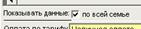
ФИО члена семьи, если просмотр осуществляется в режиме «Семья».
Врач / Специалист
Это код врача, который выполнил данную процедуру. Вы можете изменить его при соответствующей настройке доступа.
Ассистент
Это код ассистента, который участвовал в выполнении процедуры. Вы можете изменить его.
Дата
Дата выполнения процедуры.
Процедура
Вы ДОЛЖНЫ ввести номер выполненной работы или выбрать ее из списка.
Кол-во
Введите, сколько раз работа была выполнена. По умолчанию считается, что один (1).
Описание
Наименование процедуры вставляется автоматически на основании введенного вами кода.
Зуб [только для программы D4W]
Введите формулу зуба в соответствии с синтаксисом, приведенным в главе “Карта зубов”. Если введена процедура, имеющая картинку в карте зубов, то D4W использует сведения отсюда для автоматического обновления Файла карты зубов. Вы можете оставить это незаполненным, просто нажмите TAB.
Поверх. [только для программы D4W]
Введите описание поверхности, если требуется ее восстановление, а не зуба в целом. Синтаксис описания поверхностей приведен в главе КАРТА ЗУБОВ. Если введена процедура, имеющая картинку в карте зубов, то D4W использует сведения отсюда для автоматического обновления Файла карты зубов. Вы можете не заполнять это поле, просто нажмите TAB.
Область [только для программы С4W]
Выберите из выпадающего списка область, где выполняется процедура (например, рука, нога и т. п.) (Справочник Область лечения)
Комм. [только для программы С4W]
Комментарий к области лечения
Тариф
D4W / C4W установит оплату процедуры автоматически для данного уровня оплаты. Вы можете изменить это значение, если пожелаете. Если Вам подходит установленный уровень оплаты, то просто нажмите TAB.
Сумма
D4W автоматически умножает Кол-во на Тариф для получения Суммарной оплаты.
По мере того, как Вы добавляете строки, D4W / C4W вычисляет общую сумму вне счета. Если счет напечатан, то сумма вне счета обращается в ноль.
Страх.
Если оплата лечения пациента производится по страховому полису, то D4W автоматически ищет ожидаемый возврат средств для этого уровня оплаты этой работы, если он его знает, и автоматически умножает на Кол-во. D4W также вычисляет общую сумму возврата (справа от общей суммы вне счета). Расценки оплаты по страховым полисам вводятся в окне Страховые компании блока Практика.
Расходы
Если требуется, введите любые затраты, например, оплата Лаборатории. Более подробно см. Работа с полем «Расходы»
Примечание (Заметки по поводу лечения)
Буква ‘Y’ появляется, если Вы добавили какие-нибудь заметки по поводу лечения в этой строке. Эти заметки автоматически появятся в разделе выполненное лечение амбулаторной карты пациента.
Вид работ
Здесь указывается вид работ (специализации) для данной процедуры
Заказ-наряд на технические работы (Л) [только для программы D4W]
Если для процедуры создан заказ-наряд, то в этом столбце будет соответствующая отметка.
 Работа с Курсом лечения
Добавление новых строк из Карты зубов [только для программы D4W]
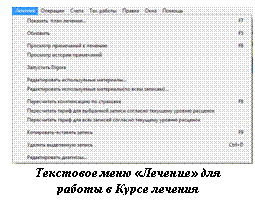 Для создания протокола лечения можно использовать Карту зубов. Для этого необходимо установить параметр Без планирования в текстовом меню Карта. Добавьте процедуры из текстовых меню операций для выбранного зуба (зубов), как это описывалось в главе Карта зубов. После выполнения этих операций в Курсе лечения будут отображаться все заведенные процедуры с указанием № зуба и поверхности. Вам только останется отредактировать при необходимости расход материалов.
Добавление новых строк из плана лечения
Если у Вас предварительно создан план лечения, то вам достаточно перенести процедуры из этого плана в курс лечения.
1. Кликните пункт меню Лечение > Показать План лечения, или используйте иконку  .
.
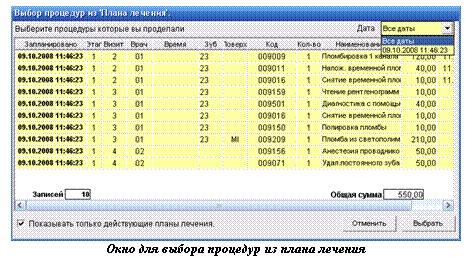
2. В поле Дата установите интересующий вас план (их может быть несколько).
3. Выделите в поле те процедуры, которые вы хотите перенести в Курс лечения. Поиск необходимых процедур можно осуществлять по этапам, визитам и датам записи на прием. Кликните кнопку Выбрать.
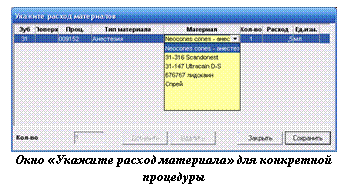
4.  Как только начался процесс переноса процедур из плана в курс лечения, программа будет выводить диалог изменения/подтверждения расхода материалов. Диалог будет выводиться на каждую процедуру, для которой указан расход материалов. В окне Укажите расход материалов. Первоначально будет указываться расход материалов установленный «По умолчанию» Расход материалов D4W / C4W рассчитывает автоматически на основании норм расхода материала (если они есть) или нормативов расхода типов материалов на процедуру. При этом нормы расхода умножаются на количество раз выполнения процедуры. Нормы расхода материала устанавливаются в разделе НАСТРОЙКА закладка Процедуры.
Добавление новой строки вручную
1. Заполните поля Врач, Вид работ, Ассистент.
2. Проверьте и при необходимости отредактируйте значение № визита.
3. Введите номер процедуры в столбец Процедура. Используя мышку или клавишу Tab, вы можете передвигаться по строке таблицы. Клавиша Enter для окончания работы со строкой.
4. Если для процедуры установлен расход материалов, то откроется диалоговое окно Укажите расход материалов (подробнее см ниже).
5.  Укажите количество раз выполнения данной процедуры. Количество можно указывать в окне Укажите расход материалов. Если вы этого не сделали и оставили значение по умолчанию, то после изменении значения в этом столбце, при переходе в другой столбец или строку повторно откроется диалог Укажите расход материалов, в котором все материалы будут рассчитаны согласно этому значению.
6. После выхода из окна Укажите расход материалов введите номер зуба, поверхность и тариф, если необходимо. По умолчанию тариф указывается согласно установленному уровню расценок. Его можно изменить в зависимости от настроек каждой процедуры в разделе расценки. У вас существует 4 варианта настройки:
· «Произвол.» – вы можете менять тариф этой процедуры по своему усмотрению
· «Фиксиров.» – вы не можете менять тариф этой процедуры.
· «Возраст.» – вы можете менять тариф этой процедуры в сторону увеличения
· «Уменьш.» – вы можете менять тариф этой процедуры в сторону уменьшения
6. Введите значение в столбец расходы. Сюда вы можете вносить любые дополнительные расходы связанные с выполнением этой процедуры, например, стоимость технических работ для этой процедуры.
7. Кликните при необходимости в столбец Пр (примечание) если вы хотите оставить комментарий по поводу этой процедуры. Работа с примечаниями такая же, как и в Карте зубов и Плане лечения.
 Добавление списка процедур из операции
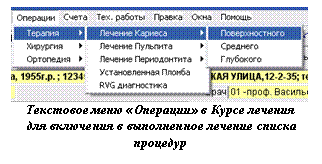
Чтобы в курсе лечения включить сразу операцию, а не набирать процедуры по отдельности, то следует кликнуть в текстовое меню Операции и выбрать раздел и в нем саму операцию. Появится окно со списком процедур, входящих в операцию. Надо конкретно указать, какие процедуры из операции выполнены и т. д. В появившемся в курсе лечения списке процедур надо проставить, для какого зуба они выполнены.
Формирование заказ-нарядов для лабораторий [только для программы D4W]
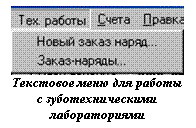 Чтобы в курсе лечения включить заказ услуг зуботехнических лабораторий, имеется текстовое меню Тех. работы. В этом меню пункт Новый заказ используется для создания заказ-наряда для лабораторий. Заказ-наряд привязывается к любой процедуре. Также заказ-наряд можно создать, кликнув в столбец Л (лаборатории). Пункт Заказ-наряды используется для просмотра и коррекции существующих заказов. Стоимость услуг лабораторий в курсе лечения не высвечивается. Она зависит от прайс-листов лабораторий и при создании счета может включаться в счет или нет.
Запрос о включении или нет стоимости услуг зуботехнических лабораторий появляется при попытке создать счет за лечение.
Подробное описание процесса создания заказ-нарядов описано в главе «Связь с зуботехническими лабораториями».
Модифицирование или Изменение сведений в строках.
Кликните сведения, которые следует модифицировать, используйте мышку или TAB для перемещения от сведения к сведению.
Если счет создан (красные строки), вы можете при соответствующей настройке прав доступа изменить № визита, дату, врача, ассистента, № зуба, поверхность и расходы на данную процедуру.
Удаление целой строки
Вы можете удалить строку сведений о лечении при условии, что строка не напечатана уже в качестве счета. D4W не позволит Вам удалять сведения о напечатанном счете, если Вы не удалите сам счет.
1. Кликните строку, которая должна быть удалена.
2. Кликните пункт в меню Лечение > Удалить выделенные линии, или нажмите клавишу Ctrl+D или кликните соответствующую иконку  .
.
Если при планировании лечения Вы использовали карту зубов с включенной опцией Работа с курсом лечения (т. е. пункт «Без планирования» в Карте зубов помечен галочкой), то при удалении процедуры она также удалится из карты зубов. Если Вы работаете с выключенной опцией Работа с курсом лечения (т. е. выключена опция «Без планирования» в Карте зубов), то при удалении процедуры она восстановится как невыполненная в плане лечения, Расход материалов на выполнение удаленной процедуры будет также D4W удален.
Поиск/просмотр
Применяются те же самые процедуры в D4W, которые были описаны в разделе "Работа со сведениями о пациенте ".
Работа с окном “Укажите расход материалов”
Это окно формируется автоматически при заполнении курса лечения с выбором работ из плана лечения или вручную.
Если Вы использовали Карту зубов с включенной опцией «Без планирования», процедуры автоматически будут помещены D4W в Курс лечения. Убедитесь в том, что Вас устраивает рассчитанный D4W нормативный расход материалов на эти процедуры, или исправьте его.
Вы можете редактировать расход материалов конкретной процедуры или расход всех материалов по всем процедурам курса лечения за дату.
Редактирование материала конкретной процедуры
1. Кликните (подсветите) курсором номер процедуры в колонке Процедура курса лечения.
2. Кликните в меню пункт Лечение команду Редактировать используемые материалы или иконку  .
.
3. В окне Укажите расход материалов Вы увидите расход материалов, рассчитанный D4W, если он есть.
Редактирование всех материалов за дату
1.  Установите период просмотра расхода материалов. Кликните в окошки с по вверху окна курса лечения и наберите даты периода просмотра. По умолчанию это даты с начала лечения до текущей.
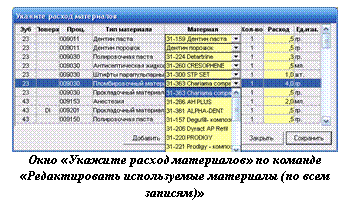
2. Кликните в меню пункт Лечение команду Редактировать используемые материалы (по всем записям).
3. В окне Укажите расход материалов Вы увидите расход материалов по каждой процедуре.
Обратите внимание!
Если вы использовали для создания списка записей Курса лечения Карту зубов, то для редактирования расхода материалов не пренебрегайте п. 1. При созданной Расходной накладной, список материалов становится недоступным для редактирования
 Изменение используемого в процедуре материала
Кликните в строке нужной процедуры и в поле Материал выберите материал в выпадающем списке. Если требуется изменить норму расхода, введите ее в столбце Расход.
Удаление использования материала из процедуры
Кликните (подсветите) удаляемую строку в окне Тип материала. Кликните кнопку Удалить. Кликните кнопку Да для подтверждения удаления расхода материала.
Добавление используемого материала
Если для конкретной процедуры вы использовали «нестандартный» материал (не являющийся основным), вы можете добавить его в расход.
1. Кликните кнопку Добавить.
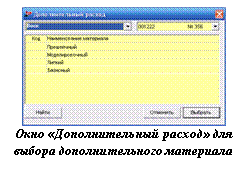
2. Измените (если требуется) номер процедуры. Кликните в окошко с ниспадающим списком, расположенное вверху справа в окне Дополнительный расход. Выберите (кликните) процедуру. Данная опция возможна, если вы работаете с функцией «Редактировать используемые материалы (по всем записям)»
3. В выпадающем списке (слева) укажите Вид материала (группу).
4. Кликните (подсветите) курсором в окне Дополнительный расход на строку добавляемого материала. Кликните кнопку Выбрать.
5. В окне Укажите расход материалов введите расход добавленного материала.
Быстрый поиск материала в окне Дополнительный расход
1. 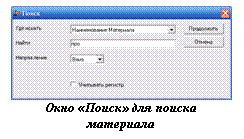 Кликните в верхнее левое окно Все виды материалов, если хотите видеть только материалы одного типа, и в выпадающем меню выберите (кликните) тип материала.
2. Кликните кнопку Найти. В окне Поиск кликните в окно Где искать и выберите (кликните) в выпадающем списке Код для поиска по коду (инвентарному номеру) материала, или Наименование материала для поиска по названию материала, или его части. В окно Найти введите значение поиска. Кликните клавишу Продолжить. В списке материалов подсветится найденное значение, или будет выдано сообщение о завершении поиска. Для нового поиска надо снова кликнуть кнопку Найти в окне Дополнительный расход.
Завершение работы с окном «Укажите расход материала»
Кликните кнопку Сохранить, если Вас все устраивает. Если Вы нажали сохранить, но забыли изменить нулевой расход в добавленном материале, D4W предупредит Вас об этом. Кликните кнопку Закрыть, если хотите удалить расход всех материалов на процедуру.
Внимание! Как правило Вас должно все устраивать в окне Укажите расход материалов при первом входе в окно. В таком случае не надо вносить никаких изменений, просто кликните кнопку Сохранить. Если Вы часто меняете для какой-то процедуры материал и (или) норму расхода, то поменяйте соответствующим образом один раз настройку использования материала в этой процедуре (см. пункт Установка процедур в главе Первоначальная настройка системы). Это сэкономит Вам время и усилия при ежедневной работе по заполнению курса лечения.
Редактирование диагнозов
Кликните в меню пункт Лечение команду Редактировать диагнозы. Откроется окно «Диагноз процедур». Если вы использовали настройку операций для введения диагноза для выполняемых процедур, то таблица в окне будет заполнена. Также эту таблицу можно заполнить самостоятельно:
1. Выделите те процедуры, к которым вы хотите прикрепить диагноз, кликнув на них мышкой. (Можно выбрать все, кликнув кнопку «Все +»).
2. Из списка «Диагноз выделенных записей» выбрать необходимое значение, после этого нажать кнопку «Установить»
3. Можно установить необходимое значение непосредственно в таблице для одной процедуры
4. По завершению редактирования нажмите кнопку «Сохранить».
Диагноз для выполненных процедур будет выводиться при печати реестров для страховых компаний и Счетов-фактур, после соответствующей настройки в режиме Настройка > Параметры > раздел Счета и квитанции.
Изменение суммарной оплаты лечения
Полная оплата за все работы может быть изменена только ПЕРЕД тем, как счет напечатан (или выпущен в обращение).
Существует два способа сделать это:
1. Модифицировать оплату каждой индивидуальной строки в файле лечения.
2. Кликнуть в окно Не выставленная в счет сумма и поменять там. D4W / C4W автоматически подгонит отдельные оплаты для соответствия их сумме, которую Вы ввели. Вы по-прежнему можете модифицировать отдельные оплаты, если этого пожелаете, при соответствующих настройках изменения цены на процедуры.
Счета для выполненного лечения
Важно сообщить D4W / C4Wспособ, которым Вы собираетесь обрабатывать платеж за лечение. Ниже описывается, каким образом D4W / C4W обрабатывает различные платежные процедуры.
По мере того, как Вы вводите сведения о лечении в файл лечения пациента, D4W / C4W запоминает сведения и добавляет итоговые суммы, Вам это видно на экране как Не выставленная в счет сумма.
Это не означает, что официальный счет за выполненное лечение пускается в обращение, как счет, подлежащий оплате. Когда приходит время пациенту платить за лечение, тогда Вы должны сообщить D4W / C4W, какое действие следует предпринять. Счета могут также быть разбиты на отдельные взносы, которые могут делаться в течение периода времени.
Если счет создан, рассматриваемые строки лечения ‘блокируются’ и окрашиваются другим цветом.
Строки, которые заблокированы, не могут быть изменены.
Если счет полностью не оплачен, строки являются красными.
Если счет частично оплачен, то строки – светло-красные.
Если счет полностью оплачен, строки - серые.
Создание нового счета
При создании счета введен дополнительный контроль достоверности вводимой даты с учетом значения нового параметра "Количество дней контроля для даты счета/квитанции", устанавливаемого пользователем в режиме Параметры модуля Настройка (группа параметров «Счета и квитанции»). Если вводимая дата отличается от даты предыдущего счета более чем на количество дней, определяемых параметром, выдаётся соответствующее предупреждение.
Реализована возможность редактирования некритичных параметров счета (например плана платежей, ответственных плательщиков и т. д.) после его создания. Создание счета, сумма которого равна нулю возможно только при активации функции Гарантийные работы (см. ниже)
Создание счетов будет Вашей повседневной задачей. Ниже в сокращенном виде приводится описание соответствующих шагов, которые будут пояснены позднее.
1. Кликните меню Счета > Создание счета или кликните иконку  , появится окно.
2. В этом окне Вы сможете менять различные настройки (описанные позднее). На заднем плане Вы можете заметить, что строки, которые появляются в счете, подсвечены.

|
Из за большого объема этот материал размещен на нескольких страницах:
1 2 3 4 5 6 7 8 9 10 11 12 13 14 15 16 17 18 19 20 21 22 |
