


Партнерка на США и Канаду по недвижимости, выплаты в крипто
- 30% recurring commission
- Выплаты в USDT
- Вывод каждую неделю
- Комиссия до 5 лет за каждого referral
Параметры:
За сколько дней должна быть проведена оплата счетов – значение: вводится количество дней. Данный параметр устанавливает с какого дня пациент с долгом по счету попадает в список должников (Режим Маркетинг)
Количество дней контроля для даты счета/квитанции – значение: вводится количество дней
При формировании платежей функция Авторазмещение по умолчанию – значение: Вкл./Выкл.
Производить оплату только счетов текущей семьи – значение: Да/Нет (по умолчанию Нет)
Система ДИСКОНТ
В программе предусмотрено ведение накопительных скидок и регистрация выданных Дисконтных карт. Система D4W / C4W отслеживает суммы, потраченные пациентом на лечение в клинике и на основании сделанных вами настроек делает запрос о выдаче дисконтной
карты.
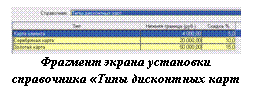 Настройка системы ДИСКОНТ
Для настройки системы накопительных скидок необходимо перейти в Настройка > закладка Справочники > справочник Типы дисконтных карт. Для создания записи кликните кнопку Добавить. Заполните поля таблицы: Тип, Нижняя граница (руб), скидка %.
У вас есть возможность запретить выдачу дисконтных карт определенным категориям пациентов, например, пациентам, лечащимся по страховке. Для этого перейдите к справочнику Категории пациентов и в столбце Запрет Д-карты «поставьте» галочку.
После того как сумма оплат дойдет до установленного нижнего порога система предложит выдать дисконтную карту. После выдачи карты в поле Скидка (Общие сведения о пациенте) автоматически устанавливается значение.
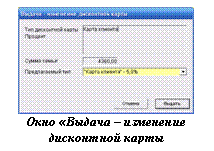 Выдача и изменение дисконтной карты
Как уже говорилось ранее программа сама предложит выдать дисконтную карту согласно настройкам модуля. Вы можете самостоятельно выдать/изменить карту.
Перейдите на закладку Общие сведения. В текстовом меню Пациенты кликните пункт Выдать – Изменить дисконтную карту. В открывшемся окне Выдача-изменение дисконтной карты из выпадающего списка установите нужное значение поля Предлагаемый тип. Кликните кнопку Выдать. Обратите внимание, что после выдачи дисконтной карты у вас появляется мигающая зеленая иконка со значком % рядом с полем Члены семьи. Для изменения параметров дисконтной карты производятся те же самые действия.
Удаление дисконтной карты
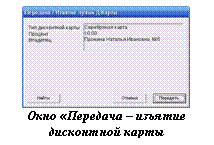 В текстовом меню Пациенты кликните пункт Удалить дисконтную карту. Кликните кнопку Удалить.
Передача дисконтной карты другому лицу
Действие дисконтной карты по умолчанию распространяется на всю семью, при ведении семейных счетов. Вы можете осуществить передачу дисконтной карты другому лицу, но только одному. Это можно выполнить в режиме Квитанции и в Книге записи.
В режиме Квитанции в текстовом меню Платежи кликните пункт Чужая Д-карта. В открывшемся окне кликните кнопку Найти. В открывшемся окне поиска введите фамилию и имя пациента, чью карту вы хотите передать. Далее кликните кнопку ОК. После этого в окне Передача/Изъятие чужой Д-карты кликните кнопку Передать. Обратите внимание, что после выдачи дисконтной карты у вас появляется мигающая красная иконка со значком % рядом с полем Члены семьи. При работе с чужой дисконтной картой программа автоматически будет предупреждать вас об этом, например, при выписке счета в Курсе лечения, программа выдает сообщение о проверке дисконтной карты, в котором выдаются данные владельца.
Для передачи чужой Д-карты из режима Книга записи. Для этого кликните кнопку Д-карта в окне Визит пациента. Дальнейшие действия аналогичны.
Изъятие чужой дисконтной карты производится так же как описано в п. Удаление дисконтной карты.
Глава 13. СТРАХОВАНИЕ
Описание
Режим СТРАХОВАНИЕ позволяет работать с организациями, которые оплачивают лечение пациентов. Это могут быть страховые компании, работодатели и др. организации. С помощью этого режима вы можете формировать сводные реестры по пролеченным пациентам для третьих сторон.
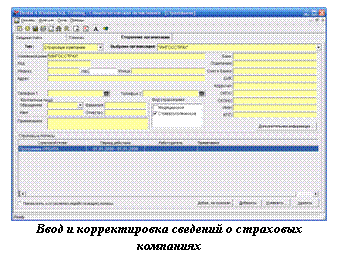 Установка сведений о сторонних организациях
В Главном Меню перейдите в раздел СТРАХОВАНИЕ, затем кликните закладку Сторонние организации.
На этом экране Вы будете в состоянии установить страховые компании и другие сторонние организации, оплачивающие лечение пациентов.
В данном режиме отображается список страховых полисов (договоров), связанных с выбранной сторонней организацией. Этот список может здесь же корректироваться (заводиться новые полисы, удаляться неиспользуемые, редактироваться настройки действующих полисов).
Введены дополнительные атрибуты сторонней организации (информация о контактном лице) и полиса/договора (Номер договора с клиникой)
Добавление страховой компании
1. Выберите Тип сторонней организации. Кликните в поле с выпадающим списком в левом верхнем углу экрана и установите значение Страховые компании.
2. Кликните иконку  в инструментальной панели меню, или кликните в меню пункт Функции -> Новая запись, или нажмите клавиши Ctrl+O. Обратите внимание на кнопку «А1»!
3. 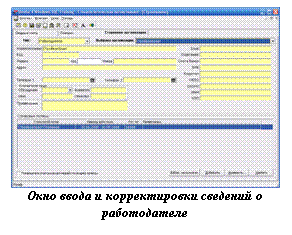 Заполните поля на экране, передвигаясь от поля к полю по клавише Tab. При заполнении адреса можно воспользоваться окном для поиска, набрав название улицы в графе «Район, Индекс» и нажав ввод. Появится окно со списком для выбора соответствующей улицы, для которой город и индекс заносятся автоматически (если они занесены в базу данных). Номер дома и квартира вводятся в графу «Адрес» дополнительно.
4. Вид страховки (стоматологическая или (и) медицинская) устанавливается автоматически при формировании договора со страховой компанией.
Добавление работодателя
1. Кликните в окно в левом верхнем углу экрана. В выпадающем списке кликните (подсветите) строку Работодатели.
2. Кликните иконку  в инструментальной панели меню, или выберите в меню пункт Функции -> Новая запись, или нажмите клавиши Ctrl+O.
3. Введите данные о работодателе, оплатившем страховку пациента кроме сведений о страховой компании, по полису которой оплачивается лечение. Эти сведения Вы сможете заполнить в режиме Страховые полисы, который будет описан ниже.
Добавление сторонней организации, оплачивающей лечение
1. Кликните в окно «Тип» в левом верхнем углу экрана. В выпадающем списке кликните (подсветите) строку Прочие организации.
2. Кликните иконку в инструментальной панели меню, или выберите в меню пункт Функции -> Новая запись, или нажмите клавиши Ctrl+O.
3. Заполните поля на экране, передвигаясь от поля к полю по клавише Tab.
Просмотр страховых компаний и работодателей
1. Кликните в окно в левом верхнем углу экрана. В выпадающем списке кликните (подсветите) строку Работодатели.
2. Кликните в окно Наименование и в выпадающем списке кликните (подсветите) работодателя.
 Установка сведений о страховых полисах
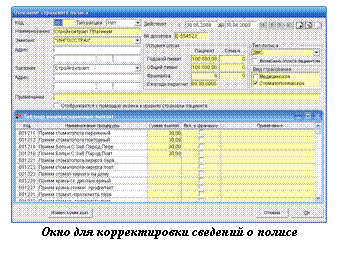
В Главном меню перейдите в раздел СТРАХОВАНИЕ, затем кликните закладку Сторонние организации. Следует выбрать Тип организации – Страховые компании. Далее следует выбрать организацию, которая выдает полис. Внизу экрана в разделе страховых полисов появятся только действующие полиса, если помечена опция «Показывать только действующие полиса», или все, если она не помечена. Для корректировки полиса следует его выделить курсором и кликнуть внизу экрана кнопку Изменить. Появится окно для корректировки сведений о полисе.
Добавление нового страхового полиса
1. Кликните в нижней части окна кнопку Добавить. На экране появится окно для ввода реквизитов нового полиса (договора).
2. Введите Код полиса. Нажмите клавишу Tab для перехода к следующей графе.
3. Введите Наименование, № договора и т. д.. В поле Наименование лучше указывать название страховой компании и заказчика. Это поможет правильно выбирать этот договор из списка при оформлении персональной карточки пациента.
4.  Кликните в окно Заказчик и в выпадающем списке кликните (подсветите) фирму или лицо, оплатившее страховку.
5. Кликните в окна Действует и введите дату начала. Если время полиса ограничено, то кликните кнопку  в правом углу экрана и скорректируйте время окончания действия полиса.
6. Введите в окнах группы Условия оплат максимальные суммы оплаты за лечение за год, за все время (общий лимит) и минимальную сумму, начиная с которой ведется оплата лечения по полису (франшиза). Данные Вы можете вводить по пациенту и семье в целом в окна Пациент и Семья соответственно. В окно Ежегодн. пересчет введите дату пересчета сумм оплаты.
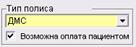
7. Кликните Тип полиса ОМС, если нет ограничений по оплате. В этом случае окна группы Оплата недоступны для ввода.
8. Если вы установили тип полиса ДМС то внизу окна появляется Таблица компенсационных выплат.
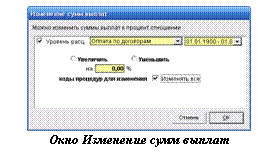
· 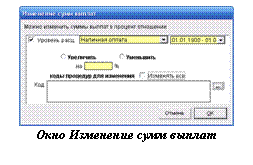 В окне Таблица компенсационных выплат имеется кнопка Изменить суммы выпл., которая вызывает окно с диалогом установки значений для автоматического заполнения компенсаций. Автоматическое изменение сумм компенсаций позволяет установить суммы по выбранным расценкам и изменить их значения, установив процент изменения. При этом можно выбрать параметр – «для всех», либо вызвать список и пометить только те процедуры, значение которых изменяется на указанный процент. После исполнения выбранных настроек, происходит коррекция сумм. Если не указать уровень расценок, то автоматически можно менять суммы самого страхового полиса.
· 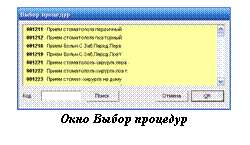 Кликните кнопку Изменить суммы выпл. Откроется окно Изменение сумм выплат. Если у вас активна опция Уровень расц., то вы можете перенести значения компенсаций из уровня расценок. Кликните в выпадающий список и установите необходимый уровень расценок и период его действия. Если вы хотите просто скопировать этот уровень в Таблицу компенсационных выплат, то в поле на…% установите значение 0.00.
· Для увеличения или уменьшения значений компенсационных выплат используйте опции Увеличить/Уменьшить. Тогда в поле необходимо указать, на сколько % производить это изменение.
·  Вы можете изменять значения для всех процедур или для конкретных. Если вы хотите изменить значения компенсационных выплат только для некоторых процедур, уберите «галочку» опции Изменять все. Окно изменит вид. Кликните кнопку
  , откроется окно выбора процедур. Пометьте те процедуры, для которых вы хотите изменить значения компенсаций.
· Можно вводить и править суммы компенсаций вручную до и после автоматического заполнения.
9. Если в вашей клинике предусмотрено частичное покрытие выполненных процедур страховой компанией, то необходимо установить опцию Возможна оплата пациентом (установить «галочку»)
Создание нового полиса (страховой программы) на основании существующей.
Выделите полис (страховую программу), которую вы хотите взять за основу. Кликните кнопку Добав. на основан. Далее выполните действия согласно пунктам 1…7. Значения компенсационных выплат уже будут внесены из полиса-основы, вам нужно будет при необходимости произвести их изменение.
Изменение существующего полиса
Выделите полис (страховую программу), который вы хотите изменить и кликните кнопку Изменить. Далее выполните все необходимые действия с полисом.
Удаление полиса (страховой программы)
 Выделите полис (страховую программу), который вы хотите удалить и кликните кнопку Удалить. Удаление полиса возможно в случае отсутствия прикрепленных к нему пациентов. Если с данным полисом производились какие-либо действия, удалить его не возможно. После истечения срока действия данного полиса (страховой программы) он исчезнет из списка активных полисов.
Работа с пациентами
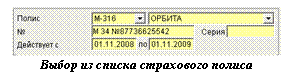
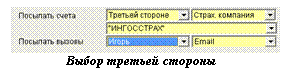
 Для прикрепления пациента к страховой компании перейдите в режим ПАЦИЕНТЫ, закладка Общ. сведения. Справа на экране откройте закладку Адреса и контакты. Внизу необходимо установить третью сторону, к которой закрепляется пациент. Далее откройте закладку Условия обслуживания и установите сведения о страховом полисе пациента. В поле Полис установите страховую программу. Введите № полиса вручную и при необходимости исправьте период действия полиса. Дальнейшая работа с пациентом подробно описана в главах 6…9.
Создание комбинированного счета
В случае, когда третья сторона оплачивает часть выполненного лечения, программа позволяет создать комбинированный счет. Настройка такого счета описана в Главе 10. При выписке комбинированного счета программа выдаст сообщение о компенсации лечения. После этого программа автоматически разделит счет на 2 части. Завершите создание счета кнопкой Создать или Печать. Печать счета будет производиться исходя из настроек, которые были описаны выше.
Оплата комбинированного счета
Производимые операции точно такие же, как описаны в Главе 11 при работе с отключенной опцией Авторазмещение.
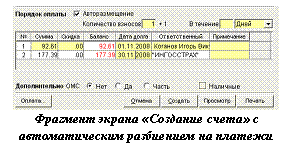
Для оплаты части комбинированного счета, оплачиваемой пациентом, откройте режим ПАЦИЕНТЫ, закладку КВИТАНЦИИ. Нажмите кнопку  или из текстового меню Платежи > Новый платеж. Перед вами откроется окно формирования платежей. Уберите галочку Авторазмещение, Найдите в списке интересующий вас счет (обычно они разделены на 2 части). Найдите строку, в которой прописана сумма, оплачиваемая пациентом, и введите в поле Оплачено сумму, которую пациент оплатил или собирается оплатить. Такую же сумму необходимо ввести в поле Сумма и указать Вид оплаты. Закончите процедуру нажатием кнопки Создать.
Сводные счета (формирование и оплата)
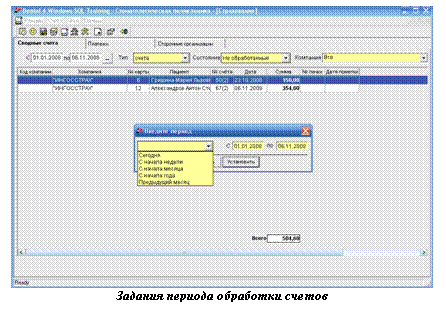 Для удобства работы со сторонними организациями (например, страховыми компаниями), создан режим формирования общих сводных (групповых) счетов к отдельной компании. Счета будут создаваться для тех пациентов, у которых в карточке указано, что счета должны посылаться Третьей стороне.
Назначение режима:
· Создание счетов для страховых компаний по оказанным услугам, на которые отдельные счета для пациентов не создавались.
· Создание сводных счетов для страховых компаний по оказанным услугам, на которые были сформированы отдельные счета для пациентов.
· Корректировка содержимого счета с возможностью указания признака исключения из счета без удаления процедуры из базы данных.
· Отслеживание оплат по сформированным счетам и печать счетов-фактур.
Работа со сводными счетами осуществляется в разделе СТРАХОВАНИЕ закладка Сводные счета. Сводные счета будут создаваться на основе тех счетов, в которых плательщик – Третья сторона (страховая компания и др.).
 Экран «Сводные счета»
Для формирования сводных счетов следует перейти на закладку Сводные счета. Окно режима представляет из себя Таблицу, содержащую информацию по всем оказанным услугам или счетам, зафиксированным в режиме «Курс лечения» за указанный период и подлежащим оплате безналичными расчетами (т. е. через третью сторону). Из данных строк формируются сводные счета.
Состав сводного счета регулируется фильтрами: дата выписки счета (период с… по…), Тип состава сводного счета (Счета или Процедуры), признак обработки счета Состояние – выбирается из выпадающего списка (Все; Не обработанные; Обработанные), Компания принимает значение: Все – для просмотра по всем компаниям; или выбирается из выпадающего списка компаний (если Вы знаете начальную букву выбираемой компании, то нажимайте на букву на клавиатуре, пока нужная компания не появится в графе).
В режиме сводные счета используются следующие функции:
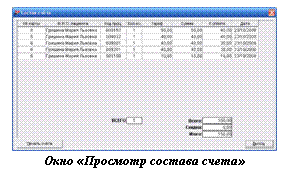
 Просмотр состава счета F3 или иконка
Создать счет F2 или иконка 
Обновить F5 или иконка 
Развернутую информацию об оказанных пациенту услугах можно посмотреть, используя функцию «Просмотр состава счета». Для этого выбирается счет (строка таблицы). Далее вызывается меню «Счета» на верхней управляющей панели и выбирается «Просмотр состава счета» (или нажать клавишу F3, или кликнуть соответствующую иконку).
Создание нового сводного счета
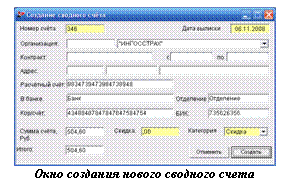
Для создания нового сводного счета необходимо установить в фильтре состояние Не обработанные и выбрать из выпадающего списка в окне «Компания» ту компанию, для которой формируется сводный счет (или выделить любую запись обрабатываемой компании). Далее надо выбрать пункт Счета > Создать счет (или нажать клавишу F2 или кликнуть соответствующую иконку).
На экране появится окно «Создание сводного счета», в этом окне редактируемые поля: Номер счета, Дата выписки, Скидка. Прочая информация о компании не редактируется, а заполняется на закладке Сторонние организации.
Если кликнуть в этом окне кнопку Создать, то будет создан новый сводный счет и обработанные (выделенные) записи исчезнут с экрана, а созданный счет появится в списке режима Оплаты сводных счетов (закладка Платежи).
При просмотре обработанных или всех счетов, обработанные счета на экране высвечиваются в красном свете.
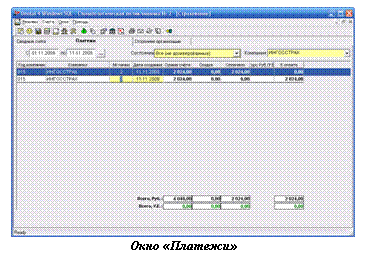 Платежи по сводным счетам
Режим предназначен для фиксации произведенных оплат по счетам, выставленным организациям. При входе в режим на экран выдается таблица с информацией по выписанным сводным счетам в соответствии с фильтрами: дата выписки счета (период с… по…), Состояние счета (Все, Не оплаченные, Частично оплаченные, Полностью оплаченные, В архиве).
В режиме Платежи из меню Счета можно произвести следующие действия со сводными счетами (для быстрого вызова эти действия имеют свои иконки на управляющей панели и функциональные клавиши):
· Просмотр состава счета F3 или иконка 
· Регистрация оплаты счета F2 или иконка 
· Просмотр платежей F9 или иконка 
· Поместить счет в архив F4 или иконка 
· Удаление счета F8 или иконка 
· Печать счета иконка 
· Печать справки к счету иконка 
· Печать счета-фактуры иконка 
· Печать приложения к счету иконка 
· Обновить F5 или иконка 
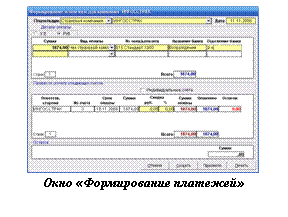 Просмотр состава счета позволяет на экране высветить выполненные процедуры для тех пациентов, оплата счетов которых входит в просматриваемый сводный счет. В высвеченном окне можно убрать выделенную запись, если эта процедура не оплачивается третьей стороной. Для этого выделите нужную запись и кликните кнопку Исключить, поле К оплате соответственно обнулится. Для обратной операции необходимо выделить запись и кликнуть на кнопку Включить. У вас есть возможность изменить сумму в поле К оплате. При исключении процедуры из состава сводного счета и изменении суммы оплаты процедуры разница будет автоматически переводится в долг по платежам самого пациента.
При регистрации оплаты выбранного счета (кнопка F2 или соответствующая команда из меню) на экране высвечивается окно для формирования платежей. Его следует просмотреть и ввести недостающие сведения и изменения. Ввод изменений суммы производится в руб. или производить заполнение в У..Е. , то достаточно ввести сумму в рублях или в У. Е. и курс, если он не был введен ранее, другая сумма вычисляется автоматически. Имеется возможность устанавливать скидки на групповые счета. После ввода изменений кликнуть кнопку Создать. Фиксация оплаты производится в графе «Оплачено (руб.)» и строке «Всего» общего экрана режима Оплаты сводных счетов.
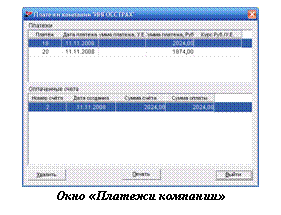 При просмотре платежей компании (кнопка F9) появляется окно «Платежи компании», в котором видны произведенные платежи. В этом окне можно удалить платеж (кнопка Удалить). При удалении на экране появляется соответствующая квитанция, которую надо тоже удалить, кликнув кнопку Удалить, или отменить удаление. Результат удаления платежа тут же отражается на основном экране режима.
Если счет полностью оплачен, то его можно перенести в архив, и он будет высвечиваться только при указании состояния – «В архиве». Перенос в архив осуществляется кнопкой F4 (или соответствующей кнопкой в инструментальной панели меню или командой из меню «Счета»). Оплаченный счет приобретает бесцветную окраску экрана (серый фон).
Удаление счета. При попытке удалить выделенный сводный счет (кнопка F9) система запрашивает подтверждение. Если счет был оплачен, то перед удалением следует войти в режим Просмотр платежей и удалить платеж.
Печать счета осуществляется командой Печать счета из меню Счета. При печати счета появляется окно со сформированным для печати подробным описанием выполненных действий и их стоимости.
При печати справки к счету (командой из меню Счета или соответствующей кнопкой из инструментальной панели меню) высвечивается сформированный для печати список пациентов, чьи счета включены в сводный счет, и производимая за них оплата.
При печати счета-фактуры (командой из меню Счета или соответствующей кнопкой из инструментальной панели меню) на экране можно просмотреть сформированный счет-фактуру перед его распечаткой или, не распечатывая, вернуться назад.
При печати приложения к счету (командой из меню Счета или соответствующей кнопкой из инструментальной панели меню) на экране появляется сформированный подробный документ с расписанными по пациентам произведенными процедурами и их стоимостью.
Функция «Обновить» используется для повторного обращения к базе данных для считывания текущей информации.
Дополнительные материалы
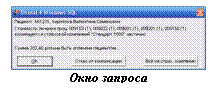
В системе реализована возможность распечатки реестра за установленный период для страховой компании по конкретному пациенту. Для получения данного отчета откройте режим ПАЦИЕНТЫ, закладку СЧЕТА. Из меню ОТЧЕТЫ выбрать Отчет для страховой компании. На экране будет выведен следующий отчет.
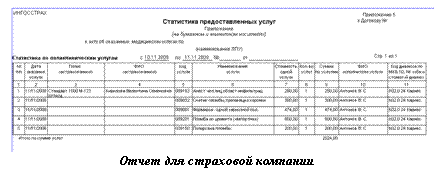
Важно! Данный отчет нельзя использовать при работе с комбинированными счетами, т. к. в него заносятся все услуги, проведенные в счете для страховой компании. Поэтому если вы используете этот отчет, то услуги, не покрываемые страховкой необходимо проводить отдельным счетом на пациента.
Один из простых вариантов работы со страховыми компаниями, когда сумма страховки покрывает лечение пациента, но есть согласованный с обеих сторон прейскурант услуг, оплачиваемых страховой компанией. Тогда вы можете создать составную процедуру (операцию), в которую будут входить услуги, включенные в этот прейскурант. Такой вариант исключит путаницу при составлении счетов для страховой компании.
Настройки режима
Установка прав доступа
Групповые счета Оплата групповых счетов Изменение скидки групповых счетов Редактирование страховых полисов | Закрывает доступ в режим к закладке Сводные счета Закрывает доступ к закладке Платежи Запрещает устанавливать дополнительную скидку по сводным счетам Закрывает доступ к закладке Сторонние организации |
Настройки параметров
Режим Настройка > закладка Параметры > раздел Страхование
Возможность отправлять совместные счета пациенту или страховой компании – значение Да/Нет.
 Для страховых планов с параметром «возможна оплата пациентом»=Да, создавать автооплату за часть страхования – значения способов оплаты страховой части счета выбираются из выпадающего списка (например, чек страховой компании). При любом значении параметра, кроме значения Нет, программа автоматически разделяет платеж на составные части. Это упростит фиксирование оплаты пациентом комбинированного счета.
При создании счета для страховых планов с параметром «возможна оплата пациентом»=Да установить параметр Авторазмещение – значение параметра Да/Нет. Если вы создаете счет с частичной компенсацией страховой компанией, то при значении параметра Да, программа автоматически разделит счет на составные части. При значении Нет программа запросит одно из трех действий.
Допускается наличие более одной страховки у пациента – значения параметра Да/Нет.
При создании на страховые компании автоматически учитывать величины компенсаций и лимиты по страховкам пациентов – значение параметра выбирается из выпадающего списка.
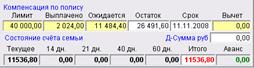 Отображать сумму компенсации по полисам в режиме пациенты – значение параметра Да/Нет. При значении параметра Да, в режимах Курс лечения и План лечения будут отображаться итоговые суммы компенсаций по страховке.
Держатель страхового полиса по умолчанию – значение параметра
Глава семьи/Сам пациент.
Глава 14. СВЯЗЬ С ЗУБОТЕХНИЧЕСКИМИ ЛАБОРАТОРИЯМИ [только для программы D4W]
Описание
В настоящее время ортопедическое лечение в российских клиниках проводится обычно по следующей схеме. Врач-ортопед осматривает пациента, составляет (согласовывает с пациентом) примерный план работ и оформляет заказ-наряд для зубных техников на изготовление соответствующих изделий (коронок, мостов, зубных протезов и т. п.). Одновременно с этим пациенту может быть выставлен счет на предоплату работы зубных техников. Зубные техники выполняют заказ (возможно, в несколько приемов: с примеркой, подгонкой и т. д.), и врач-ортопед окончательно устанавливает пациенту коронку (мост, протез и т. п.), завершая работу. Вся выполняемые техниками заказы регистрируется в соответствующем Журнале ортопедических работ.
Завершив работу, техническая лаборатория выставляет счет дантисту. Дантист оплачивает работу техников. Эту стоимость вы можете внести в качестве дополнительных расходов на процедуру в режиме Курс лечения.
Дантист (Клиника) может одновременно взаимодействовать с более чем одной лабораторией. Часто это связано с тем, что отдельные зуботехнические лаборатории имеют лицензии на выполнение только определенных видов работ.
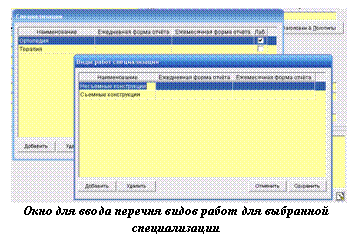 Ввод данных о зуботехнических лабораториях
Настройку лабораторий необходимо производить в следующем порядке:
1. Создание видов технических работ
2. Создание справочников наименований технических работ
3. Создание лаборатории в системе (виды заказ нарядов, сотрудники, цены на выполняемые работы).
Настройка видов работ технической лаборатории
Откройте режим Настройка > закладка Практика. В текстовом меню Функции кликните пункт Специализации или иконку в правом нижнем углу  . А на открывшемся экране Специализации выделите специализацию, к которой будет закреплена лаборатория, например, Ортопедия, и кликните кнопку Виды работ…, откроется экран Виды работ специализации. Для добавления новой строки кликните кнопку Добавить, далее заполните поле Наименование. Остальные поля оставьте пустыми. Для сохранения изменений кликните кнопку Сохранить. Для выделенной специализации отметьте «галочкой» поле Лаб. Кликните кнопку Сохранить.
Организация списка выполняемых работ
Список процедур для лаборатории настраивается в режиме Настройка > закладка Процедуры.
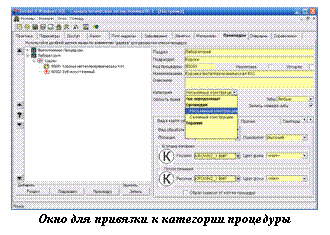 В зависимости от принятого в вашей клинике варианта работы с пациентом, нужно соответствующим образом составить список выполняемых работ технической лабораторией. Рассмотрим два основных варианта.
Используется Внутренняя лаборатория. Существует конкретизированное разделение работы врача-ортопеда и технической лаборатории. Например, работа врача выглядит как набор подготовительных услуг: Осмотр, препарирование, снятие слепков и т. п. Соответственно существует техническая часть работы, осуществляемая лабораторией. Обе эти составляющие включаются в счет, предоставляемый пациенту. При этом в заказ-наряде фигурирует только сумма изготовления протезов. Для такого варианта в режиме Настройка > Процедуры должны существовать процедуры, выполняемые врачом и технической лабораторией.

|
Из за большого объема этот материал размещен на нескольких страницах:
1 2 3 4 5 6 7 8 9 10 11 12 13 14 15 16 17 18 19 20 21 22 |
