


Партнерка на США и Канаду по недвижимости, выплаты в крипто
- 30% recurring commission
- Выплаты в USDT
- Вывод каждую неделю
- Комиссия до 5 лет за каждого referral
Эффективность источников информации (финансовые результаты)
Отчет аналогичен предыдущему. Вместо количественных данных даются финансовые показатели.
Отчет по эффективности работы врача
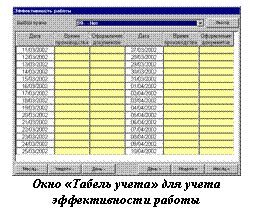 Для формирования этого отчета необходимо вручную вводить данные об эффективности работы врачей.
Как ввести данные об эффективности работы и статистике производства
В режиме Практика кликните закладку Врачи.
Для ввода данных об эффективности работы:
1. Кликните в меню Функции > Табель учета
2.  В окне Эффективность работы кликните в окно Выбор врача и выберите врача в нисходящем списке.
3. Используя кнопки внизу экрана, установите период ввода.
4. Введите данные о времени, затраченном на производство и оформление документов.
5. Выберите следующего врача из списка и продолжите процесс или щелкните по кнопке Выход.
Для ввода данных по статистике:
1. Кликните в меню Функции > Нормативы выработки
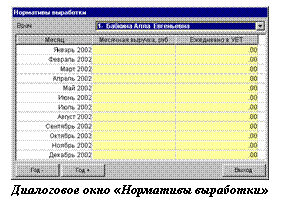
2. В окне Нормативы выработки кликните в окно Выбор врача и выберите врача из списка.
3. Используя кнопки внизу экрана, установите год. Месяц начала финансового года устанавливается в блоке Настройка > Параметры > Прочее.
4. Введите в колонку Месячная выручка данные по выработке.
5. Введите сведения в колонку Ежедневно в УЕТ. Эта колонка служит для ввода ежедневной нормы выработки врача в условных единицах трудозатрат. Значения, введенные в данной графе, используются при формировании ряда отчетов, определяемых требованиями Минздрава РФ.
6. Выберите следующего врача из списка и продолжите процесс или щелкните по кнопке Выход.
ПРИМЕЧАНИЕ. В системе имеются и другие отчеты. Система постоянно совершенствуется, некоторые отчеты могут поменять наименование. В поставляемой версии могут появиться новые отчеты.
Настройка Врачебного отчета и форм № 43
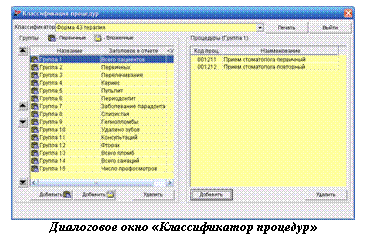 Для настройки этих отчетов необходимо перейти в режим Настройка, закладка Процедуры
Кликните текстовое меню Функции > Настройка классификаторов процедур. Перед вами откроется окно «Классификатор процедур». В поле Классификатор вы можете выбрать интересующий вас отчет (например, Форма 43 терапия). Для формирования таких отчетов необходимо каждой группе задать уникальную процедуру или несколько процедур. Предположим, что вы настраиваете группу «Всего пациентов».
1. Выделите группу.
2. В правом окне нажмите кнопку «Добавить», откроется окно со списком процедур.
3. В этом списке необходимо отметить те процедуры, которые будут учитываться в данной группе.
4. Нажмите кнопку «Выбрать». В левом окне появится список процедур.
5. Если вы хотите удалить процедуру из списка, то выделите ее и нажмите кнопку «Удалить».
Аналогично настраивается «Врачебный отчет». Единственно, перед настройкой необходимо сделать его копию и дать ей название. Для этого в режиме Практика > Отчеты найдите «Врачебный отчет». Кликните на строке «Врачебный отчет» правой кнопкой мыши. Из меню выбрать «Создать копию». Заполните открывшуюся форму. Таким же образом можно копировать форму 43.
Необходимые условия работы отчета форма 43:
1. Подключение отчета к соответствующей специализации. Режим Настройки > закладка Практика > секция Специализации смотрите подробно Настройки практики.
2. При создании записей в Курсе лечения должен быть указан соответствующий Вид работ.
Работа с Отчетами
Кликните (подсветите) курсором отчет, который хотите сформировать. Щелкните кнопку Сформировать, на экране появится окно с параметрами выбранного отчета для их изменения или установки. Вы можете задать период, за который хотите получить данные, в окнах С ПО.
В окне Дантист или МОЛ Вы можете выбрать одного (всех) врачей или одного (всех) материально ответственных лиц (МОЛ). В окне Процедуры Вы можете выбрать конкретные процедуры, подсветив (кликнув) их курсором, или выбрать все процедуры, дважды кликнув в окно.
Если вы установили параметры, то щелкните по кнопке Просмотр для формирования отчета. На экране появится сформированный для вывода на печать отчет. Если вы раздумали формировать данный отчет, то щелкните по кнопке Отмена.
Если параметры для отчета не задаются, то отчет формируется автоматически и выводится на экран.
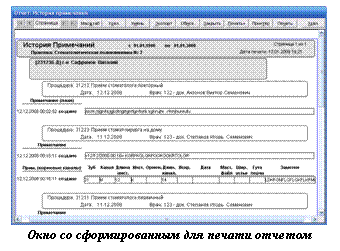 Далее можно отчет просмотреть на экране и распечатать. Для удобства просмотра отчет на экране можно увеличивать или уменьшать, используя соответствующие кнопки управляющей панели (Масштаб, Увел., Умень.).
Имеется возможность динамически изменять размеры окон с отчетами (посредством буксировки мышкой правого нижнего угла диалога - увеличивать) для достижения наилучшего обзора данных в случае мониторов с высоким разрешением (более чем 600х800 пикселов).
Если информации для отчета нет в базе данных, то высвечивается предупреждение «Нет данных отвечающих вашему запросу», и отчет не формируется.
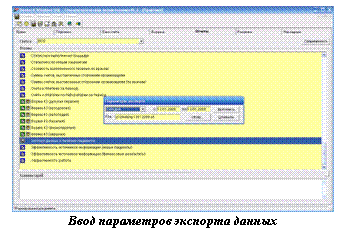 Работа с экспортом записей о лечении пациентов.
Экспорт
Вы можете осуществлять экспорт записей о лечении пациентов в файл с расширением ТХТ в режиме Практика на закладке Отчеты.
Кликните (подсветите) курсором Экспорт данных о лечении пациентов в списке «ВСЕ» отчетов. Эта строка помечена иконкой  . Далее щелкните по кнопке Сформировать. В окне «Параметры экспорта» введите период, за который будут экспортироваться данные. Щелкните по кнопке Обзор и выберите директорию, в которую хотите поместить файл. Введите имя файла. Щелкните по кнопке Сохранить. Щелкните по кнопке ОK или Отменить для прерывания процесса. Поля в файле будут иметь разделителем символ табуляции <TAB> (09) .
Формат экспорта данных о выполненных процедурах
· Дата оказания услуги
· Код услуги
· Кратность
· Номер счета (если на данную услугу был выставлен счет для оплаты наличными или по безналичному расчету)
· Стоимость единицы оказанной услуги по прейскуранту ДМС
· Стоимость единицы оказанной услуги по прейскуранту ОМС (в случае наличия полиса ОМС)
· Процент скидки
· Уровень оплаты (вид прейскуранта)
· Серия полиса ОМС
· Номер полиса ОМС
· Страховая компания по ОМС (2-я в списке страховых компаний)
· Код территории
· Номер медицинской карты пациента
· Фамилия
· Имя
· Отчество
· Пол
· Адрес проживания пациента
· Дата рождения пациента
· Номер договора, по которому пациент обслуживался
· Категория пациента
· Код врача, оказавшего услугу
· Код медсестры, оказавшей услугу
· Диагноз, по которому была оказана услуга
Настройки модуля Отчеты
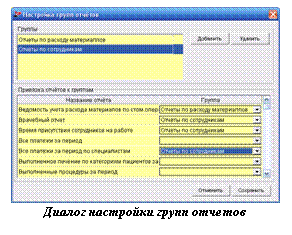 Настройка групп отчетов
Для облегчения работы с отчетами их можно разбить по группам. Для изменения групп и их состава используется пункт меню Функции > Настройка групп отчетов или иконка  . При вызове этого пункта на экран выводится диалог Настройка групп отчетов. Здесь можно добавить или удалить группу, можно просто изменить название. В нижней части окна устанавливается принадлежность каждого отчета к существующим группам.
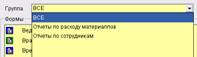 После проведения такой настройки в выпадающем списке поля Группа отобразятся созданные вами группы отчетов. Кликните по интересующей вас группе, и в общем списке останутся только отчеты, принадлежащие этой группе.
Настройка доступа
Вы можете запретить доступ к модулю Отчеты целиком. Также вы можете настроить доступ только к определенным отчетам режима для данной группы или сотрудника. Для этого используется «флажок» Отчеты режима. Выделите курсором в правом окне Режим строку Отчеты и переключите «флажок» с Функции режима на Отчеты режима.
Аудит удаления записей
В программе реализована возможность учета изменений, производимых пользователями в процессе работы с программой. Для работы с аудитом первоначально необходимо настроить некоторые параметры. В некоторых режимах при изменении или удалении записи программа запрашивает причину.
Первичная настройка.
Откройте режим Настройка > закладка Параметры > раздел Системные настройки. Установите значение Да для параметра При удалении/изменении записей обязательно указывать причину. Откройте режим Настройка > закладка Справочники > справочник Общий список причин удаления/изменения записей. В этом списке по умолчанию имеется запись: Ошибка ввода. При необходимости добавьте свои причины. Не забудьте установить «галочкой» параметр Используется.
Более внимательно отнеситесь к настройкам прав доступа к функциям программы. Во многих режимах присутствует запрет изменения или удаления записи. Распределите такие функции между сотрудниками в соответствии с их полномочиями.
Работа с данными аудита
 Откройте режим Настройка > закладка Доступ. В текстовом меню Функции выберите пункт Аудит удаления записей. В дополнительно открывшемся списке кликните интересующий вас отчет, заполните необходимые параметры и получите интересующую вас информацию. Установка параметров отчета схожа с работой в режиме Отчеты.
Комиссия врача за выполненное лечение для расчета заработной платы
Выбор способа расчета комиссии
Расчет комиссии врача в системе D4W можно выполнить двумя способами. Первый способ – это процент от общей суммы выполненного лечения за определенный период. Настройка значения этого процента производится в модуле Практика > закладка Врачи. (См. «Сведения о поставщиках услуг – врачах» данного руководства). Второй способ – тарификация каждой выполняемой процедуры. Настройка этого способа производится в модуле Практика > закладка Врачи. (См. «Тарифы врачей» данного руководства). Для выбора способа расчета комиссии перейдите в режим Настройка > закладка Параметры > раздел Прочее. Для параметра Способ расчета комиссии врачей установите значение % комиссии или Тариф.
Типы скидок
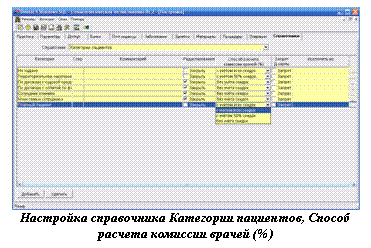
При расчете комиссии врача, если у вас используется способ расчета % комиссии или % тариф (тарифы могут быть в % или в абсолютной величине), учитывается скидка, предоставляемая пациенту. В системе реализованы три расчета с учетом скидок:
· Без учета скидок – в расчете комиссии не учитываются скидки, предоставляемые пациентам. Врач получает комиссию от полной стоимости выполненной процедуры (лечения).
· С учетом 50% скидок – В расчете комиссии учитывается половина предоставляемой пациенту скидки. Например, Стоимость процедуры (лечения) составляет 1000 рублей. Скидка, предоставляемая пациенту 10%. Комиссия врача составляет 30%. Размер скидки пациента составляет 100 руб., соответственно сумма расчета будет составлять 900 руб. Расчет комиссии врача будет производиться от суммы 950 руб., т. е. 285 руб.
·  С учетом всех скидок – в расчете комиссии учитывается полная скидка. Рассматривая предыдущий пример, расчет будет производиться от суммы 900 руб. и будет составлять 270 руб.
Настройка типов скидок производится в режиме Настройка > закладка Справочники. Откройте справочник Категории пациентов. Любой категории пациентов (кроме Не задано) вы можете установить интересующий вас тип скидки в колонке Способ расчета комиссии врачей (%).
Не используйте категорию пациентов «не задано» для пациентов вашей клиники, если вы предоставляете им скидки.
Отчет о комиссии врачей
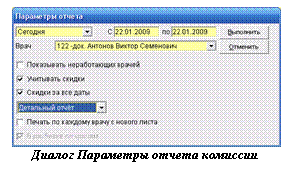
Параметры отчета:
· Дата (устанавливается период выборки) По умолчанию Прошлый месяц.
· Врачи (можно отметить одного специалиста или всех).
· Параметр детализации вывода отчета (выбирается из выпадающего списка):
- Детальный. Выдается полная информация о выполненных работах с расшифровкой комиссии по каждой процедуре.
- Данные по счетам. Выдается информация только по счетам.
- Данные по врачам. Выдается только итоговая информация по врачам с указанием общей выработки и комиссии.
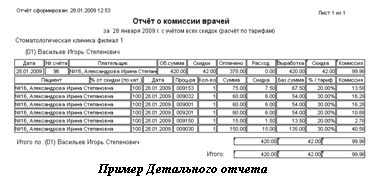 Описание полей отчета
Дата – Дата создания счета/выполнения процедуры.
№ счета – порядковый номер счета
Плательщик – сам пациент или ответственная сторона по оплате счета
Об. сумма – Сумма счета
Скидки – скидки, предоставляемые пациенту по данному счету
Оплачено – сумма оплаты по данному счету
Расход – Сумма дополнительных расходов по данному счету
Выработка – Стоимость процедур в счете, выполненных врачом
Скидка – Сумма скидок по каждой процедуре в счете, вычитаемая из выработки
Комиссия – Сумма долей врача по каждой выполненной процедуре в данном счете с учетом скидки
Пациент – Ф. И.О. пациента, № карты
% от скидки (по кат) – используемый тип скидки (0, 50%, 100%)
Процедура – код выполненной процедуры
Кол-во – количество выполненных процедур
Сумма – стоимость процедуры по прайс-листу, умноженная на количество выполнения
Скидка – сумма скидки по данной процедуре с учетом установленного типа скидки
Баз. сумма – сумма, получаемая путем вычитания поля Скидка из поля Сумма
%/тариф – Процентный тариф по данной процедуре
Комиссия – комиссия врача по данной процедуре
В итоговых значениях фигурируют поля Выработка, Скидка, Комиссия для каждого врача и по всей клинике (филиалу)
Глава 21. ЗАПРОСЫ (раздел МАРКЕТИНГ)
Описание
Режим Запросы является новым типом автоматического процесса маркетинга, он позволяет составлять общие запросы к базе данных пациентов и формировать различные письма и данные о пациентах и распечатывать полученные результаты. Существует три различных категории запросов:
«Постоянные запросы» - ("Запрос по дате и процедурам", "Невыполненный курс лечения", "Невыполненный план лечения");
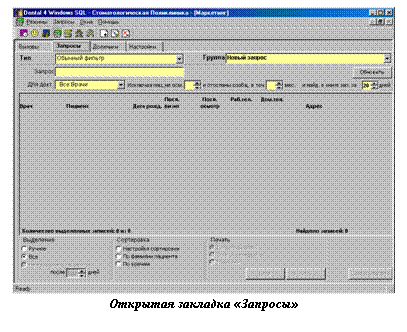 «Одноразовые запросы» - ("Обычный фильтр", "Расширенный фильтр") используются один раз;
«Пользовательские запросы» - создаются самим пользователем и сохраняются до того момента, пока пользователь сам не удалит их.
Вход в этот раздел осуществляется из главного меню кнопкой МАРКЕТИНГ (или в текстовом меню окна приложения выбрать пункт Режимы > Маркетинг или щелкнуть по кнопке  инструментальной панели). Далее кликнуть закладку Запросы.
Как работать в режиме ЗАПРОСЫ
Создание нового запроса пользователя
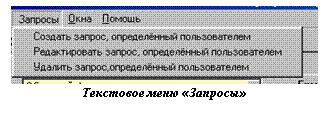
Кликните текстовое меню Запросы и выберите пункт Создать запрос, определенный пользователем. На экране появится окно для ввода названия нового запроса и его описания. Следует ввести название (например «Запрос 1») и внизу выбрать вид фильтра: «Изменить с помощью обычного фильтра» или «Изменить с помощью расширенного фильтра».
После ввода фильтра его описание появляется в графе «Описание».
 Созданный запрос появляется в списке Тип запроса. Только что созданный запрос не имеет приписанного шаблона. Для связи с шаблоном следует войти в режим Настройки раздела Маркетинг. В списке Категория выберите пункт Запросы. Появится окно, в левой части которого автоматически появляется название вновь созданного типа запроса (например, «Запрос 1»).
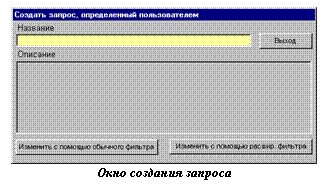 Далее следует в столбце «Доступные типы запросов и связь с шаблонами» выделить новый тип запроса (например, «Запрос 1….»). В правой части окна настройки ввести наименование старого шаблона или создать новый. В конце главы помещено описание процесса настройки.
После того, как осуществлена связь нового типа запроса с шаблоном, можно вернуться в режим Запросы для продолжения работы. Работать далее в обычном режиме, как описано далее в п. «Запуск постоянного запроса». Описание работы по созданию пакета для данных запросов аналогично работе с другими типами запросов и общее описание приведено ниже в пункте «Общее описание создания нового пакета (группы) для запроса».
Редактировать запрос можно, используя кнопку Запросы на верхней управляющей панели (выбрать Редактировать запрос, определенный пользователем из выпадающего списка). На экране появится окно для ввода названия запроса и редактирования его описания.
Удалить пользовательский запрос можно, используя кнопку Запросы на верхней управляющей панели (выбрать Удалить запрос, определенный пользователем из выпадающего списка).
Запуск одноразового запроса
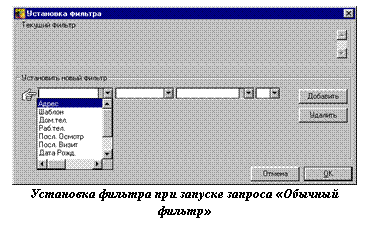
 Тип запроса: В этом случае выберите Тип запроса "Обычный фильтр" или "Расширенный фильтр", используя окно с ниспадающим списком. Задайте Имя группы. Щелкните по кнопке Обновить, расположенной в правом верхнем углу экрана. На экране высветится соответствующий фильтр. Надо указать критерий выбора, используя ниспадающие списки, или просто ввести строку условий с клавиатуры. После ввода фильтра следует перейти к созданию нового пакета для запроса. Описание работы по созданию пакета для данных типов запросов аналогично работе с другими типами запросов и общее описание приведено ниже в пункте «Общее описание создания нового пакета (группы) для запроса».
Запуск постоянного запроса
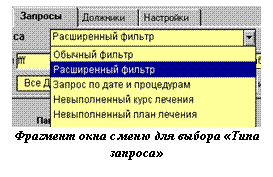 Тип запроса: В этом случае в выпадающем списке Тип запроса установите значение "Запрос по дате и процедурам", или "Невыполненный курс лечения", или "Невыполненный план лечения" и. т. д. На экране высветится соответствующая линейка с графами для заполнения. Эта линейка отличается в зависимости от запроса. Описание работы по созданию пакета для данных запросов аналогично работе с другими типами запросов, их общее описание приведено ниже в пункте «Общее описание создания нового пакета (группы) для запроса».
Общее описание создания нового пакета (группы) для запроса
Тип запроса: Выберите соответствующий Тип, используя окно с выпадающим списком.
Примечание. Предварительно следует создать типы запросов и приписать им соответствующие доступные шаблоны писем в режиме Настройки режима Маркетинг, даже если письма формировать не собираетесь.
Группа: Для создания нового пакета используйте окно с выпадающим списком и затем выберите значение Новая группа.
Имя группы: если Вы создаете новый пакет, то введите имя этого пакета в графу «Запрос». Например, Группа.
Исключение не осмотренных пациентов: Если Вы хотите исключить пациентов, которые не посещали клинику в течение определенного числа месяцев, то Вы можете исключить их из Вашего списка, например, 36 месяцев.
Дата «с»: Выберите дату, с которой начинается подборка для данного пакета, например, 01/08/99.
Дата «по»: Выберите дату для окончания подборки для данного пакета, например, 31/08/00.
То, что Вы здесь устанавливаете, называется фильтр. Вы фильтруете даты, которые попадают в определенный Вами период.
Для облегчения ввода периода используйте выпадающий список Период для ввода значений: Сегодня, Вчера, С начала месяца, С начала года и т. д.
Затем Вы решаете создать запрос для всех докторов вместе или раздельно.
Врач: Используйте окно с выпадающим списком для выбора отдельного доктора или всех докторов.
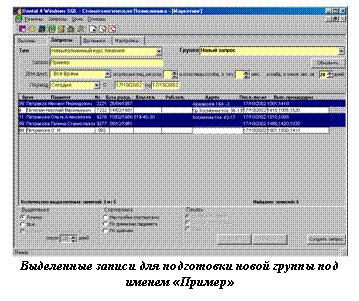
Затем щелкните кнопку Обновить. Это позволит найти пациентов и просмотреть список пациентов, перед тем, как создать группу. Из этого списка Вы должны выбрать тех, кого собираетесь включить в пакет.
Из полного списка можно удалять записи, можно применить разные способы выделения записей.
Когда закончите выделение (цветом), щелкните по кнопке внизу экрана Создать гр. в секции Опции группы (после этого доступная операция меняется на Удалить гр.).
Внизу экрана Вы увидите следующие раздельные секции.
Выделение: Выберите, какие записи подсвечивать.
Ручное - Подсвечивать только пациентов, которых Вы выбираете.
Все - Подсветить всех пациентов в этом списке.
Не явившиеся пациенты - Подсветить пациентов, которым были направлены вызовы, но которые не посетили клинику с момента этого вызова или закончили лечение.
Сортировка: Отсортируйте список по Вашему выбору
Настр. сорт. Упорядочение пациентов по Вашему выбору.
По фамилии пац. Показать список в алфавитном порядке.
По доктору Показать список, упорядоченный по коду доктора.
Печать:
Письма-напом. Распечатка отдельных писем для этого пакета
Список телефонов Распечатка списка телефонов пакета
 Обознач. нап. Распечатка наклеек адресов для этого пакета
После создания новой группы (или просмотра старой) эти кнопки - в секции «Печать», становятся доступными и можно щелкнуть по кнопке Печать для просмотра на экране помеченных (галочкой) подпунктов.
Предварительно из списка группы следует выделить записи пациентов для формирования печатных материалов, если в секции «Выделение» оно было помечено «Ручное».
 Если результат просмотра устраивает, то можно тут же вывести результаты на принтер.
Если Вы создали пакет, у Вас есть выбор - напечатать результаты запроса немедленно или в любое другое удобное время. Пациенты с напечатанными письмами помечаются датой печати писем.
Пример создания новой группы для постоянного запроса
Тип запроса: В этом случае выберите, например, "Невыполненный курс лечения", используя окно с ниспадающим списком.
В зависимости от содержания запроса высветятся графы для заполнения (желтым цветом). В некоторых будут содержаться значения по умолчанию, эти значения можно изменить. Далее следует 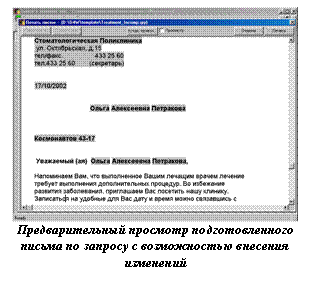 щелкнуть по кнопке Обновить. Система приступит к поиску в базе данных пациентов по запросу. Список всех найденных пациентов будет высвечен на экране. Для создания группы выделите нужные записи и щелкните по кнопке внизу экрана Создать гр.
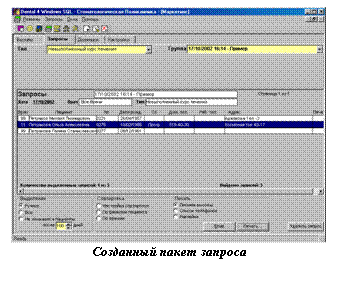
В результате будет создана группа, в состав названия которой войдет дата создания. Для вызова группы нет больше нужды запускать запрос, она выбирается из выпадающего списка Группа на экране. Для рассылки писем по почте или по электронной почте следует выделить строки в пакете запроса и кликнуть внизу кнопку Печать или Email соответственно. На экране высветится соответствующий текст для предварительного просмотра и возможной коррекции. При посылке по обыкновенной почте письмо можно распечатать.
Если письма отсылаются по электронной почте, то в случае отсутствия электронного адреса или если он ошибочный, на экране высвечивается предупредительное сообщение.
Примеры создания запросов.
Запрос с использованием простого фильтра.
Создадим запрос поиска пациентов по телефонному номеру.
Кликните текстовое меню Запросы и выберите пункт Создать запрос, определенный пользователем. На экране появится окно для ввода названия нового запроса и его описания. Введите название (например «№ телефона») и внизу выбрать вид фильтра : «Изменить с помощью обычного фильтра». Теперь требуется установить параметры фильтра. «Поле» – Домашний (Рабочий) телефон; «Оператор» – Больше или равно; «Значение» - 1234567 (если искомый телефон ), дефисы в данном случае роли не играют; «Связка» – И. Далее у вас появится еще одна строчка, в которой нужно записать для «Оператор» – Меньше или равно и Значение 1234568 (для искомого телефона). Если вы не знаете рабочий это телефон или домашний, то тогда сначала установите две строки для «Поле» – Домашний телефон, во второй строке «Связка» – или и пропишите те же параметры для «Поле» – Рабочий телефон. Нажмите кнопку «ОК» и далее «Выйти».
Запрос с использованием расширенного фильтра
Создадим список пациентов по дате рождения.
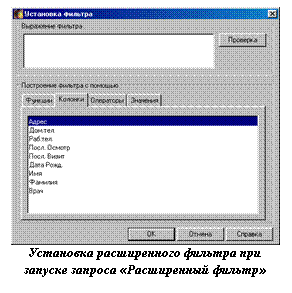
Кликните текстовое меню Запросы и выберите пункт Создать запрос, определенный пользователем. На экране появится окно для ввода названия нового запроса и его описания. Введите название (например, «Дни рождения») и внизу выбрать вид фильтра: «Изменить с помощью расширенного фильтра». В окне «Выражение фильтра» введите следующее Day(dob) >= Х and Day(dob) <= Y and Month(dob) = Z, где X, Y, Z – это число начала месяца, число конца месяца, число месяца (например X= 1, Y=31, Z=6 для июня). Проверить правильность фильтра можно, нажав кнопку «Проверка». Должно выйди сообщение «Filter is valid». Нажмите кнопку «ОК» и далее «Выйти».
Использование полученных запросов
В закладке запросы выбрать из списка «Тип» запрос, который вы хотите создать. Для получения списка пациентов по дате рождения установите интересующий вас период работы клиники (программа будет отбирать регистрационные записи, созданные за этот период) или весь период работы (соответственно будут сортироваться все пациенты клиники). В поле «Запрос» напишите название, все остальные поля должны быть пустые и нажмите кнопку «Обновить». Программа еще раз предложит проверить установки фильтра, если вас все устраивает, то жмите кнопку «ОК». У вас высветится список. Далее необходимо выделить интересующие записи и нажать кнопку «Создать запрос». Теперь к этому списку можно прикрепить письма-поздравления. Об этом читайте далее.
Использование режима НАСТРОЙКИ для режима Запросы
Закладка Настройки (раздела Маркетинг) служит для формирования шаблонов писем и создания связи между различными типами запросов и шаблонами писем.
Когда Вы получаете D4W, то Вы получаете также множество образцов типовых писем, которые D4W будет использовать при посылке писем. Они называются шаблонами писем.
Вы можете модифицировать содержимое этих шаблонов.
 Эти шаблоны хранятся в папке “\D4W\TEMPLATE” для программы D4W и в папке “\PSS\TEMPLATE” для программы C4W. Для однопользовательских версий D4W эта папка расположена на локальном диске C:\. В сетевых версиях эта папка находится на сервере (главный компьютер), обычно под именем F:\. Для создания новых шаблонов режима Запросы в директории TEMPLATE обязательно должен находится стандартный файл TEMPLATE.QRY .
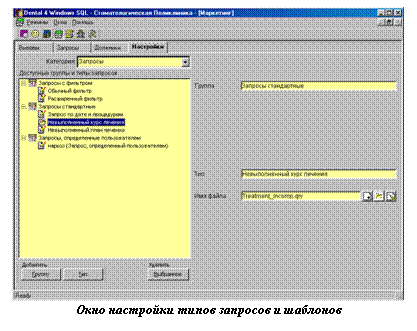
При входе на закладку Настройки на экране высвечиваются для выбранной Категории доступные типы запросов и доступные шаблоны писем.
В выпадающем списке Категория установите значение «Запросы».
В левой части экрана появится настроенный список наименований типов запросов с прикрепленными к ним шаблонами писем.
В правой части окна высвечивается название шаблона писем для выделенного запроса.
Если в левой части есть название типа запроса без прикрепленного шаблона письма, то использование этого названия в соответствующем режиме невозможно и на экране высветится предупреждение об ошибке: «У данного запроса нет шаблонов».
Если по запросу посылать письма не собираетесь, то можно присоединить любой шаблон из списка доступных шаблонов писем.
Внизу экрана имеются кнопки для добавления новой группы и нового типа.
Имеющиеся группы и типы можно удалить, предварительно выделив их (кнопка «Выбранное» в разделе Удалить).
Изменение шаблонов
Чтобы изменить путь или выбрать другой файл надо кликнуть иконку  (в конце графы «Имя файла») и в появившемся окне отыскать требуемый доступный файл.
Чтобы изменить сам шаблон надо кликнуть иконку «Изменить»  (в конце графы «Имя файла») и в появившемся окне править содержимое шаблона.
Создание нового шаблона
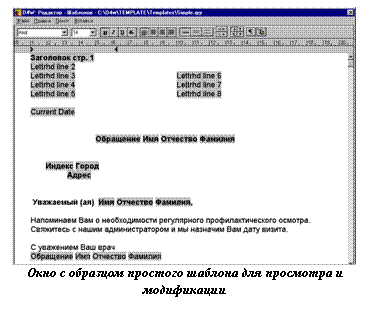 Если вы создаете новый шаблон, кликните иконку
  в графе «Имя файла», появится окошко для ввода нового имени файла для нового шаблона. Далее можно редактировать шаблон, который появляется на экране. Вы перейдете в Редактор D4W / C4W, и высветится содержимое стандартного шаблона. Вы можете его менять и сохранить, как при работе с обыкновенным редактором, или, кликнув меню Файлы, открыть для модификации уже существующие или «Новый» для формирования шаблона с чистого листа.
Вы можете его менять и сохранить, как при работе с обыкновенным редактором, или, кликнув меню Файлы окна редактирования шаблонов, выбрать пункт для открытия для модификации уже существующие или пункт «Новый» для формирования шаблона с чистого листа.
При модификации шаблонов Вы заметите что, некоторые части имеют серый фон. Это те части, куда D4W / C4W вставит соответствующие данные из базы данных.
При просмотре существующих шаблонов видны поля для автоматической подстановки из БД.
В данном случае первые пять строк содержат поля из описания самой практики, которые содержаться в «Заголовке&Логотипе» либо самой практики, либо врача. Настройка осуществляется в разделе НАСТРОЙКА > Параметры > Группа (счета и квитанции) строка «Шапка при печати счетов». Можно выбрать значение «Отсутствует», «Логотип клиники», «Логотип врача».
При вставке изображений в настраиваемые шаблоны помимо BMP формата доступны также форматы GIF, JPEG, JPG.
Реализована возможность использования интерфейса MS Word для просмотра и редактирования настраиваемых шаблонов.

|
Из за большого объема этот материал размещен на нескольких страницах:
1 2 3 4 5 6 7 8 9 10 11 12 13 14 15 16 17 18 19 20 21 22 |
