


Партнерка на США и Канаду по недвижимости, выплаты в крипто
- 30% recurring commission
- Выплаты в USDT
- Вывод каждую неделю
- Комиссия до 5 лет за каждого referral
2. Кликните иконку  для изменения периода действия шаблона. Введите в поля необходимые значения, кликните кнопку Установить для сохранения изменений либо Отменить.
3. Кликните иконку  или
или  на экране для просмотра шаблонов разных периодов.
4. Кликните иконку  , если хотите слить шаблоны текущего периода с предыдущим. Кликните кнопку Да для подтверждения объединения.
· Создание рабочего расписания сотрудника с помощью шаблона.
Кликните правой кнопкой мыши в том дне недели, который хотите изменить, например Воскресенье. Кликните в вертикальном меню пункт Параметры шаблона откроется соответствующее окно.
Кликните параметр выходной, выберите цвет фона и цвет текста, используя окошки с ниспадающим списком.
Наберите текст, который хотите видеть в книге записи, например, Выходной день. Кликните кнопку Да для сохранения изменений.
Таким же образом можно изменить рабочий день. Установите длительность приема в полях Начало и Конец. Установите интервал минимального приема в поле Интервал. Можно использовать цвет фона для выделения этого дня, например, для обозначения работы в кабинете первичного приема.
Можно редактировать одновременно несколько дней, например в понедельник, в среду и в пятницу сотрудник работает с утра (9-14). Нажмите (кликните) кнопки с соответствующими днями недели в верхней части экрана. При этом выделенные кнопки останутся в «утопленном состоянии». Далее кликните правой кнопкой мыши на одном из выделенных дней недели, выберете из пункта меню Параметры шаблона. Установите необходимые значения начала и конца приема. Пометьте галочкой для всех выделенных дней. Нажмите «Да». После этого верните кнопки дней недели в исходное состояние.
Аналогичную процедуру можно провести при настройке рабочего времени чет/нечет. Сначала приводятся операции настройки в положении переключателя Четные, далее нужно кликнуть параметр Нечетные и произвести настойку шаблона для этого положения. Таким образом, можно настроить рабочее время, например, четные дни – утро (8-14), нечетные – вечер (14-20).
· Добавление шаблона для резервирования времени
1. Используя мышку, кликните правой кнопкой в выбранном промежутке книги записи на прием. Появится вертикальное меню. Кликните Добавить > Резервирование...
2. В появившемся окне Резервирование, кликните в окошко Резервирование и в выпадающем списке кликните (подсветите) нужный Вам тип, например, Обед или Протезирование. В дальнейшем при работе с книгой Вы всегда будете видеть, какое время зарезервировано.
3. Вы можете задать длительность зарезервированного периода в окне Резервирование в окошках Начало и Конец или кликнуть кнопку Да и установить длительность периода протягивая нижнюю границу шаблона. Чтобы протянуть нижнюю границу надо, используя мышь, кликнуть левой кнопкой на шаблон, он выделится рамкой. Установите курсор мыши на нижнюю границу (появятся стрелочки) и протяните ее вверх или вниз.
· Добавление перерыва
1. Используя мышку, кликните правой кнопкой в выбранном промежутке книги записи на прием. Появится вертикальное меню. Кликните Добавить > Перерыв.
2. В появившемся окне Перерыв наберите текст, который хотите видеть при работе с книгой записи. Выберите цвет фона и цвет текста, используя окошки с ниспадающим списком.
3. Определите длительность периода, как и в случае резервирования.
· Изменение шаблона
Если Вы занесли неверные данные шаблона, то их можно изменить.
1. Кликните правой кнопкой мыши на шаблон, который требуется изменить, и в вертикальном меню кликните пункт изменить
2. В окне Изменить перерыв введите новое наименование шаблона. Меняйте цвет фона и текста при необходимости, а также время начала и окончания приема.
3. В окне Изменить резервирование можно изменить только время начала и окончания приема. Для изменения наименования шаблона резервирования, цвета фона и цвета текста, в вертикальном меню кликните пункт Резервирования.
· Перемещение шаблона на другое время
Вы можете сделать это двумя способами.
1. Кликните правой кнопкой мыши в шаблон, который хотите переместить и кликните пункт Вырезать. Кликните правой кнопкой мыши в тот временной интервал, куда хотите скопировать шаблон. Кликните пункт Вставить.
2. Кликните левой кнопкой мыши в шаблон, который хотите переместить, он выделится рамкой. Кликните левой кнопкой мыши в выделенный шаблон и, держа кнопку нажатой, переместите его в нужный Вам интервал времени.
· Копирование шаблона
Копирование шаблона осуществляется аналогично перемещению по первому способу с использованием команды Копировать.
·  Удаление шаблона
1. Кликните шаблон, который хотите удалить правой кнопкой мыши, и кликните пункт Удалить.
2. Кликните кнопку Да для подтверждения удаления.
· Сохранение шаблона
После проведения настроек установите параметр Весь шаблон внизу экрана, кликнув соответствующую надпись и кликните кнопку Применить к книге. Если вы производили изменения в существующем шаблоне, то выбирайте параметр в зависимости от того, что вы делали и так же кликните кнопку Применить к книге.
Настройка стандартной книги по конкретным дням (настройка нестандартного графика работы)
1. В окне Настройка книг кликните параметр Стандартная.
2. Выберите в списке Книги требуемую книгу.
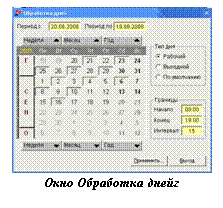
3. Кликните кнопку “Обработка”. В открывшемся окне “Обработка дней” необходимо задать временной интервал «Период с» «Период по», для которого вы будете производить настройку.
4. Выделите конкретные дни, кликнув на них указателем.
5. Задайте для выделенных дней тип дня, временные характеристики (границы). Начало, Конец, Интервал и кликните кнопку “Применить”, программа выдаст сообщение «Обработано ХХ дней». Разрешается перенастройка книги за день, в котором уже зафиксированы резервирование, перерыв, визит пациента.
Этот тип настройки можно комбинировать с шаблонной настройкой. Например, если расписание сотрудника не имеет строгой периодичности, то в шаблонах можно установить все дни выходные, а в настройке по конкретным дням устанавливать рабочие дни.
Изменить стандартную книгу
1. В окне Настройка книг кликните параметр Стандартная.
2. Выберите в списке Книги интересующую Вас книгу записи на прием.
3. Кликните кнопку “Изменить”.
4. В появившемся окне “Стандартная книга” измените название или другие параметры и кликните кнопку “Да”.
Удалить стандартную книгу
1.  Кликните в окошко Стандартная.
2. Выберите в списке Книги книгу, подлежащую удалению.
3. По кнопке “Удалить” удаляется книга, в которой нет записанных пациентов на прием.
Создание бригадной книги записи на прием
1. Добавьте три стандартных книги, как было описано выше. Эти книги должны иметь одинаковый интервал, равный 10 мин и для них не должно создаваться шаблонов.
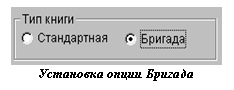
2. Кликните пункт меню Опции > Настройка всех книг и в группе опций Тип книги выберите опцию Бригада.
3. Кликните кнопку Добавить.
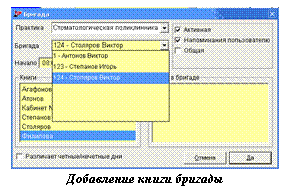
4. В появившемся окне Бригада в выпадающем списке Бригада установите (подсветите) врача, возглавляющего бригаду. Врач выбирается из списка сотрудников, настроенного ранее.
5. Введите время начала и конца работы.
6.  В списке Книги выделите созданную в п.1 книгу. Держите кнопку мыши нажатой и переместите ее в окно Книги в бригаде. Действуйте таким образом для всех трех книг. Шаблоны этих книг (время начала и окончания работы и длительность приема) должны быть идентичны введенным в пункте 5 для бригады. Если это не так, то D4W сообщит Вам об этом.
Изменение книги бригады
1. Кликните окошко Бригада в окне Настройка книг.
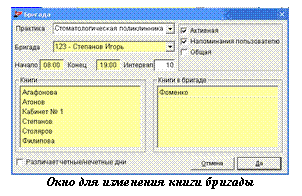
2. Кликните кнопку Изменить. Введите новые временные параметры или замените книгу.
Удаление бригады
1. Кликните окошко Бригада в окне Настройка книг.
2. Подсветите удаляемую бригаду в окне Бригады и кликните кнопку Удалить. Вы не сможете удалить бригаду, у которой есть записи на прием.
Настройка шаблонов книг бригады и настройка бригады по конкретным дням
Настройка производится так же, как и для стандартной книги. Шаблоны автоматически копируются D4W на все книги бригады.
Работа со стандартной Книгой записи на прием
Выбор вида и группировка книг записи на прием
 В зависимости от выполняемой задачи вы можете выбрать для себя вид книги записи на прием. Вы можете выбрать вид Одна книга и просматривать несколько дней этой книги или выбрать вид Несколько книг и просматривать эти книги за один определенный день. Для варианта Одна книга, можно установить Горизонтальный вид. Переключение видов осуществляется в текстовом меню Вид или иконками
  инструментальной панели. Иконки могут меняться на другие в зависимости от используемого на данный момент вида.
 Если у вас установлен вид Одна книга, то рядом с текстовым меню Вид есть меню Дни. В этом меню вы можете установить количество отображаемых одновременно дней. Настройка максимального количества дней в этом меню осуществляется в режиме НАСТРОЙКА> закладка Параметры> режим Книги записи на прием параметром Максимальное кол-во отображаемых дней, значение параметра вбирается из списка (максимально 9). Выбор необходимой книги осуществляется из списка, находящегося под инструментальной панелью с иконками.
 При установленном варианте Несколько книг, на экране будут отображаться книги записи специалистов в порядке их создания. Максимальное количество отображаемых книг можно настроить с помощью параметра Количество книг на одном экране в режиме НАСТРОЙКА> закладка Параметры> режим Книги записи на прием. В программе можно установить до 99 книг на одном экране, но это вызовет проблемы у оператора, работающего с ПК.
Определение количества одновременно отображаемых книг обусловлено комфортным просмотром информации, поэтому попробуйте несколько вариантов, используя параметр Количество книг на одном экране. Если у вас создано больше книг записи, чем установлено на отображении, то для просмотра остальных книг у вас активируются иконки сдвига. С помощью стрелок вы можете передвигать книги записи на экране. Иконка  или
или 
 двигает экран на одну книгу. Иконка
  или
или 
 сдвигает на целый экран. Если у вас например установлено 4 книги на экране, то программа покажет следующие 4.
Для более удобного использования вида Несколько книг, книги записи на прием можно сгруппировать. Для этого необходимо сделать следующее:
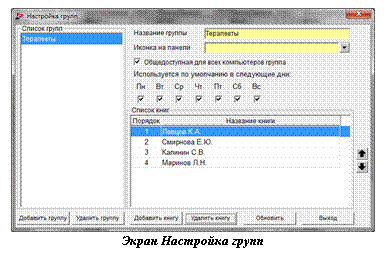
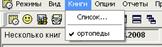
1. Кликните в текстовом меню Книги> Список, откроется окно Настройка групп.
2. Под окном Список групп кликните кнопку Добавить
3. В появившемся справа поле Название группы введите название. Ввод завершите нажатие кнопки Enter или Tab.
4.  Если вы хотите, чтобы группа была доступна другим пользователям, то пометьте «галочкой» параметр Общедоступная для всех компьютеров группа
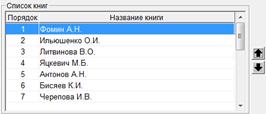
5. Кликните кнопку Добавить под окном Список книг, в открывшемся списке выделите те книги, которые в хотите объединить в группу, и кликните кнопку Выбрать для сохранения изменений.
6. Для изменения порядка расположения книг записи в списке используйте иконки «стрелки» справа. Выделите книгу и двигайте с помощью стрелок в нужном направлении.
7. Вы можете настроить иконку для этой группы на инструментальной панели
8.  Вы можете установить параметр Используется по умолчанию в следующие дни пометив необходимые дни недели в окошке «галочкой». И в зависимости от этой настройки, при запуске программы автоматически будет устанавливаться выбранная группа.
9. Для завершения работы с группировкой книг кликните кнопку Сохранить.
После такой настройки в текстовом меню Книги появятся пункты с названиями настроенных групп.
Поиск даты в книге записи на прием
Кликнув кнопку Сегодня, вы установите текущую дату для группы книг записи на прием, а если у вас установлен вид Одна книга, то текущая дата устанавливается для крайнего левого столбца.
Кнопки  для последовательного передвижения по датам.
 Вы можете найти нужную вам дату, кликнув кнопку Календарь. Отсчет открывшегося календаря будет с того дня, который отображен на открытом экране книги записи.
Ввод расписания врачей
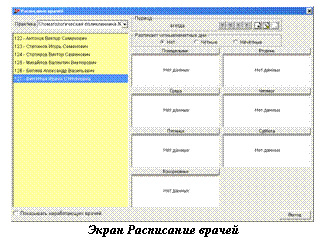
Кликните в текстовом меню Опции > Расписание врачей. В этом окне вы можете создавать расписание работы врачей вашей клиники. Этот режим можно использовать, если, например, в вашей клинике специалисты работают на разных рабочих местах. В данном описании предложен вариант составления расписания в трех книгах (Кресло № 1, № 2 и №3), объединенных в группу «Терапевтический кабинет».
1. В левом окне экрана Расписание врачей выделите специалиста (см. рисунок)
2. 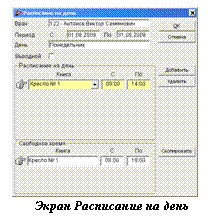 Установите период действия расписания с помощью кнопок раздела Период. Кликните иконку
  и введите дату начала (если вы делаете настройку первый раз) периода действия расписания. Если повторно нажать на эту иконку, то можно установить начало действия следующего периода и соответственно конец предыдущего. Кликните кнопку Установить для сохранения изменений либо Отменить.
3. Кликните иконку  для изменения периода действия расписания. Введите в поля необходимые значения, кликните кнопку Установить для сохранения изменений либо Отменить.
4. Кликните иконку или  на экране для просмотра расписаний разных периодов.
5. Кликните иконку , если хотите слить расписание текущего периода с предыдущим. Кликните кнопку Да для подтверждения объединения.
6. Если расписание сотрудника зависит от Четных и Нечетных дней, то настройка идет поочередно, сначала для установленного параметра Четные и потом Нечетные. Чтобы установить эти параметры достаточно кликнуть на названия этих параметров.
7. Кликните кнопку с названием дня недели, откроется экран Расписание на день.
8. Установите «галочку» в окошко Выходной, если устанавливаемый день является выходным для данного специалиста. В выпадающем меню Книга выберите книгу записи, в которой будет фигурировать данный специалист. Установите период рабочего времени. Для этого введите соответствующие значения в поля «С» и «По».
9. Если специалист в течение этого дня будет работать на другом рабочем месте, то кликните кнопку Добавить. В новой строке установите значения полей (см. п. 8)
10. Для удаления записи, выделите необходимую строку и кликните кнопку Удалить.
11. Для сохранения изменений кликните кнопку ОК.
Проведите такие операции для всех остальных дней.
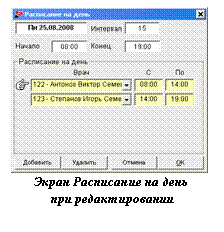 При настройке расписания следующего специалиста обратите внимание, если вы создаете расписание нескольких специалистов в одной книге записи, то в окне Свободное время будет показываться остаток незанятого времени на данном рабочем месте. Кликните кнопку Скопировать для автоматического переноса этих данных в окно Расписание на день.
Редактирование расписания врачей текущего дня
1. Выберите Книгу записи, в которой вы хотите редактировать расписание
2. Установите на экране Книги записи на прием интересующую вас дату (см. Поиск даты…)
3. Кликните правой кнопкой мыши в любом месте интересующего вас дня для открытия текстового меню и кликните Расписание дня…, откроется соответствующий экран.
4. Введение и изменение данных аналогично заполнению соответствующих полей, описанных в предыдущем параграфе.
Вывод информации о врачах в книге записи
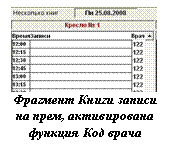 Чтобы быстро сориентироваться во времени приема того или иного специалиста, можно включить отображение информации о врачах в книге записи. Кликните в текстом меню Вид > Показать коды врачей.
Изменение параметров текущего дня
1. Выберите Книгу записи, в которой вы хотите изменить параметры дня
2. Установите на экране Книги записи на прием интересующую вас дату (см. Поиск даты…)
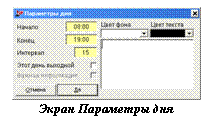
3. Кликните правой кнопкой мыши в любом месте интересующего вас дня для открытия текстового меню и кликните Параметры дня…, откроется соответствующий экран.
4. Установите курсор в поле, которое вы хотите изменить, и введите новое значение.
5. Если вы установили параметр Этот день выходной, то у вас становится активным параметр Важная информация. При пометке этого параметра будет отображаться в Книге записи надпись, введенная в правое окно экрана Параметры дня. Соответственно для этой записи вы можете установить цвет фона и текста.
Добавление нестандартного интервала
В процессе работы с книгой записи часто возникает необходимость изменить время приема, но настроенные стандартные интервалы не позволяют этого сделать. Для реализации такой возможности в программе существует опция Нестандартный интервал. Для добавления нестандартного интервала выполните следующие действия
1. Для добавления нестандартного интервала в преднастроенный, кликните правой кнопкой мыши на этом интервале и в текстовом меню Добавить кликните «Нестандартный интервал…». Откроется окно Нестандартный интервал
2.  В поле «Вставить в» установите значение из выпадающего списка. Этим вы определите, куда вы поместите нестандартный интервал. Если вы установите значение «начало…» то интервал будет отсчитываться от начала, при другом значении от конца.
3. Введите значение в поле «Длина, мин.»
4. Для подтверждения кликните кнопку Да, для отмены кнопку Отмена.
Ввод пациента, данные которого находятся в базе пациентов
Для ввода пациента, сведения о котором уже хранятся в D4W / C4W, сделайте следующее:
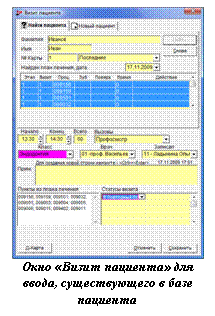
1. Используя мышку, кликните правой кнопкой в выбранном промежутке (время начала приема) книги записи на прием. Появится вертикальное меню. Используя мышку, кликните левой кнопкой Добавить > Визит пациента, откроется диалоговое окно. Диалоговое окно Визит пациента можно также вызвать двойным кликом левой кнопкой мыши на выбранном промежутке времени.
2. В зависимости от настройки книги записи на прием в режиме Настройка, закладка Параметры, раздел Книги записи на прием строка «При заведении нового визита использовать по умолчанию параметры текущего» установлено значение «Да», в полях «Фамилия», «Имя» и «№ карты» вы можете увидеть данные того пациента, с которым работали в блоке Пациент. Если Вы хотите записать на прием другого пациента, то кликните кнопку Снова и введите Фамилию и Имя пациента или номер его амбулаторной карты, кликните кнопку Найти. Всегда есть вероятность нахождения в базе пациентов с одинаковыми фамилиями и именами. В таком случае после нажатия кнопки Найти, на месте окна «Найден план лечения» высветится список пациентов, где вы можете по дополнительным параметрам выбрать нужные данные. Для поиска недавно лечившихся пациентов Вы можете использовать поле Последние. Кликнув это поле, вы увидите выпадающий список с пациентами, где можно найти 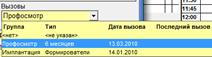 необходимую запись.
3. Работа с пунктами Плана лечения в окне Визит пациента будет подробно дана в описании работы с Планом лечения.
4. 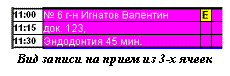 Установите длительность приема. Поля «Начало» и «Конец» по умолчанию отображают временные границы минимального преднастроенного промежутка. Длительность визита указывается в поле «Всего». Длительность визита можно увеличить на величину следующего промежутка с помощью кнопок справа от поля «Конец».
 Пример:
Предположим, у вас настроен минимальный промежуток времени 15 мин. Кликнув в промежуток 11:00 для создания визита, на экране Визит пациента будет отображаться следующая информация: Начало 11:00, Конец 11:15 и Всего 15. Кликнув один раз на кнопку  , к существующему промежутку прибавляется следующий, и соответственно вы увидите следующее: Конец 11:30 и Всего 30. Таким же образом можно уменьшить длительность визита до необходимого значения, но не меньшего, чем минимальный интервал. При этом используется кнопка
  .
.
5. В поле «Вызовы» вы можете посмотреть записи о вызовах пациента на определенные процедуры
6. Поля Класс, Врач и Записал, заполняются из выпадающих списков, согласно настройкам.
7. В поле Прим. можно вводить пояснения, которые будут отображаться на ячейке записанного пациента
8. Поле Пункты из плана лечения будут заполняться автоматически.
9. Поле Статус визита заполняется из выпадающих списков. Это поле состоит из ячеек. Одновременно вы можете вводить несколько статусов. Обратите внимание на отображение этих статусов в ячейке визита. В одной ячейке помещается два статуса в строку, соответственно в двух ячейках четыре и т. д.
10. Кликнув кнопку Д-карта вы можете посмотреть информацию о дисконтной
карте пациента
11. Для сохранения кликните кнопку «Сохранить».
Если у пациента имеются не оплаченные счета, то после нажатия на кнопку «Сохранить» откроется диалоговое Окно предупреждений о данном долге.
Ввод нового пациента через книгу записи на прием
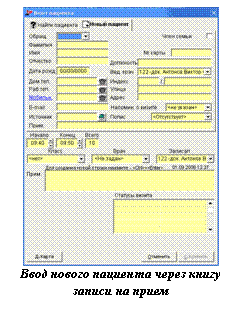
Чтобы ввести пациента, который никогда до этого не вводился в D4W, делайте те же самые шаги, как и описано выше, за исключением:
1. Когда появляется окно для ввода сведений о пациентах, перейдите на закладку Новый пациент.
2.  Введите сведения о пациенте: фамилию, имя, отчество. Обязательно вводите дату рождения. Может быть, этого пациента уже вводили в базу данных, тогда при совпадении ФИО и даты рождения программа выдаст сообщение об этом.
3. Если вы вводите нового члена существующей семьи, например ребенка, то установите «галочку» в окошко «Член семьи». В результате откроется диалоговое окно поиска семьи.
· Заполните поля Фамилия, Имя. Достаточно ввести несколько первых букв. Нажмите кнопку «Найти».
· Из полученного списка выберите интересующую вас информацию. В этом списке будут указаны пациенты заведенные в программе в качестве «Главы семьи»
· Нажмите «ОК» для подтверждения выбора или «Отмена»
4. Не забудьте ввести номер телефона. Если у пациента прямой мобильный номер, то для отправки сообщений SMS требуется указать код (903, 926 и т. п.). Номер телефона вводиться как цепочка цифр.
5. Остальные сведения о пациенте могут быть добавлены в записи о пациентах в более позднее время.
Список ожидания
Пациенты, которые по каким-либо причинам не могут быть сразу назначены на прием, могут быть записаны в список ожидания, из которого, по мере надобности, они могут быть внесены в соответствующие книги записи. В списке ожидания можно вести очередь на какие-либо работы, например, бесплатное протезирование.
Формирование списка ожидания
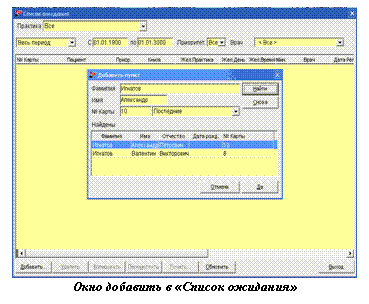
Кликните в меню «Опции», пункт «Список ожидания» или кнопку  . Высветится окно «Список ожидания». По кнопке «Добавить» появится окно для поиска пациента. Поиск пациента аналогичен поиску при записи на прием. Введите ФИО пациента или номер его амбулаторной карты. Кликните кнопку «Найти». Кликните кнопку «Да». Найденный пациент попадет в список ожидания. Для этого пациента в строке списка можно указать:
· Приор. (приоритет) из выпадающего списка.
· Книга записи куда пациента необходимо записать. Выбирается из списка.
· Жел. Практика при работе в многофилиальном режиме
· Жел. День (желаемый день) дата вводится вручную
· Жел. Время (желаемое время), время вводится вручную.
· Мин. (длительность приема), устанавливается вручную.
· Врач выбирается из списка.
По кнопке «Удалить» записи о пациентах удаляются из списка ожидания.
По кнопке «Печать» можно получить список ожидания на печать.
О наличии Списка ожидания сигнализирует надпись «Список ожидания» в верхней части экрана рядом с кнопкой «Сегодня».

Ввод пациентов из списка ожидания
Для ввода пациента из списка ожидания сделайте следующее:
1. Используя мышку, кликните правой кнопкой в выбранном промежутке книги записи на прием. Используя мышку, кликните левой кнопкой Добавить -> из списка ожидания.
2. Появится окно “Список ожидания”. Изначально сортировка пациентов в списке стоит по № карты пациента. Вы можете выбрать другую сортировку пациентов, просто кликнув по названию колонки. Выбрать нужного пациента и при помощи кнопок “Копировать” или “Переписать” занести пациента в книгу записи на прием.
3. Для удобства вы можете активировать опцию Показывать пациентов, записанных в списке ожидания на освободившееся место. Для этого войдите в режим НАСТРОЙКА> закладка Параметры> режим Книги записи на прием и установите в соответствующей строке значение Да. При такой настройке после отмены визита какого-нибудь пациента Программа будет проверять наличие списка ожидания на освободившееся время и сообщит, если такой список есть.
Пациента можно переместить обратно из книги записи на прием в список ожидания. Для этого кликните правой кнопкой мыши в интересующий вас визит и в появившемся меню выбрать пункт «Переместить в список ожидания».
Вы можете скопировать данные о пациенте в Список ожидания из существующего визита. Для этого кликните правой кнопкой мыши в интересующий вас визит и в появившемся меню выбрать пункт «Копировать в список ожидания».
Удлинение или укорочение времени приема
Если решение о приеме принято, то Вы можете пожелать увеличить или уменьшить длительность приема.
Кликните на промежутке времени приема для его выбора, либо дважды левой кнопкой, либо правой для выбора в меню “Изменить”. Появится шаблон ввода для пациента, в котором можно увеличить или уменьшить промежуток приема.
Другой способ:
1. Кликните на выбранном промежутке.
2. Вы увидите, что прямоугольное окно, окружающее прием, окрасится в серый цвет. Переместите Вашу мышку на нижнюю линию этого прямоугольного окна.
3. Вы заметите, что стрелка мыши превратится в вертикальную черную стрелку, концы которой направлены вверх и вниз (называемую ‘handle’)
4. Кликните на нижней строке, держите кнопку мыши нажатой и протяните вверх или вниз, в зависимости от того, хотите Вы удлинить или укоротить длительность этого приема.
Копирование промежутка с приемом
Если Вы хотите скопировать прием в другой промежуток времени, то нет нужды проходить те же шаги, как при вводе пациента.
Правой кнопкой мыши кликните пациента, которого Вы хотите скопировать.
Появится вертикальное меню. Выберите Копировать.
Правой кнопкой мыши кликните промежуток времени, в который Вы хотите скопировать.
Появится вертикальное меню. Выберите Вставить.
Изменение записи на прием
Если Вы желаете изменить любое состояние из этой информации, и запись на прием уже была осуществлена, то:
1. Дважды кликните левой кнопкой мыши промежуток времени, отведенный для пациента, либо кликните правой кнопкой для выбора в меню «Изменить».
2. Появится окно со сведениями о пациенте.
3. Сделайте изменения и кликните «Сохранить»
Удаление промежутка времени записи на прием
Если Вы хотите удалить запись на прием:
1. Правой кнопкой мыши кликните на запись на прием, которую Вы хотите удалить.
2. Появится вертикальное меню. Выберите Удалить. Нажмите кнопку Enter для подтверждения удаления
 Перемещение промежутка времени записи на прием
Если Вы хотите передвинуть время записи на прием:
1. Правой кнопкой мыши кликните на запись на прием, которую Вы хотите передвинуть.
2. Появится вертикальное меню. Выберите Вырезать.
3. Правой кнопкой мыши кликните на промежуток времени, на который Вы хотите передвинуть прием.
4. Появится вертикальное меню. Выберите Вставить.
Обратите внимание на то, что для перемещения промежутка времени Вы можете также протащить мышкой (удерживая левую кнопку) время записи на прием с одного места на другое.
Определение свободных промежутков времени для записи на прием
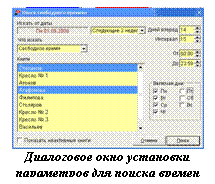
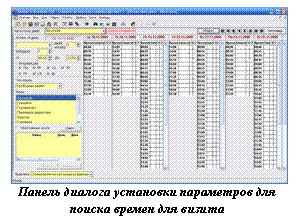 Кликните меню Опции, пункт Поиск свободного времени.

|
Из за большого объема этот материал размещен на нескольких страницах:
1 2 3 4 5 6 7 8 9 10 11 12 13 14 15 16 17 18 19 20 21 22 |
