


Партнерка на США и Канаду по недвижимости, выплаты в крипто
- 30% recurring commission
- Выплаты в USDT
- Вывод каждую неделю
- Комиссия до 5 лет за каждого referral

Мы устранили необходимость активного сохранения новых или модифицированных данных D4W по вашей команде. Сохранение происходит автоматически, в тот момент, когда Вы решаете перейти к работе с другим экраном (за исключением специальных режимов, когда требуется особая осторожность при изменении сведений базы данных).
Интерфейс пользователя
D4W / C4W обладает всеми удобными свойствами функциональности Windows, ожидаемыми от интерфейса типа указать – и кликнуть.
Структура наименований
Все окна имеют маленькую схему: имя программы (Dental 4 Windows / Clinic 4 Windows) и некоторая другая информация, в зависимости от того, на что Вы смотрите.
Структура меню
Структура меню всегда видна в D4W / C4W. Каждое имя меню имеет ниспадающую систему команд.
Инструментальная панель
Ниже структуры меню, Вы увидите инструментальную панель, которая является областью, содержащей кнопки (иконки), которые Вы можете кликнуть для выполнения команд за один клик. Инструментальная панель имеет свойство, называемое наконечники инструментов, которые представляют собой описания того, что делается при нажатии кнопок. Чтобы увидеть наконечник инструмента, задержите указатель мыши на кнопке примерно на секунду, и наконечник появится (например бинокль).

Структура состояний
В структуре состояний, Вы найдете вспомогательные объяснения и описания того, что в действительности происходит на экране.
Добавление новых сведений или модификация существующих сведений - общий подход
Любая деталь информации, которую Вы вводите, имеет специальное имя, и все они называются ПОЛЯМИ. Например, ФАМИЛИЯ - это ПОЛЕ, АДРЕС – это тоже ПОЛЕ, ДАТА – это ПОЛЕ, НОМЕР ПАЦИЕНТА также является ПОЛЕМ.
Когда мигающий курсор - " | " находится в пустом или незаполненном поле, фоновый цвет является ЖЕЛТЫМ. Это позволяет Вам определить, где Вы находитесь в момент добавления новых сведений.
Если курсор находится в поле, которое уже содержит некоторые сведения, цвет фона может быть ГОЛУБЫМ. Это указывает на то, что сведения ВЫБРАНЫ, Вы можете удалить эти сведения нажатием BACKSPACE или DELETE или если Вы начнете что-то набирать на клавиатуре, то сведения будут перезаписаны.
Если Вы хотите сохранить данные сведения, то нажмите TAB или ENTER на клавиатуре или используйте МЫШЬ, чтобы кликнуть на следующее поле.
Чтобы упростить процесс, лучше всего использовать TAB на клавиатуре для передвижения к следующему полю. Клавиша ENTER может быть использована для передвижения к следующему полю; она может означать переход к СЛЕДУЮЩЕЙ СТРОКЕ; она также означает "OK". Все зависит от того, сведения какого типа данных D4W ожидает от Вас.
Нажимая TAB или ENTER, или стрелку DOWN, Вы автоматически попадаете в следующее поле, нажимая SHIFT+TAB или стрелку UP, Вы попадаете в предыдущее поле, Вы можете пропускать поля, используя мышь, и попадая с ее помощью сразу в нужное поле. Это не рекомендуется делать при добавлении новых сведений, т. к. Вы можете пропустить важное поле случайно.
Глава 3. ПЕРВОНАЧАЛЬНАЯ НАСТРОЙКА СИСТЕМЫ
Чтобы запустить D4W / C4W, сделайте двойной клик на иконке  . Если Вы хотите, чтобы D4W / C4W стартовала автоматически, когда Вы включаете компьютер, то поместите иконку D4W / C4W в группу Start Up (Автозагрузка) в меню Пуск Windows.
 В окне Укажите Ваше системное имя и пароль наберите имя, под которым Вы зарегистрированы в D4W. Нажмите клавишу Tab. Введите Ваш пароль. Нажмите клавишу Enter.
Главное Меню
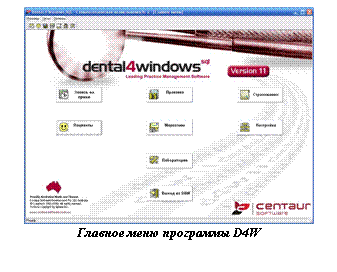
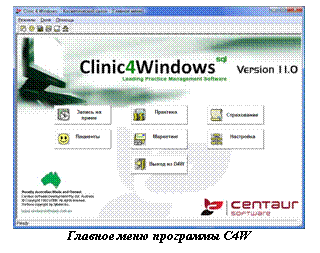 Когда D4W стартует в первый раз, Вы оказываетесь в Главном Меню, где Вы видите множество кнопок с надписями, которые следует нажать, чтобы попасть в нужную область.
D4W / C4W помнит, какое окно Вы просматривали, когда в последний раз закрывали его. Таким образом, когда Вы открываете какой-либо режим D4W, Вы оказываетесь в том же самом месте. Возможности выбора режимов Главного Меню также находятся в текстовом меню «Режимы» и в виде иконок верхней инструментальной панели меню.
Кнопки главного меню осуществляют переход к следующим режимам:
Запись на прием · В разрезе одной книги · В разрезе множественных книг · В разрезе групповой записи · Настройка книг записи · Список ожидания пациентов · Список отмененных визитов | Пациенты · Сведения о пациенте · Составление карты зубов [только D4W] · Карта пародонта [только D4W] · План лечения · Курс лечения · Счета · Квитанции · Письма · Амбулаторная карта | Практика · Врачи · Персонал · Банк. счета · Выручка · Отчеты · Расценки · Накладные · Тарифы врачей | Маркетинг · Вызовы · Запросы · Должники · Настройки | Лаборатории [только D4W] · Лаборатории · Персонал · Расценки · Запросы | Страхование · Сводные счета · Платежи · Сторонние организации | Настройка · Практика · Параметры · Доступ · Банки · Почтовые индексы · Заболевания · Заметки · Материалы · Процедуры · Операции · Справочники | Выход из D4W / C4W |
Первоначальная установка D4W / C4W
Перед тем, как Вы начнете использовать D4W, Вам потребуется настроить различные ключевые области с информацией, характерной для Вашей лечебной практики. Если Вы внимательно читали инструкцию по установке программы, то обратили внимание на то, что система поставляется в двух вариантах:
1. Пустая база
2. Заполненная база (список процедур)
Можно заполнять пустую или модифицировать заполненную.
Для настройки системы будем пользоваться режимами Настройка и Практика.
Производить настройку будем в следующем порядке:
1. Настройка сведений о лечебной практике, ее месторасположении и банковских реквизитах
2. Настройка сведений о врачах
3. Настройка сведений об остальных сотрудниках
4. Настройка безопасности (имена пользователей, права доступа, пароли)
5. Общие установки
6. Установка списка материалов
7. Настройка процедур (списка услуг)
8. Настройка операций
9. Установка прайс-листа расценок оплаты лечения
10. Установка шаблонов записей для амбулаторной карты
11. Установка главных сведений о письмах (адрес, область, логотип)
12. Установка сведений о сторонних организациях, оплачивающих лечение.
Сведения о лечебной практике и ее месторасположении
Когда Вы впервые устанавливаете D4W / C4W, системе необходимо знать, кто является руководителем (собственником) лечебной практики, и другие относящиеся к делу сведения.
В Главном Меню выберите режим Настройка, в открывшемся окне щелкните по закладке Практика.
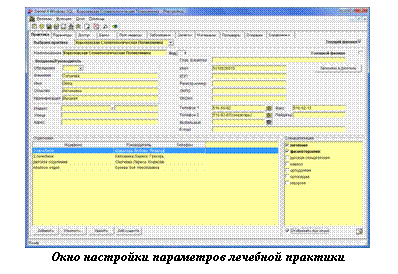 Работа со сведениями о Лечебной Практике
Модифицирование Сведений о Лечебной Практике
Для модификации сведений о лечебной практике, просто кликнете (или используйте клавишу TAB на клавиатуре) на поле, которое Вы хотите скорректировать (вписать данные), и введите правильные сведения.
Система D4W / C4W сохранит измененные сведения автоматически.
Важно!
Обратите внимание на кнопку  . Если эта кнопка не нажата, то слова в поле «Наименование» будут прописываться с большой буквы, поэтому желательно на эту кнопку нажать. Поле «Адрес» можно заполнить вручную.
Установка заголовков писем и логотипа для Вашей лечебной практики
Если Вы хотите, чтобы D4W / C4W создала заголовок писем для Вашей лечебной практики и заголовок в счетах/квитанциях, выдаваемых на руки пациентам, то выполните следующее.
1. Нажмите на кнопку “Заголовки&Логотипы”, появится диалоговое окно «Установка заголовков и логотипов».
2. 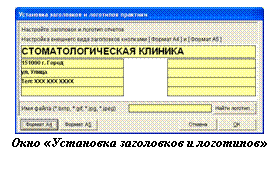 Заполните сведения, которые Вы хотели бы видеть на распечатках.
3. Если Вы хотите иметь логотип, Вы прежде всего должны иметь его образ в формате BITMAP (BMP), помимо BMP формата доступны также изображения в формате GIF, JPEG, JPG. Кликните кнопку «Найти логотип» в окне «Заголовки и логотипы». Выберите логотип, который Вам нужен, затем кликните кнопку “OK”.
4. 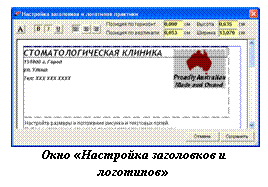 Кнопки «Формат А4» «Формат А5» открывают окно «Настройка заголовков и логотипов». В этом окне вы можете настроить положение надписи или рисунка, а так же изменить параметры и цвет шрифта.
Установка сведений об отделениях и их специализации
Программа D4W / C4W позволяет систематизировать перечень услуг по отдельным специализациям, что в дальнейшем дает возможность ведения статистической отчетности.
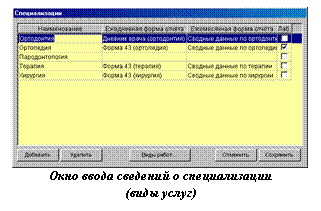
Для редактирования перечня видов услуг используется кнопка  или пункт меню Функции > Специализации… На экране появляется диалоговое окно для ввода и коррекции описания видов услуг. В графу «Наименование» сведения вводятся в произвольном виде, графы «Ежедневная форма отчетности» можно заполнить из выпадающего списка. При этом необходимо использовать форму отчетности 43. Если для введенной вами специализации нет подходящего отчета, то его можно создать самостоятельно. Об этом можно узнать в Главе 16 «ОТЧЕТЫ». Поле «Ежемесячная форма отчетности» не используется. Введенные или измененные данные автоматически не сохраняются. Для их сохранения следует кликнуть кнопку «Сохранить». После этого под окном Специализации отметьте Отобразить все опции. В окне появится список всех специализаций.
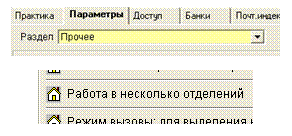
Если у Вас большая клиника, и она имеет свои подразделения, можно ввести список отделений и указать их специализацию. Для ввода перечня отделений лечебной практики следует активизировать опцию «Работа в несколько отделений» (режим «Параметры»/раздел «Прочие»), указав в поле «ДА». После этого вернитесь на закладку «Практика», нажмите клавишу F5 или пункт меню Функции > Обновить…, или кнопку обновления.
 В нижней части окна станет доступным окно настройки «Отделения».
Внизу раздела «Отделения» имеются кнопки «Добавить», «Изменить», «Удалить» и «Доб. существ.».
Используя кнопку «Добавить», можно ввести сведения о новом отделении.
Кнопка «Изменить» позволяет редактировать сведения о введенном отделении.
Кнопка «Удалить» используется для удаления сведений об отделении из списка.
Кнопка «Доб. существ.» активируется для вставки существующих настроек при работе в многофилиальном режиме.
Для выделенного отделения (кликом мышки) можно установить в окне «Специализация» его направления деятельности. Для этого нужно установить «галочку» «Отображать все опции». Соответственно в окне «Специализации» высвечивается список всех специализаций, из которых вы помечаете необходимые.
Установка списка расходных материалов
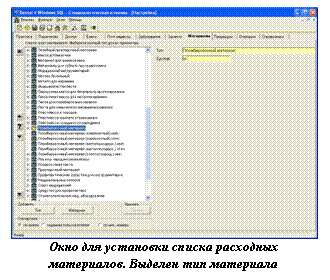 Если в Вашей клинике предполагается учет расходных материалов, то перед тем как производить настройку процедур и списания, необходимо составить список используемых в клинике материалов.
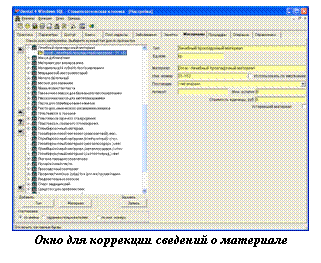
В главном меню кликните в раздел Настройка и кликните закладку Материалы. На этом экране Вы можете добавить, удалить или изменить типы расходных материалов и их наименования, используемые для выполнения лечебных процедур.
Работа с настройками материалов
Добавление и удаление нового типа материалов
Для создания нового типа материалов нажмите кнопку Тип (слева внизу). Наберите в поле Тип название типа материала. Нажмите клавишу Tab. Наберите в окне Ед. изм. наименование единицы измерения типа материала.
Для удаления типа материала кликните (подсветите) его курсором в окне Список всех материалов и кликните кнопку Удалить Запись. Если кнопка недоступна, то сначала удалите все материалы данного типа.
Просмотр и коррекция состава материалов определенного типа
В окне Список всех материалов кликните нужный тип материалов. Для изменения названия типа материала кликните в поле Тип и наберите новый текст. Для изменения единицы измерения материала кликните в окно Ед. изм. и наберите новый текст.
Чтобы добавить новый материал, выделите необходимый тип материала и кликните кнопку Материал. Введите в появившееся окно наименование материала. Нажмите клавишу Tab и введите Инв. номер инвентарный номер (или код) добавляемого материала. Нажмите клавишу Tab (пока не введен код другие поля будут не доступны).
Окошко Использовать по умолчанию используется в тех случаях, когда данный материал применяется наиболее часто при выполнении всех лечебных процедур, нуждающихся в данном материале. Для того чтобы использовать данный материал при выполнении процедур по умолчанию, просто кликните в это окошко.
В последствии в режиме Установка процедур Вы можете изменить значение наиболее часто употребляемого материала для каждой конкретной процедуры.
Далее следует ввести атрибуты Поставщик (из списка поставщиков), Артикул (символьно-цифровой код) согласно каталогу Поставщика. Сведения о поставщике и артикул вводить не обязательно. В качестве дополнительного атрибута, настраиваемого для каждого материала, заполните Мин. Остаток. Данная величина указывается в единицах измерения материала и служит для автоматической сигнализации в режиме «Накладные» в случае, если текущий остаток материала «на складе» опустился ниже заданного уровня и требуется произвести дозаказ материала у поставщика.
Характеристика материала Стоимость единицы руб. используется для учета финансового аспекта операций с приобретением и расходованием материалов. При регистрации приходных накладных в режиме «Накладные» данная характеристика используется как стоимость приобретаемых материалов по умолчанию (и автоматически корректируется в справочнике, если в приходной накладной пользователь указывает в конечном итоге другое значение). Расчет конечной стоимости единицы материала происходит по усреднению. Такая процедура используется при упрощенной схеме бухгалтерского учета.
 Чтобы удалить материал кликните (подсветите) курсором его название в окне Список всех материалов. Кликните кнопку Удалить запись и кликните кнопку Да для подтверждения удаления. Если кнопка Удалить запись не доступна, то этот материал используется в процедуре для автоматического списания, поэтому в режиме Установка процедур Вы должны удалить этот материал из всех процедур.
Для просмотра параметров материала дважды кликните его название в окне Список всех материалов.
Материал не возможно удалить, если он был зафиксирован в протоколе лечения. Если материал больше не используется, то установите параметр «Устаревший материал».
Сортировка списка материалов
Сортировку списка можно осуществлять несколькими способами. Первый, наиболее простой - «по алфавиту» установлен по умолчанию. При использовании опции сортировки «заданная пользователем» можно перемещать типы материалов по вашему усмотрению. Для перемещения типа материала используются кнопки вертикальной панели слева от списка.
Кнопка  используется для перемещения типа на самый верх списка процедур данного раздела.
Кнопка  используется для перемещения типа на одно место вверх.
Кнопка  используется для перемещения типа на одно место вниз.
Кнопка  используется для перемещения типа на самый низ списка процедур данного раздела.
Эти же кнопки используются для перемещения наименований материалов внутри раздела (типа)
Если требуется перенести материал в другой раздел (тип), то используется кнопка  . В этом случае появляется окно для выбора типа материала и выделенный материал попадает в конец выбранного раздела (типа).
Сортировка «по инв. номеру» выстраивает типы материалов в алфавитном порядке, а материалы внутри группы по инвентарному номеру.
Печать справочника материалов
Для распечатки справочника материалов используется пункт меню Функции > Список материалов. В результате формируется вид справочника для печати и высвечивается на экране для просмотра и дальнейшего вывода на принтер.
 Важно!
В программе не возможно автоматически списывать два материала из одного типа. Например, если у вас есть тип Перчатки, а в этом типе вы указываете перчатки разных размеров (S, M, L), то в автоматическом режиме вы сможете установить только один из размеров. Но во время работы используется 2 размера (у врача и ассистента). Поэтому сделайте три типа (Перчатки S, Перчатки M и т. д.). Соответственно в этих типах вы можете указывать продукцию разных поставщиков и изготовителей.
Наибольшую сложность вызывает разделение готовых комплектов, т. к. цена указывается за комплект. В данном случае расход можно учитывать по основному компоненту этого комплекта (например, стеклоиономерный цемент MERON состоит из порошка и активатора, расход можно учитывать по порошку).
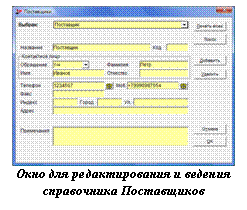
Ведение справочника Поставщиков
Для ввода нового поставщика используется пункт меню Функции > Список поставщиков.
Кнопка Добавить используется для добавления нового поставщика. Атрибуты вводятся по общим правилам D4W / C4W.
Кнопка Печать всех используется для формирования перед печатью списка контактных лиц поставщиков.
Теперь мы переходим к одному из наиболее важных разделов установок системы. От правильной настройки процедур зависит успешное использование программы Dental4Windows в Вашей практике.
Установка Процедур
Внимание! Не забывайте про кнопку .
В главном меню перейдите в раздел НАСТРОЙКА, затем кликните закладку Процедуры. Откроется экран настроек процедур. Слева появится окно Список всех выполняемых процедур. Справа будут открываться доступные поля ввода.
На этом экране осуществляется ввод описаний процедур и материалов, используемых при лечении. Описание процедур поставляется в комплекте D4W. При необходимости Вы можете:
1. Добавлять новые процедуры, используемые в Вашей клинике и корректировать “старые” процедуры.
2. Удалять процедуры, неиспользуемые в Вашей клинике.
3. Группировать процедуры в разделы и подразделы.
4. Устанавливать (или нет) изображение процедуры в карте зубов с выбором соответствующих картинок до и после лечения и позиции картинки в карте зубов.
5. Устанавливать используемые при выполнении процедуры, типы материалов и нормативы их расходования.
6. Уточнять список используемых в процедуре материалов для каждого типа материалов.
7. Устанавливать индивидуальные нормы расхода материалов, используемых в процедуре.
Рекомендации!
1. При формировании списка процедур желательно разделить его на разделы и подразделы. Это облегчит в будущем редактирование (добавление новых процедур в необходимый подраздел).
2. Не нумеруйте процедуры по порядку (1, 2, 3 и т. д.), т. к. в списках Вы получите следующую картину: (1, 10, 11…19, 2, 21 и т. д.). Это связано с особенностью сортировки чисел
3. Не используйте в нумерации процедур дефис, например, 120-02. При такой настройке будут недоступны некоторые опции режима МАРКЕТИНГ.
4. Рекомендуется устанавливать трехзначный и более код, при этом желательно каждому подразделу назначать свои уникальные значения. Например:
Раздел: Терапия
Подраздел: Лечение кариеса (Процедуры кодируются 101, 102, 103 и т. д.)
Подраздел: Лечение пульпита (Процедуры кодируются 201, 202, 203 и т. д.)
Таким же образом создавайте списки услуг для учреждения другого профиля
5. Если в Вашей комплектации есть модуль Лаборатории [только для программы D4W], то настройку ортопедических процедур проводите после настройки лабораторного модуля.
Работа c установками процедур
Просмотр и коррекция раздела
Кликните два раза наименование соответствующего раздела. Высветится список подразделов данного раздела и наименование раздела. Вы можете сделать 4 операции:
· Изменить наименование раздела
Кликните мышью в поле Раздел справа и выделите старое наименование раздела. Для этого надо задержать нажатой левую клавишу мыши и провести мышью по всему наименованию раздела. Наберите новое название раздела.
· Добавить новый подраздел
Кликните кнопку Подраздел в группе кнопок Добавить внизу экрана. Наберите наименование подраздела в появившемся поле Подраздел. Чтобы зафиксировать наименование подраздела в окне Список всех выполняемых процедур, достаточно кликнуть мышью в любое окно или на кнопку Добавить Процедуру (если Вы хотите сразу добавить в новый подраздел процедуру).
· Добавить новый раздел
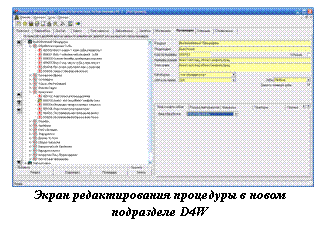 Кликните кнопку Раздел в группе кнопок Добавить. Наберите наименование раздела в поле Раздел. Для фиксирования наименования раздела в окне Список всех выполняемых процедур Вам достаточно кликнуть в любое окно или на кнопку Добавить Подраздел.
· Удалить раздел или подраздел
Для удаления раздела или подраздела достаточно кликнуть мышью на нужный раздел или подраздел в окне Список всех выполняемых процедур и кликнуть мышью кнопку Запись в группе кнопок Удалить. Затем подтвердить удаление, кликнув на кнопку ДА. Если кнопка Удалить запись недоступна для клика, то, прежде чем удалять подраздел, необходимо удалить все входящие в него процедуры (см. ниже), а прежде чем удалять раздел, надо удалить все входящие в него подразделы.
Просмотр и коррекция подраздела
Кликните два раза наименование соответствующего подраздела. Высветится список процедур, входящих в подраздел, и наименование подраздела в окне Подраздел.
Изменить наименование подраздела
Кликните мышью в окно Подраздел и выделите старое наименование подраздела, поступая аналогично п.1.1. (см. выше). Наберите новое название подраздела.
Создание и редактирование процедур
Кликните в линейке Добавить кнопку Процедуру. В появившихся полях введите:
· Код процедуры (обязательно для заполнения)
· Наименование (обязательно для заполнения)
· Описание (необязательно для заполнения)
· Категория (к какой специализации относится процедура, например, терапия, хирургия и т. п.). Настройка этого параметра понадобится в дальнейшем для формирования статистических отчетов.
Обратите внимание! Параметр Категория выбирается из выпадающего списка специализаций и видов работ. Указывать этот параметр не обязательно, но для процедур (видов работ), используемых в зуботехнических лабораториях, обязательно следует указать, для каких работ процедура используется, иначе она не войдет в прайс-листы зуботехнических лабораторий и в заказ-наряды для лабораторий.
· Область применения [только для программы D4W] Кликните в поле с ниспадающим списком и выберите область применения процедуры (поверхность, зуб, челюсть и т. п.)
· Зубы [только для программы D4W] Кликните в поле с ниспадающим списком и выберите зубы, на которые будет назначаться процедура (любые, молочные, коренные).
· [только для программы D4W] Под полем Зубы расположен переключатель: Запись номера зуба. В окошке Запись номера зуба по умолчанию стоит «галочка». Это означает, что при назначении процедуры в карте зубов, она будет записываться в план лечения или курс лечения с номером зуба. Чтобы отменить запись номера зуба в план лечения или курс лечения, кликните в окошко Запись номера зуба и снимите пометку галочкой.
Ниже представлены описания значений параметра «Область применения» и «Зубы» и номера процедур, пример настройки, который Вы можете посмотреть в тренировочной базе.
Значение параметра | Описание действия параметра | Пример | Область применения |
Поверхность | Процедура назначается на одну или несколько поверхностей зуба. Параметр Позиция изображения в карте зубов автоматически устанавливается Поверхность | Пломбы > 009200 | |
Зуб | Процедура назначается на один зуб. Параметр Позиция изображения в карте зубов автоматически устанавливается Поверх зуба | Удаления > 009071 | |
Верхняя челюсть | Процедура назначается на все зубы верхней челюсти одновременно, независимо от того, на изображение какого зуба Вы кликните в Карте зубов. Параметр Позиция изображения в карте зубов автоматически устанавливается Поверх зуба. | Нет | |
Нижняя челюсть | Процедура назначается на все зубы нижней челюсти одновременно, независимо от того, на изображение какого зуба Вы кликните в Карте зубов. Параметр Позиция изображения в карте зубов автоматически устанавливается Поверх зуба. | Нет | |
Все зубы | Процедура назначается на все зубы одновременно, независимо от того, на изображение какого зуба Вы кликните в Карте зубов. Позиция изображения в карте зубов автоматически устанавливается Поверхность зуба. Рекомендуется снять пометку Запись номера зуба в соответствующем параметре-переключателе. | Нет |
Любые | Процедуры используются при лечении молочных и коренных зубов | Пломбы > 009200 | Зубы |
Молочные | Процедуры используются только при лечении молочных зубов | Нет | |
Коренные | Процедуры используются только при лечении коренных зубов | Нет |
Внимание! [только для программы D4W]

|
Из за большого объема этот материал размещен на нескольких страницах:
1 2 3 4 5 6 7 8 9 10 11 12 13 14 15 16 17 18 19 20 21 22 |
