


Партнерка на США и Канаду по недвижимости, выплаты в крипто
- 30% recurring commission
- Выплаты в USDT
- Вывод каждую неделю
- Комиссия до 5 лет за каждого referral
1) Выберите процедуру, которая будет выполняться на всех зубах верхней челюсти
2) Поставьте Область прим. «Верх. зубы».
3) Галочку Запись номера зуба убрать. Появится новое поле со списком Связ. с. проц.
4) В поле Связ. с. проц. код процедуры, к которой закрепляется данная процедура.
5) В закладке Вид на карте зубов укажите рисунок, соответствующий процедуре, выполняемой на отдельном зубе (картинка обязательна)
6) Повторите вышеперечисленные пункты для зубов нижней челюсти.
Перейдите на закладку Операции.
1) Найдите или создайте операцию, в которой присутствуют предварительно настроенные процедуры.
2) В окне Состав операции выделите процедуру, которая выполняется отдельно на конкретном зубе.
3) Сдвиньте изображение вправо, использую стрелки внизу окна.
4) В столбце Применение установите значение «Каждый выделенный зуб отдельно»
5) Для процедуры выполняемой на всех зубах верхней челюсти установите: Применение - «Все выделенные зубы вместе», Условие - «Выделяются выбранные верхние зубы».
6) Для процедуры выполняемой на всех зубах нижней челюсти установите: Применение - «Все выделенные зубы вместе», Условие - «Выделяются выбранные нижние зубы».
Важно! [только для программы D4W] Во время работы в карте зубов не устанавливайте выполнение этой операции одновременно на зубах верхней и нижней челюсти, делайте это раздельно, сначала на нижней, а потом на верхней, или наоборот.
3. Печать настроек операций
Для распечатки справочника операций используется пункт меню Функции > Печать настроек. Появляется диалоговое окно для выбора прайс-листа. В результате формируется вид справочника для печати и высвечивается на экране для просмотра и дальнейшего вывода на принтер.
Ведение прайс-листов расценок оплаты лечения
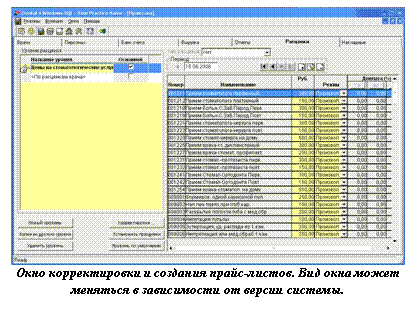 В системе D4W / C4W предусмотрен инструмент, с помощью которого вы можете работать с расценками по оплате лечения. Для этого войдите в раздел ПРАКТИКА из главного меню системы и кликните закладку Расценки. Здесь вы можете вводить, изменять или удалять значение оплаты для различных видов услуг для каждого уровня оплаты, принятого в Вашей клинике.
Система D4W позволяет вести практически неограниченное количество уровней расценок. Это может применяться, например, при работе с несколькими страховыми компаниями.
Вы можете вести прайс-листы во времени, сохраняя старые расценки и вводя новые. При этом нет необходимости создавать новый уровень расценок, нужно только установить с какой даты вступают в силу новые цены.
У вас есть возможность вводить доплаты за работу в выходные и праздничные дни
Вы можете вести прайс-листы расценок медицинских услуг в национальной валюте или любых других единицах, например, условных, устанавливая в их отношении курс национальной валюты.
Вы можете пометить в окне «Уровни расценок» тот уровень, к которому будут автоматически (по умолчанию) привязываться все новые пациенты, регистрируемые в Системе.
Если оплата за лечение производится наличными, то можно учитывать налог с продаж в прайс-листе. Если кроме наличных, оплата может производиться через безналичный расчет, то можно для безналичного расчета иметь отдельный прайс-лист.
Работа с прайс-листами расценок оплаты лечения
Важно! Так как работать с прайс-листами в клинике будет ограниченный контингент сотрудников, не забудьте настроить доступ к
этому режиму в Установках прав доступа.
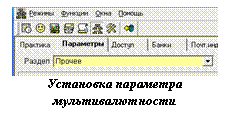
Установка режима мультивалютности и наименования валюты
Если в Вашей клинике предусмотрен режим мультивалютности, т. е. в вашем прайс-листе предусмотрена единица измерения валюты У. Е., то необходимо активировать режим Мультивалютности. Для этого войдите в режим Настройка > закладка Параметры > раздел Прочее>строка Режим мультивалютности – значение Да. В этом же разделе можно установить Единицу национальной валюты – по умолчанию Руб., и Единицу иностранной валюты – по умолчанию У. Е.
Теперь вернемся к непосредственной настройке прайс-листов. На левой стороне экрана кликните в списке “Уровень расценок” – на правой стороне экрана появится список с услугами, их описанием и значениями оплаты. При поставке системы в списке расценок имеется уровень Your level. Можно переименовать его или, создав новый уровень, удалить.
 Обратите внимание. Если у вас длинные наименования уровней расценок, а ключевые слова находятся в конце наименования, то можно изменить порядок просмотра названий уровней. Для этого нужно выбрать необходимую строку и кликнуть на ней правой кнопкой мыши. В появившемся меню установить параметр Порядок чтения: справа налево. При такой настройке при выделении уровня в списке, будет отображаться конец названия этого уровня.
Переименование уровня оплаты
Выделите (подсветите) соответствующую строку, и введите новое название.
Добавление нового уровня оплаты
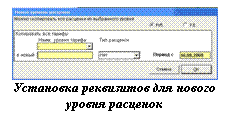
1. Кликните кнопку Новый уровень. Появится окно Новый уровень расценок.
2. Введите название уровня в окно в новый.
3. В правом верхнем углу окна Новый уровень расценок кликните в окошко с наименованием национальной валюты или условных единиц в зависимости от того, в каких единицах Вы хотите вести расценки данного уровня (этот параметр будет активен, если установлен режим мультивалютности. По умолчанию уровень расценок будет вестись в национальной валюте).
4. 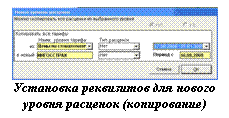 Вы можете скопировать расценки из другого уровня. Кликните в окно с желтым фоном и выберите из выпадающего списка уровень, из которого Вы хотите скопировать расценки. При копировании окошки выбора валюты расценок становятся недоступными – серый фон, но обратите внимание на то, в каком окошке валют находится точка. Именно в этой валюте будет создана копия расценок в Ваш уровень. Выберите период действия прайс-листа, из которого хотите скопировать расценки. Кликните в окошко периодов и выберите из выпадающего списка нужный период.
5. Вы можете задать период, с которого будут действовать расценки прайс-листа. Кликните в окно Период и введите дату, с которой будут действовать расценки. По умолчанию это текущая дата.
6. Кликните кнопку ОК для завершения процесса или кнопку Отмена для его прерывания.
7. В окне Период Вы увидите, с какого дня действуют расценки.
8. Введите значения в поле Руб. для каждой процедуры из списка. Если процедура по какой-либо причине не имеет цены, то поставьте значение «0»
Удаление уровня оплаты
1. Кликните (подсветите) уровень в окне Уровень расценок.
2. Кликните кнопку Удаление уровня. Нажмите клавишу Enter (либо кнопку Да) для подтверждения удаления.
Добавление нового прайс-листа
Если у вас возникла необходимость изменить расценки на услуги, то не нужно создавать Новый уровень. Необходимо ввести новые цены (прайс-лист) и указать дату, с которой эти изменения вступят в силу.
1. Кликните (подсветите) уровень в окне Уровень расценок.
2. Найдите последний прайс-лист, используя кнопку  в окне Период.
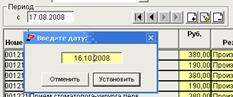
3. Кликните кнопку Новый  . Появится диалоговое окно Введите дату.
4. Введите дату начала действия нового прайс-листа.
5. Кликните кнопку Установить в окне Введите дату. Появится окно С введенной даты. Если введенная Вами дата меньше начала периода действия предыдущего прайс-листа, то D4W / C4W сообщит Вам об ошибке.
6. Установите новые значения цен для выбранных процедур.
Модификация величины уровня оплаты
1. Кликните (подсветите) в окне Уровень расценок уровень, который вам нужен.
2. Найдите прайс-лист, который хотите изменить (необходимо выбрать период действия уровня расценок).
3. Кликните номер пункта и введите новое значение
 Установка величин доплат выходного дня
Вы можете настроить изменение цен в выходные и праздничные дни. Для этого существует колонка Доплата (%).
1. Откройте режим Настройка > закладка Параметры > раздел Курс лечения. Установите значение Да для параметра Активизируйте режим расценок для суб./воскр./праздн. дней.
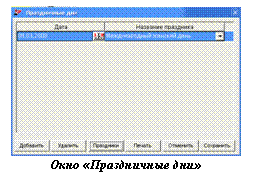
2. Установите список праздничных дней. Кликните кнопку Установить праздники. В появившемся окне кликните кнопку Праздники. Далее кликните кнопку Добавить и введите название праздников, кликните Сохранить.
3. В окне Праздничные дни кликните кнопку Добавить. Введите дату, а название выберите из списка, кликните кнопку Сохранить.
4. Выделите процедуру, стоимость которой будет меняться, и введите процент изменения цены в соответствующую колонку. Значение столбца Режим должно оставаться «Произвол.».
5. Если вы хотите временно выключить процедуру из режима изменения цен, то в столбце Режим установите для нее значение «Фиксиров.»
Копирование расценок из другого уровня
1. Кликните (подсветите) уровень расценок, в который хотите скопировать тарифы из другого уровня.
2. Кликните кнопку Копия из другого уровня
3. Кликните в окно Копировать все тарифы из уровня и кликните в выпадающем меню уровень, из которого хотите скопировать тарифы. Выберите период действия прайс-листа, из которого хотите скопировать расценки. Кликните в окошко периодов и выберите из выпадающего списка нужный.
4. Кликните кнопку ОК для завершения процесса или кнопку Отмена для его прерывания.
 Корректировка расценок
1. Кликните (подсветите) уровень расценок, в котором хотите скорректировать тарифы.
2. Выберите период (прайс-лист) или установите новый.
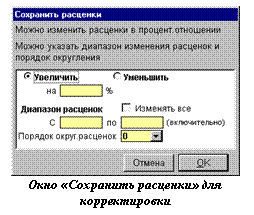
3. Кликните кнопку Корректировка. Появится окно Сохранить расценки.
4. Кликните в пункт Увеличить, если хотите увеличить тарифы или в пункт Уменьшить, если хотите уменьшить тарифы.
5. Введите в окошко процент, на который хотите изменить тарифы
6. Введите диапазон расценок (тарифов), которые хотите изменить, в окошки “с” “ по “ или кликните в окошко Изменять все, если хотите изменить все тарифы. Под диапазоном в данном случае следует понимать сами цены, например при диапазоне С 1000 по 2000 будут изменяться цены на процедуры этого промежутка, а остальные изменяться не будут.
7. Кликните в окошко Порядок округления расценок и выберите в выпадающем меню нужный.
8. Кликните кнопку ОК для завершения процесса или кнопку Отмена для его прерывания.
Просмотр расценок различных прайс-листов

Используйте (кликните) кнопки, если хотите увидеть предыдущий или последующий прайс-лист. Если кнопки недоступны, значит Вы находитесь в последнем или первом прайс-листе.
Объединение прайс-листов
Вам может понадобиться объединить расценки периода, в котором Вы находитесь, с предыдущим периодом. В этом случае будут приняты расценки предыдущего периода.
1. Кликните кнопку Удалить. Если Вы находитесь в первом прайс-листе, то D4W / C4W сообщит Вам об этом.
2.  Кликните кнопку ДА для подтверждения слияния данного прайс-листа с предыдущим.
Изменение периода прайс-листа
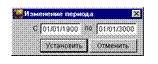
Если Вам понадобиться изменить период для прайс-листа, следует кликнуть кнопку изменения периода  , появится окно для ввода изменений.
Распечатка прайс-листа
Для распечатки прайс-листа следует в текстовом меню Функции (на верхней управляющей панели), кликнуть пункт Прайс-Листы. На экране появляется диалоговое окно для выбора пройс-листа. Далее происходит формирования выходного документа, и его образ появляется на экране для просмотра и, при желании, вывода на принтер. Прайс-листы клиники печатаются с указанием разделов и подразделов, к которым относятся процедуры, и в соответствии с сортировкой, задаваемой пользователем при настройке классификатора процедур ( в режиме Настройка > Процедуры).
Групповая обработка для установки заданного уровня расценок выбранным пациентам
1. В окне режима «Расценки» выбрать необходимый уровень расценок.
2. В диалоговом меню Функции выбрать «Связь с пациентом», после нажатия на которую появится окно диалога Изменение уровня расценки для пациентов со списком пациентов. При этом в этом окне указано, на какой уровень расценок будет произведено изменение.
3. Сортировка пациентов в списке производится по любому столбцу. Для этого достаточно кликнуть по названию интересующего вас столбца. Повторное нажатие изменит порядок сортировки.
4. Для поиска пациента используется кнопка Поиск. Поиск пациентов осуществляется по фамилии и имени, или по номеру карты.
5. 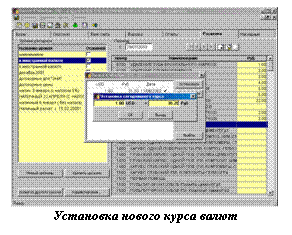 курса валют
" align="left hspace=12" width="292" height="235"/>Установите «галочки» в столбце Изменить тем пациентам, которым вы хотите изменить уровень расценок и кликните кнопку Сохранить для сохранения изменений и ли кнопку Отменить.
курса валют
" align="left hspace=12" width="292" height="235"/>Установите «галочки» в столбце Изменить тем пациентам, которым вы хотите изменить уровень расценок и кликните кнопку Сохранить для сохранения изменений и ли кнопку Отменить.
При смене уровня расценок тарифы уже введенных процедур в План или Курс лечения не меняются, новый уровень расценок должен действовать только на процедуры, введенные после установки нового уровня расценок.
Установка курса условных единиц по отношению к национальной валюте
Установка курса валюты требуется только в том случае, если введено наименование иностранной валюты и установлен режим мультивалютности.
1. Кликните пункт меню Функции > Курсы, если пункт имеется в меню, или нажмите клавиши Ctrl+K. Появится окно Курсы. В этом окне Вы видите курс условной валюты по отношению к национальной, установленный в разные периоды времени.
2. Кликните кнопку Установить. Появится окно.
3. В окне Установка сегодняшнего курса введите количество условной и национальной валюты. Кликните кнопку ОК или Выход для прерывания процесса.
4. Кликните кнопку Печать, если хотите распечатать курсы.
5. Кликните кнопку Изменить, если хотите изменить сегодняшний курс, и введите новое значение.
6. Кликните кнопку Выход.
Тарифы врачей/специалистов
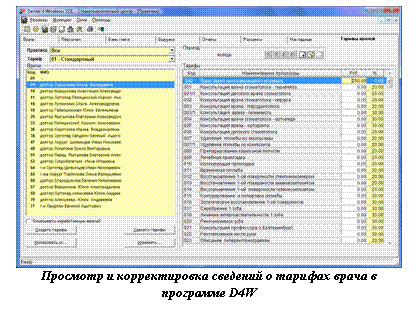 Модуль предназначен для расчета комиссии врача/специалиста на основании по-процедурной тарификации. Комиссию врача/специалиста по данной процедуре можно устанавливать в процентном соотношении или в абсолютной величине. В системе можно установить 2 типа тарифов – это «Стандартный» тариф и тариф «Свой пациент», который позволяет изменять комиссию врача в зависимости от пациента. Подключение к пациенту тарифа «Свой пациент» осуществляется в модуле Общие сведения при описании источников информации о клинике (см. главу 5, источник информации о клинике).
Описание
Откройте режим Практика > закладку Тарифы врачей/специалистов. В левой части экрана находится секция Врачи/специалисты с окном, в котором вы видите список врачей/специалистов вашей клиники. Под этим окном находятся управляющие кнопки. В правой части экрана находится секция Тарифы. В этой секции в виде таблицы вы видите список введенных ранее процедур. Для каждой процедуры вы можете выбрать способ введения комиссии врача (% или абсолютная величина). Обратите внимание, что работа в этом модуле осуществляется только в национальной валюте. Работа с модулем схожа с работой модуля Расценки.
Создание тарифа
1. Выделите сотрудника, для которого вы хотите создать тариф. При этом правая секция (Тарифы) неактивна.
2. Кликните кнопку Создать тарифы, откроется диалог выбора тарифа для создания. Тариф Стандартный уже помечен для создания и вы можете дополнительно пометить тариф Свой пациент. После этого активируется секция Тарифы и Период, устанавливается по умолчанию «Всегда». Если вы создали для врача только Стандартный тариф, то при повторном использовании кнопки Создать тарифы, в списке тарифов будет только Свой пациент. Если для врача созданы оба тарифа, то кнопка Создать тарифы не активна.
3.  Для процедур, которые тарифицируются для данного специалиста, установите необходимые значения. Способ тарификации для одной процедуры может быть только один: либо %, либо абсолютная величина.
4. Переход от одного тарифа к другому осуществляется из выпадающего поля Тариф над списком врачей/специалистов.
Создание тарифа с помощью копирования тарифа другого врача/специалиста
1. Выделите сотрудника, для которого вы хотите создать тариф путем копирования.
2. Кликните кнопку Создать тариф.
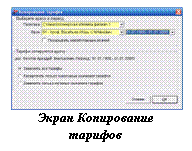
3.  Кликните кнопку Копировать из…. В открывшемся окне из выпадающего списка выберите врача, тарифы которого вы хотите скопировать, период действия этих тарифов и отметьте один из трех параметров (по умолчанию «Заменить все тарифы»). Для сохранения кликните кнопку ОК.
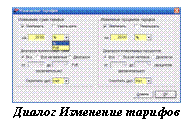 Изменение тарифа
1. Выделите специалиста, которому вы хотите изменить тариф.
2. Установите период действия нового тарифа, используя кнопки секции Период.
3. Кликните кнопку Изменить. Откроется диалоговое окно Изменение тарифов. Если в тарифе врача присутствуют как абсолютные значения, так и процентные, то изменять их нужно в своей секции диалогового окна.
a. Возможные действия в секции «Изменение сумм тарифов»:
· Увеличить/Уменьшить. Значение может быть установлено как в % отношении, так и в абсолютном. Например, тариф процедуры составляет 200 рублей. Мы устанавливаем значение увеличения (уменьшения) равным 20. Из выпадающего списка выбираем способ увеличения (уменьшения) «%» или «Руб». Соответственно тариф будет изменяться на 20% или на 20 рублей.
· Диапазон изменения сумм: Все, Все ненулевые и Диапазон
Все – изменяются все значения (если тариф был равным 0, то при абсолютном увеличении (Руб), тариф примет новое значение, при процентном увеличении значение не изменится)
Все ненулевые – соответственно изменяются только значения тарифов не равных нулю.
Диапазон – в полях «от»… «до»… вводятся значения тарифов, которые необходимо изменить и все тарифы, значения которых попадают в этот диапазон, будут изменены.
b. Возможные действия в секции «Изменение процентов тарифов»
· Увеличить/Уменьшить. Значение может быть установлено как в % отношении, так и в абсолютном. Из выпадающего списка выбираем способ увеличения (уменьшения) «%» или «Ед». Соответственно тариф будет изменяться на 20% или на 20 единиц.
· Диапазон изменения процентов: Все, Все ненулевые и Диапазон
Все – изменяются все значения (если тариф был равным 0, то при абсолютном увеличении (Ед), тариф примет новое значение, при процентном увеличении значение не изменится)
Все ненулевые – соответственно изменяются только значения тарифов не равных нулю.
Диапазон – в полях «от»… «до»… вводятся значения тарифов, которые необходимо изменить и все тарифы, значения которых попадают в этот диапазон, будут изменены.
c. При необходимости новые тарифы можно округлить, используя поле с выпадающим списком Округлить (до)
4. Для сохранения изменений кликните кнопку ОК.
Удаление тарифа
В левом окне выделите специалиста, тариф которого вы хотите удалить и кликните кнопку Удалить тариф. Программа выдаст диалог предупреждения об удалении. Нажмите Да, если вы согласны или откажитесь от удаления.
Общие Установки
В этом режиме многие установки могут быть приспособлены конкретно к нуждам Вашей практики. В общем случае сотрудники Centaur Software сами устанавливают эти параметры на основе информации, которую Вы им предоставили.
Обычно нет необходимости менять эти установки, однако далее будет описано, как это сделать, если Вы все же захотите что-нибудь поменять. Как Вы уже обратили внимание, читая предыдущие разделы, мы указываем необходимые настройки для раздела в его описании.
Данный раздел является информационным.
 Как работать с Общими Установками
Для доступа к Общим установкам надо перейти к экрану установки Лечебной практики, для этого выбрать режим НАСТРОЙКА и кликнуть на закладку Параметры.
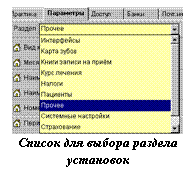
В D4W / C4W много установок. Эти установки сгруппированы в несколько разделов, для просмотра установок для конкретного раздела выберите его из выпадающего списка.
Глобальные установки (действующие для всех пользователей сетевой версии) слева помечаются иконкой с “домиком” . Установки, используемые только на компьютере пользователя, слева помечаются иконкой
  с изображением компьютера.
Раздел установок «Интерфейсы»
Директория для импорта данных в систему
Название директории вводится вручную
Директория для экспорта данных из системы
Название директории вводится вручную
Директория с иконками, используемыми в карте зубов
Название директории вводится вручную (по умолчанию “icons\”)
Директория с файлами отправляемой корреспонденции
Название директории вводится вручную (по умолчанию “letters\”)
Директория с шаблонами отправляемой корреспонденции
Название директории вводится вручную (по умолчанию “template\”)
Посылать письма/вызовы по электронной почте как
Значения выбирается из списка Только текст/Прикрепленный файл. Для работы в книге записи на прием достаточно установить значение «Только текст»
Тип редактора, используемого для создания/изменения писем и шаблонов
Выбирается из списка. По умолчанию используется редактор операционной системы. Есть возможность использования программы MS Word, если она установлена на вашем ПК. В системе этот параметр скрыт, поэтому для перехода на другой редактор необходимо обратиться в службу сопровождения. Для активации параметра специалисту службы сопровождения необходимо настроить удаленный доступ к рабочему столу.
Принтер для печати конвертов
 справа от поля, можно вывести список всех настроенных на данном компьютере принтеров и выбрать необходимый.
Принтер для печати наклеек
Принтер для печати отчетов из раздела «Книга записи на прием»
Принтер для печати отчетов из раздела «Карта зубов»
Принтер для печати отчетов из раздела «Управление клиникой»
Принтер для печати отчетов из раздела «Счета, денежные поступления»
Digora интерфейс
Выбирается из списка
Путь к системе изображения Dicom
Путь прописывается вручную
Используемая программа обработки рентгеновских снимков
Надо кликнуть мышью в заполняемую графу и из появившегося списка выбрать значение. Например: DIGORA, GENDEX, SCHICK, TROPHY, VIPERSOFT, SIDEXIS, DEXIS, DICOM.
Путь к программному обеспечению радиовизиографа
Вводится вручную путь (место на диске), где находится интерфейс с оборудованием радиовизиографа.
Путь к базе изображений радиовизиографа
Вводится вручную путь (место на диске), где находится база со снимками радиовизиографа.
Используемая программа обработки рентгеновских снимков (2)
Надо кликнуть мышью в заполняемую графу и из появившегося списка выбрать значение. Например: DIGORA, GENDEX, SCHICK, TROPHY, VIPERSOFT, SIDEXIS, DEXIS, DICOM.
Путь к программному обеспечению радиовизиографа
Вводится вручную путь (место на диске), где находится интерфейс с оборудованием радиовизиографа.
Путь к базе изображений радиовизиографа
Вводится вручную путь (место на диске), где находится база со снимками радиовизиографа.
Используемая программа обработки рентгеновских снимков (3)
Надо кликнуть мышью в заполняемую графу и из появившегося списка выбрать значение. Например: DIGORA, GENDEX, SCHICK, TROPHY, VIPERSOFT, SIDEXIS, DEXIS, DICOM.
Путь к программному обеспечению радиовизиографа
Вводится вручную путь (место на диске), где находится интерфейс с оборудованием радиовизиографа.
Путь к базе изображений радиовизиографа
Вводится вручную путь (место на диске), где находится база со снимками радиовизиографа.
Описание подключения радиовизиографов дано в приложении С
Тема электронного письма для режима «Вызовы»
Название темы вводится вручную. Используется для рассылки электронных писем напоминаний о визите
Раздел установок «Системные настройки»
Автоматическое закрытие режима «Книга записи на прием»
Этот параметр имеет значения «Нет», «Да».
Время завершения работы D4W(24 часовой формат)
Вводится вручную. Например, 23:55
Лимит открытых режимов в модуле Лаборатории
Вводится вручную, можно не вводить. Пример: «-1». Минус единица означает, что при выходе из режима ни одна закладка не сохраняется.
Лимит открытых режимов в модуле Маркетинг
Вводится вручную, можно не вводить.
Лимит открытых режимов в модуле Настройка
Вводится вручную, можно не вводить. Пример: «1». Единица означает, что будет сохраняться закладка.
Лимит открытых режимов в модуле Пациенты
Вводится вручную, можно не вводить. Пример: «1».
Лимит открытых режимов в модуле Практика
Вводится вручную, можно не вводить. Пример: «1».
Лимит открытых режимов в модуле Страхование
Вводится вручную, можно не вводить.
Условия эксплуатации Системы
Следует кликнуть на заполняемую графу и выбрать из появившегося списка соответствующее значение: «Персональный доступ», «Общий доступ».
Более детальное описание параметров настройки вы найдете в других разделах руководства.
Установка списка улиц и регионов
В системе предусмотрена возможность автоматического поиска и заполнения адресной части обслуживаемых клиентов и сторонних организаций. Для этого специально ведется раздел базы данных, содержащий списки почтовых индексов, городов и улиц. Эти данные используются во всех разделах системы для учета и формирования отчетов.
При введении адресов в любом разделе системы на экране высвечиваются для заполнения графы: "Индекс"; "Город"; "Ул.". Эти окошки используются для автоматизации ввода адреса. Под сам адрес отводится две строки. Вторая строка используется, если полный адрес не влез в первую. Как работать с быстрым вводом адреса, будет сказано ниже.
Можете не заполнять графы «Индекс», «Город», «Ул.» используя имеющиеся списки, а заполнить графу «Адрес» в произвольной форме. В этом случае Вы не сможете учитывать введенные записи по адресам (адреса существуют у пациентов, страховых организаций и других организаций, оплачивающих счета пациентов и т. д.).
Например, если не заполнять графы «Индекс», «Город», «Ул.» в карточке пациента, Вы теряете возможность формировать отчеты по спискам в режиме Отчеты раздела Практика, если хотите выяснить, как пациенты распределяются по территориальным участкам (Список пациентов по районам/индексам/областям).

|
Из за большого объема этот материал размещен на нескольких страницах:
1 2 3 4 5 6 7 8 9 10 11 12 13 14 15 16 17 18 19 20 21 22 |
