


Партнерка на США и Канаду по недвижимости, выплаты в крипто
- 30% recurring commission
- Выплаты в USDT
- Вывод каждую неделю
- Комиссия до 5 лет за каждого referral
 Основными параметрами, используемыми на практике, являются поверхность и зуб. Эти параметры влияют на отображение соответствующей процедуры на карте зубов.
Будьте внимательны и не ставьте параметр «Все зубы», например, на процедуру анестезия. При такой настройке эта процедура будет автоматически назначаться на каждый зуб и в протоколе лечения вместо одной, вы получите 32 процедуры.
В правой нижней части окна кроме закладки Вид в карте зубов имеются закладки Расход материалов, Финансы, Тригеры и Прочее.
Вы находитесь в том окне, чей заголовок “выпуклее” другого. Чтобы переключиться на другое окно надо кликнуть мышью на его заголовок (соответственно Вид в карте зубов или Расход материалы).
Описание изображения на карте зубов [только для программы D4W]
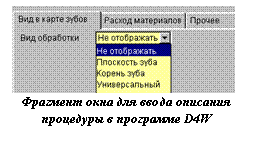
Поле Вид обработки в закладке Вид в карте зубов по умолчанию содержит значение «Не отображать». Это означает, что процедура не имеет изображения в карте зубов. Если Вы хотите, чтобы процедура имела изображение в карте зубов, проведите настройку согласно пунктам, приведенным ниже.
Надо иметь в виду, что, если Вы хотите включить эту процедуру в составную операцию из нескольких процедур, то в такой составной операции только “главные” процедуры должны иметь картинку.
Например, при лечении кариеса мы имеем следующие процедуры: «Формирование кариозной полости», «Изолирующая прокладка», «Пломба», «Полировка пломбы». В данном случае картинку должна иметь процедура «Пломба». Подробно об установке операций будет сказано ниже.
Кликните закладку Вид в карте зубов.
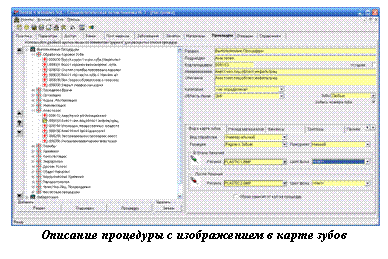 В закладке Вид в карте зубов появятся поля.
1) Кликните в поле Вид обработки. При настройке новых процедур Вы должны выбрать в выпадающем меню значение Универсальный и картинка в карте зубов будет накладываться на заданную Вами выше Область применения. Остальные варианты из списка Вид обработки не должны выбираться при настройке новых процедур, так как предполагают специальную программную обработку для процедур, входящих в первоначальную поставку D4W.
2) Кликните в окошко Позиция и в выпадающем меню кликните (подсветите) область, на которую должно распространиться изображение процедуры в карте зубов.
В таблице показаны варианты соотношений вышеописанных настроек
Область применения | Вид обработки | Позиция | Описание |
Поверхность | Универсальный | Поверхность | Данный вариант применяется для отображения в карте зубов установленных пломб по поверхностям. Пломбы можно отображать буквенными значениями типа: |
Зуб | Универсальный | Поверх зуба | Картинка будет закрывать весь зуб целиком. Этот вариант применяется для отображения коронок |
Зуб | Универсальный | Рядом с зубом | Картинка будет отображаться рядом с указанным зубом. Так фиксируются на карте зубов пломбировка каналов |
 и/или выделять цветом (Цвет фона)
 , удаления зуба в плане лечения
  и т. п.
 , имплантаты
  и т. п.
3) Теперь следует выбрать подходящие картинки и цвет фона до лечения и после лечения. Кликните в окошко Вид до лечения и выберите одну из картинок с расширением. bmp. Кликните в окошко Вид после и выберите одну из картинок. Например, «Имплантат» Вид до лечения (при составлении плана лечения) может быть красным, Вид после (после выполнения процедуры) –- черным. Возможно одну и ту же картинку устанавливать до и после лечения. Установка цвета фона до и после лечения необязательна, однако, если Вы хотите поменять фон, на котором будет нарисована картинка, кликните в окошки Цвет фона и выберите подходящий цвет до и после лечения. В закладке появятся выбранные картинки. Установка цвета фона доступна, только если Вы выбрали Область применения = Поверхность.
4) Вы можете создать в дальнейшем операцию из пар связанных между собой процедур, одна из которых будет записываться в план или курс лечения на каждый зуб (например, препарирование зуба), а другая – один раз (например, слепок). Чтобы создать процедуру, которая будет записываться один раз Вы должны кликнуть переключатель Запись номера зуба (снять пометку галочкой), т. е. поставить переключатель в положение выключено. Область применения для такой процедуры должна быть верхние зубы или нижние зубы. Появится окно Связь с процедурой. Кликните в это окно с ниспадающим списком и выберите процедуру, которая должна быть связана с данной. Процедура, которую Вы выбираете как связанную, не должна иметь изображения в карте зубов (Переключатель Отображать в карте выключен).
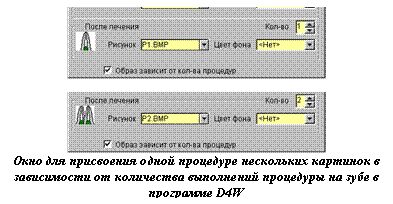 Присвоение одной процедуре разных картинок [только для программы D4W]
Реализована возможность присваивать одной процедуре разные картинки для отображения в карте зубов в зависимости от количества выполнений процедуры на одном зубе, например, «Пломбировка канала». Для этого надо пометить внизу экрана опцию «Образ зависит от кол-ва процедур», тогда на экране появляется счетчик «Кол-во». Теперь для каждого значения счетчика можно выбрать свой рисунок.
 Описание используемых при выполнении процедур материалов
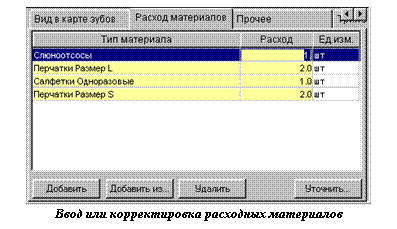
Кликните закладку Расход материалов. В этом окне Вы можете указать нормы расхода материалов при выполнении одной процедуры, если Вы хотите вести учет расхода материалов.
1) Добавление нового типа материала
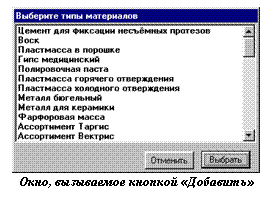
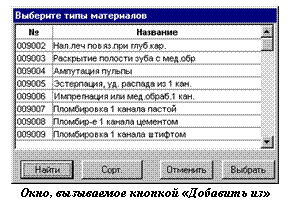
Кликните кнопку Добавить. В окне Выберите типы материалов кликните (подсветите) те типы материалов, учет которых Вы хотите вести при выполнении процедуры.
Кликните кнопку Выбрать. Кликните в столбец Расход и наберите норматив расхода каждого типа материала на данную процедуру.
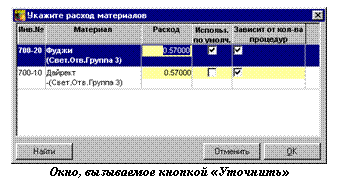 2) Установите индивидуальные нормы расхода используемых материалов. Если в группе Тип материалов присутствуют несколько наименований, например, «Перчатки размер L» разных фирм-производителей, то можно уточнить индивидуальный расход и чаще всего используемые материалы каждого типа. Кликните (подсветите) тип материала. Кликните кнопку Уточнить. В окне Укажите расход материалов появится список материалов данного типа. Чтобы установить индивидуальную, отличную от нормативной, норму расхода данного материала на данную процедуру, кликните в столбец Расход данного материала и наберите норму расхода.
Если в столбце Расход материала остается значение 0.00000, то учет расхода такого материала на лечение будет вестись по нормативу расхода типа материала. В столбце По умолчанию галочкой помечен материал, используемый в настоящее время или приоритетный в данной процедуре. Вы можете снять пометку у одного материала и поставить ее у другого, просто кликнув в окошки столбца По умолчанию. Использование пометки По умолчанию обязательно для автоматического учета материалов.
В столбце «Зависит от кол-ва процедур» можно указать, зависит ли расходуемое количество отдельных видов материала от количества выполненных (за один раз) процедур данного вида. Данное свойство используется для автоматического пересчета сопутствующего расхода материалов при регистрации процедур в Курсе лечения и изменения их количества.
Пример:
Процедура «Медикаментозная обработка каналов». В некоторых клиниках учет производится по каждому отдельному каналу и расход антисептических средств в данном случае зависит от количества процедур, а используемый для этого шприц нужен один, поэтому для шприца нужно убрать пометку Зависит от количества процедур.
Чтобы сохранить введенные значения кликните кнопку ОК, иначе кнопку Отменить.
Для своего удобства Вы можете воспользоваться двумя дополнительными режимами при уточнении расхода материала:
1)  Поиск материала
2) Сортировка строк в окне Укажите расход материала.
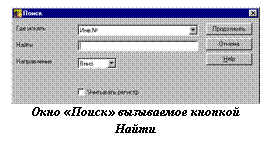
Для Поиска материала кликните Кнопку Найти. В окне Поиск кликните в окошко Где искать и выберите колонку поиска в выпадающем меню. Кликните в окошко Найти и введите поисковое значение (при поиске в столбце Материал поисковое значение может быть частью наименования материала). Кликните в окошко Направление и выберите из выпадающего списка направление поиска (необязательно). Кликните кнопку Продолжить или Отмена, если Вы нашли нужную строчку.
 Для Сортировки кликните в заголовок столбца. Строки отсортируются по столбцу.
Дополнительные возможности в окне Используемые материалы.
1) Удалить использование типа материала из процедуры. Кликните (подсветите) тип материала и кликните кнопку Удалить.
2) Копировать типы материалов из другой процедуры. Кликните кнопку Добавить из и в появившемся окне кликните (подсветите) процедуру, из которой хотите скопировать используемые типы материалов и их нормативы. Кликните кнопку Выбрать. Для изменения нормативов кликните в ячейку столбца Расход. И введите новое значение.
Ввод дополнительной информации
Кликните закладку Финансы.
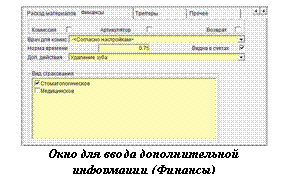 Если необходимо, установите норму времени (УЕТ).
По умолчанию в окошке Видна в счетах стоит галочка. Это означает, что при выполнении процедуры в курсе лечения и выписке счета, процедура будет включена в состав счета. Если Вы не хотите включать процедуру в состав счета, кликните в окошко Видна в счетах и снимите пометку галочку. Это иногда необходимо для введения процедур, которые необходимо учитывать, но они не калькулируются в общей сумме лечения.
В поле Доп. действие [только для программы D4W] можно установить значение «Удаление зуба». Эта функция дает возможность при выполнении процедуры (удаление зуба) автоматически убрать изображение зуба из Карты зубов и Карты пародонта. Если вы выполнили такую процедуру, то при создании новой карты на следующем приеме изображение зуба будет отсутствовать.
Если установить галочку Зуб обязат. [только для программы D4W], в закладке «Прочее» то при введении процедур непосредственно в Курсе лечения программа будет запрашивать номер зуба, над которым проводилась данная процедура.
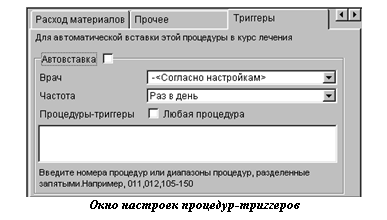 Процедуры - триггеры
В этом режиме можно установить настройку процедуры таким образом, что она будет выполняться автоматически один раз за посещение для данного пациента при выполнении какой-либо другой процедуры. Например, процедура «Обучение профессиональной гигиене». При этом пациенту продается комплект для выполнения этой процедуры. В данном случае процедурой-триггером будет этот комплект, он вписывается в счет автоматически.
Кликните закладку Триггеры
Отметьте галочкой Автовставка.
В поле Врач можно установить конкретного врача практики из выпадающего списка или оставить «Согласно настройкам», тогда врач будет вписываться из установок Курса лечения.
Частота не меняется.
Далее в окне укажите код процедуры, к которой вы привязываете данную или поставьте галочку Любая процедура.
Удаление процедур
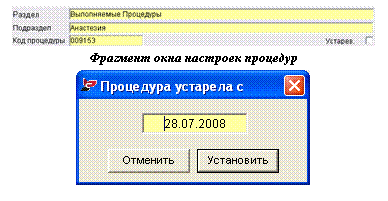 Кликните (подсветите) процедуру в окне Список выполняемых процедур. Кликните кнопку Удалить запись. Кликните кнопку Да для подтверждения удаления. Если процедура использовалась в Курсе лечения, то удалить эту процедуру невозможно. Если процедура больше не будет использоваться в клинике, то ее можно сделать неактивной. Установить галочку параметра Устарев. В появившемся окне установите дату (по умолчанию стоит текущая дата) и нажмите кнопку Установить. С установленной даты процедура станет неактивной, но в отчетах до этой даты она будет присутствовать.
Просмотр и коррекция процедур
Кликните (подсветите) курсором процедуру в окне Список всех выполняемых процедур. Выберите (кликните) курсором в нужное для коррекции окно (№ процедуры, краткое описание, описание, полное описание), удалите старое значение и введите новое. Если процедура уже использовалась в Курсе лечения, то изменить № (код процедуры) невозможно.
Замечание.
Корректируйте процедуры в процессе первичной настройки. Если вы изменяете наименование процедуры уже после ее использования, то новое наименование должно иметь такой же смысл, что и предыдущее, иначе у вас может быть путаница в отчетах за прошедшие периоды. В таком случае лучшим решением будет установка параметра «Устарев.» на старую процедуру и создание вместо нее новой.
Печать списка процедур
Для распечатки списка процедур используется пункт меню Функции > Список процедур. Происходит формирование отчета для просмотра и последующей печати.
Печать отчета «Настройка расхода материалов на процедуры»
Для распечатки отчета используется пункт меню Функции > Отчет: Расход материалов на процедуры. Происходит формирование отчета для предварительного просмотра перед печатью.
Поиск процедуры
Для поиска нужной процедуры используется пункт меню Функции > Поиск процедуры. Откроется экран поиска. В поля «Код процедуры» или «Наименование» можно ввести нужные параметры (например, первые буквы названия) и нажать кнопку Поиск. Если нужно изменить параметры, то нажмите кнопку Заново. В получившемся ниже списке выделите мышью искомую процедуру и нажмите кнопку Показать. Чтобы закрыть экран поиска, нажмите кнопку Отмена.
Перемещение процедур
Для перемещения процедуры внутри раздела используются кнопки вертикальной панели слева от списка.
Кнопка  используется для перемещения процедуры на самый верх списка процедур данного раздела.
Кнопка  используется для перемещения процедуры на одно место вверх.
Кнопка  используется для перемещения процедуры на одно место вниз.
Кнопка  используется для перемещения процедуры на самый низ списка процедур данного раздела.
Если требуется перенести процедуру в другой раздел, то используется кнопка  . В этом случае появляется окно для выбора раздела и выделенная процедура попадает в конец выбранного раздела.
Сведения о поставщиках услуг – врачах(D4W) специалистах (C4W)
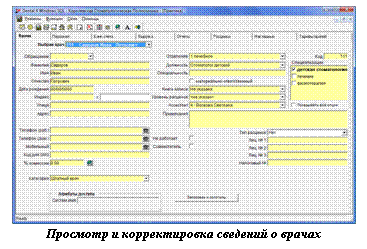 Вашим следующим шагом в установке является ввод сведений о поставщиках лечебных услуг, таких как практикующие врачи. Для этого из главного меню следует войти в приложение ПРАКТИКА и выбрать закладку Врачи или меню Режимы > Практика...
Работа со сведениями о врачах/специалистах
При поставке системы в системе установлено имя первого виртуального врача. Вам необходимо заменить значения полей «Фамилия», «Имя» и «Отчество» на необходимые.
Поиск поставщика услуг
1. Кликнете в окно Выбор врача/специалиста
2. Кликните (подсветите) имя в выпадающем списке.
Ввод нового врача/специалиста
1. Кликните иконку «Новая запись» в инструментальной панели меню  или в меню Функции выберите пункт Новая Запись или нажмите клавиши
Ctrl + O . D4W / C4W напомнит Вам о том, что надо установить, на какой банковский счет будут направляться платежи за произведенное новым врачом лечение. Как устанавливать банковские перенаправления сказано ниже. Кликните кнопку ОК.
2. Заполните сведения на экране. Необязательно заполнять все сведения. Обязательными являются поля Фамилия, Имя, Отчество, Код. В поле Код Вы должны ввести принятый в Вашей клинике идентификатор врача (до 3-х символов), это может быть табельный номер врача. Этим кодом Вы сможете воспользоваться при работе с описанием лечения пациентов в блоке Пациент. Можно установить опцию автонумерации. В таком случае кодировка будет устанавливаться автоматически, начиная с 1. Для активации этой опции прейдите в режим Настройка > закладка Параметры > раздел Прочее > параметр Автонумерация кодов врачей и персонала и установите в поле Да.
Если активизирована опция «Работа в несколько отделений» (режим Настройка > Параметры > Прочее), то дополнительно появляются графы для размещения привязки врача к отделению и указания видов услуг, им оказываемых. Значения параметров «Отделение», «Должность», «Категория», «Книга записи» выбираются из выпадающих списков.
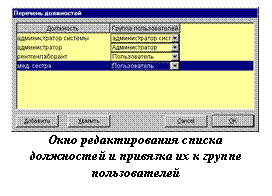
Настройка списка «Должность» производится следующим образом: в меню выберите Функции > Перечень должностей… В появившемся окне с помощью кнопки «Добавить» можно ввести список должностей для врачей. В поле «Группа пользователей» можно поставить «ВРАЧ» для всех врачебных должностей. О настройке списков «Книга записи» и «Категория» мы расскажем позже.
Поле «Специальность» является информационным. В окне «Специализация» высвечивается список специализаций по отделению. В этом списке следует пометить индивидуальную специализацию. Указание специализации необходимо для формирования статистических отчетов. Если у вас установлен режим «работа в несколько отделений», то в окне «Специализация» отображаются только специализации, предварительно настроенные для данного отделения. Если необходимо присвоить врачу дополнительную специализацию (например в случае совместительства в другом отделении), то установите параметр Показывать все опции и пометьте в окне нужную запись. Настройка специализаций описана в разделе Настройка лечебной практики.
В поле «% комиссии» устанавливается процентная ставка врача от общей выработанной им суммы (процент вычисляется от суммы оплаченных счетов из которых вычтена сумма скидок и сумма расходов на тех. работы)
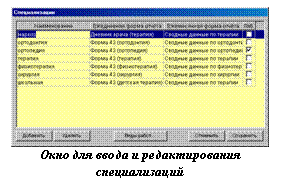 Внимание! [только для программы D4W] Если специализацию пометить в графе «Лаб» галочкой, то после этого она переходит к лаборатории. В этом случае эта специализация исчезает из списка доступных. Если требуется врачу указать эту специализацию, то следует открыть окно для редактирования специализаций в режиме Настройка (см. Установка сведений об отделениях и их специализации) и убрать для данной специализации галочку в графе «Лаб», например, ортопедия. После этого вернуться в окно Практика > Врачи и в окошке «Специализации» выбрать из списка вновь появившуюся специализацию. Далее вернуться в режим Настройка > Практика > меню «Функции» > «Специализации» и вновь пометить графу «Лаб» для специализации (например, ортопедия).
Список Ассистент заполняется после установки сведений об остальных штатных сотрудниках. Значение этого поля устанавливается, если врач постоянно работает с одним и тем же ассистентом
В правом нижнем углу окна «Врачи/Специалисты» имеются графы «Лиц. № 1», «Лиц. № 2», «Лиц. № 3» для ввода сведений о лицензиях данного врача (заполнять не обязательно).
«Налоговый №» вводится при необходимости.
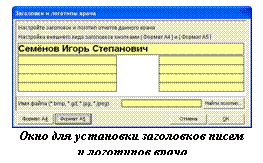
Установка заголовков писем и логотипов для каждого поставщика услуг
D4W / C4W допускает создание заголовков писем для каждого из поставщиков услуг в данной лечебной практике так, что на счете или квитанции поставщика услуг, который лечил пациента, появится свой собственный заголовок письма. Это полезно для групповых лечебных практик, где поставщики услуг работают как ассоциированные члены. Настройка производится аналогично настройке Заголовков и логотипов лечебной практики.
 Учет неработающих врачей / специалистов
Для пометки тех специалистов, которые на данный момент реально не работают в клинике (уволились, в декретном отпуске и т. д.), имеется дополнительный признак «Не работает».
По умолчанию «неработающие» врачи / специалисты не отображаются как в данном режиме, так и в соответствующих списках для выбора врача в других диалогах Системы.
Для того, чтобы увидеть «неработающих» врачей / специалистов в данном режиме необходимо в меню Функции установить опцию Показывать неработающих врачей («Показывать неработающих специалистов» для C4W) .
Для того чтобы получать информацию по «неработающим» врачам в отчетах, в соответствующих диалогах задания параметров отчетов также предусмотрена возможность активизировать опцию «Показывать неработающих врачей».
Указание уровня расценок врачей / специалистов
Для каждого врача имеется возможность указать уровень расценок, по которому будет идти расчет с пациентом. Если врачу не указан никакой уровень расценок, то расчет, как и раньше, будет вестись по уровню расценок, который указан пациенту. Уровень расценок устанавливается из выпадающего меню, в котором указаны все.
Удаление сведений о поставщике услуг
Кликнете иконку  в инструментальной панели меню, или в меню окна приложения выберите пункт Функции > Удалить. Кликните Да для подтверждения удаления.
 Сведения об остальных штатных сотрудниках
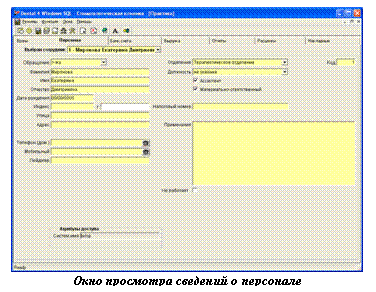
Содержит сведения обо всех остальных штатных сотрудниках, непосредственно не участвующих в лечении пациентов. Для этого из главного меню следует войти в раздел ПРАКТИКА и выбрать закладку “Персонал”.
Работа со сведениями об остальных штатных сотрудниках
Ввод нового штатного сотрудника
1. Кликнете иконку новая запись в инструментальной панели, или в меню Функции выберите пункт Новая Запись (или нажмите клавиши Ctrl + O ).
2.  Завершите ввод сведений на экране. Не забудьте установить галочку «Ассистент» для соответствующих сотрудников, впоследствии это понадобиться для отчетности.
3. Необязательно заполнять все сведения на экране.
Имеется возможность просматривать сведения о неработающих сотрудниках так же, как для врачей.
Установки списка должностей
Должности сотрудникам (не врачам) выбираются из списка должностей. Для ввода в список новой должности следует вызвать пункт меню Функции > Перечень должностей. На экране появиться диалоговое окно для редактирования списка должностей. В этом окне можно добавить строку для описания новой должности. Новую должность можно приписать к старой группе или создать новую группу.
При первоначальной настройке в поле «Группа» лучше установить <не указана>
Удаление сведений о персонале
Кликнете иконку Удалить запись в инструментальной панели меню, или в меню Функции кликните пункт Удалить Запись.
Сведения о банковских счетах и Установках
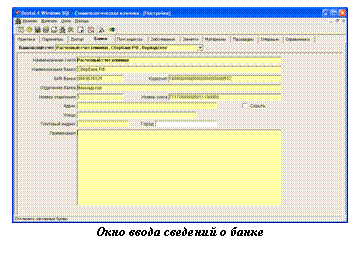 Вашим следующим шагом должен быть ввод сведений о банковских счетах, которые будут использоваться в счетах, выставляемых сторонним организациям (страховым компаниям и т. п.), и в банковских депозитных формах. Для ввода сведений следует в главном меню выбрать приложение НАСТРОЙКА и в появившемся окне закладку Банки.
Работа со сведениями о банковских счетах
Добавление нового банковского счета
1. Кликнете иконку Новая запись в инструментальной панели меню , или в текстовом меню Функции кликните пункт Новая Запись (или нажмите клавиши Ctrl + O).
2. Завершите ввод сведений на экране. Необязательно завершать ввод всех сведений на экране.
¨ Обратите внимание Поле «Наименование банка» нужно записать следующим образом: «Сбербанке РФ, Вернадское отделение № 000»
Поиск банковского счета
1. Кликнете окно Банковский счет.
2. Кликните (подсветите) банковский счет в выпадающем списке.
Удаление банковского счета
Кликнете в инструментальной панели кнопку Удалить запись, или в меню Функции кликните пункт Удалить Запись.
Банковские Перенаправления
Вы можете устанавливать любые банковские перенаправления платежей различным стоматологам. Например, платежи для Игнатова могут идти на его банковский счет. Для этого администратор входит в раздел ПРАКТИКА и выбирает закладку “Банк. счета” (Банковские счета). Предварительно сведения о счете должны быть введены в разделе настроек Банки.
Работа с Банковскими Перенаправлениями
Если Вы вводите сведения о враче, то Вы должны сообщить D4W / C4W Показывать неработающих врачей Показывать неработающих врачей, куда направлять платежи за выполненное врачом лечение.
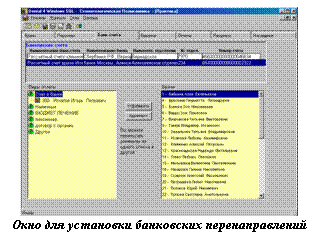 Вверху Вы увидите список банковских счетов.
Внизу слева Вы увидите окно с перечнем способов оплаты.
Справа находится список имен докторов.
1. Прежде всего, выберите счет, кликните (подсветите) счет, который Вы желаете установить.
2. Таким образом, определяется, куда направить платеж для каждого доктора, имя которого Вы должны выбрать и добавить его к способу платежа.
Имеется два способа сделать это:
1. Мышкой кликните (подсветите) имя доктора в окне Врачи, держите Ваш палец на мышке и протащите указатель до окошка “Виды оплаты”, или
2. Кликните (подсветите) доктора, затем кликните на кнопку <<ДОБАВИТЬ. Имя доктора подставится под выделенным видом оплаты в окне “Виды оплаты”.
Если для выбранного доктора уже существует выделенный вид оплаты на другом банковском счете, то об этом появится сообщение с указанием способа уже существующего вида оплаты и наименованием банка. Если Вы хотите перенаправить платеж для такого доктора, то Вы должны вначале удалить указанное в сообщении направление платежа.
Удаление направления платежа
1. В списке банковских счетов найдите и подсветите курсором наименование банка, указанного в сообщении.
2. В окне “Вида оплаты” найдите и подсветите курсором доктора в том виде оплаты, который указан в сообщении. Кликните кнопку Удалить >>.
Установка прав пользователей
В системе Dental 4 Windows / Clinic 4 Windows реализована технология безопасности и разграничения доступа к режимам и функциям, которая обеспечивает:
· 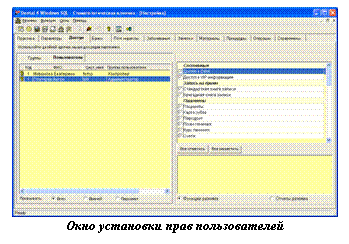 работу в Системе с заданного компьютера в режиме ПЕРСОНАЛЬНОГО или ОБЩЕГО доступа. В первом случае пароль запрашивается только один раз при входе в Систему, и интерфейс ограничен только режимами и функциями, доступными данному пользователю. Во втором случае все режимы и функции визуально доступны, но каждый раз при входе в контролируемые режимы (обращении к контролируемым функциям) выводится диалог авторизации.

|
Из за большого объема этот материал размещен на нескольких страницах:
1 2 3 4 5 6 7 8 9 10 11 12 13 14 15 16 17 18 19 20 21 22 |
