


Партнерка на США и Канаду по недвижимости, выплаты в крипто
- 30% recurring commission
- Выплаты в USDT
- Вывод каждую неделю
- Комиссия до 5 лет за каждого referral
3. Кликните Печать для распечатки счета и Создать для его создания.
Окно СОЗДАНИЕ НОВОГО СЧЕТА
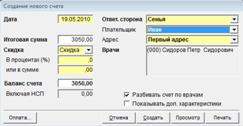
Это окно, в котором Вы можете управлять множеством настроек для счета, который Вы собираетесь создать.
Создание нового счета – «Основной»
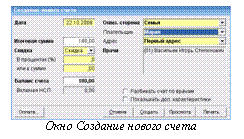 Это первый вид счета. Здесь существует много значений, устанавливаемых по умолчанию, (по умолчанию означает предустановленный).
Дата
Дата, когда счет был создан. По умолчанию это дата последнего лечения (дата последней введенной процедуры в Курс лечения). По умолчанию можно установить дату текущего дня. Для этого необходимо перейти в режим Настройка > закладка Параметры > раздел Счета и квитанции и для параметра Дата создания счета установить значение Текущая дата. Дату лечения Вы можете поменять непосредственно в этом поле.
Ответственная сторона
Кто отвечает за оплату данного счета. Значения по умолчанию берутся из сведений о пациенте. Вы можете изменить это здесь для данного счета. Кликните в окно и выберите Семья или Третья сторона. Третьей стороной может быть Страховая компания, Работодатель (фирма пациента) и т. п. Кликните в подсвеченное окно и выберите имя плательщика (если в клинике ведутся семейные счета) или наименование третьей стороны из выпадающего списка. Если список пуст или в нем нет нужного плательщика, то надо его завести в начале, а пока кликните кнопку Отмена и создайте Описание плательщика для счетов третьей стороны, как указано ниже. Если Вы нашли плательщика, кликните его.
Адрес
Это адрес, на который посылается счет. По умолчанию это Адрес №1, то есть адрес пациента, установленный в режиме Пациенты блока Пациенты. Вы можете изменить адрес на адрес места работы пациента. Кликните в окно Адрес и выберите (подсветите) Адрес№2. Вы можете также кликнуть в окно Адрес и выбрать Электронную почту, в этом случае счет будет сформирован на E-mail адрес пациента.
Итоговая сумма
Сумма, равная Сумме вне счета в курсе лечения, то есть сумма всех неоплаченных выполненных процедур.
Врачи
Номер и фамилия врача, выполнившего лечение (или врачей).
Скидка
Если для пациента была установлена скидка в режиме Пациент, то Вы увидите ее здесь. Вы можете установить или изменить скидку либо как процент, либо как фиксированную сумму. Кликните соответствующее прямоугольное окно. Предоставление скидки регулируется правами доступа (Изменение скидки пациента и скидки при создании счета)
Баланс счета
Какова сумма счета после скидок.
Кнопки Создать, Просмотр, Печать
Создать − создание счета без его печати.
Просмотр – показывает форму счета для вывода на печать. Далее возможна Печать счета, если выбирается команда Закрыть, то счет не создается.
Печать – отправка счета на печать без просмотра.
Если в счет попадают процедуры, выполненные разными врачами, то в распечатке счета указываются оба специалиста. Возможно разделение выполненного лечения на разные счета по специалистам. Для этого пометьте «галочкой» опцию Разбивать счет по врачам. Таким образом, программа создаст счет только по выполненному лечению одного из специалистов. После этого необходимо создать счет для лечения другого специалиста.
Если для пациента установлены параметры вызова на профилактику (закладка Прочие сведения режима Общие сведения о пациенте), то после создания счета программа автоматически будет предлагать дату профилактического осмотра (например через 6 месяцев), при этом дата профилактического осмотра будет отодвигаться на этот период после каждого приема автоматически.
 В окне Изменение даты следующего визита Вы можете поменять дату следующего вызова и если лечение завершено, то кликните кнопку Изменить. Изменится дата следующего вызова. Иначе кликните кнопку Отмена, тогда счет будет создан, но дата следующего вызова не изменится.
Кнопка Оплата
Кликните здесь, если Вы хотите сразу оплатить счет. Появится окно Формирование платежа. Для его заполнения смотрите главу 11 Сведения о квитанции/платеже.
Создание нового счета – «Расширенный» счет
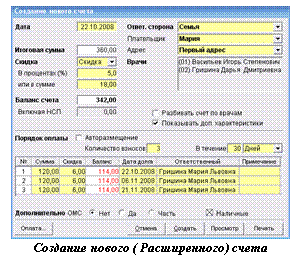
Это второй вид счета, он появляется на экране, если в окне «Создание счета» пометить опцию «Показывать доп. характеристики». Здесь имеется много настроек по умолчанию.
Некоторые из полей - те же самые, что и в окне Основной. Здесь появляется несколько дополнительных опций.
Порядок оплаты
Здесь Вы можете разбивать счет на отдельные взносы. Например, Вы можете превратить счет в 1000 рублей в пять взносов по 200 рублей в течение определенного периода времени.
Таблица взносов
Внизу диалогового окна Вы увидите таблицу с номерами взносов, суммой, требуемой в каждую дату взносов, скидки, остаток, дату платежа и ответственного плательщика. Поля желтого цвета доступны для редактирования.
Дополнительно
Прочие настройки как ОМС (как принимать оплату от страховой компании: да, нет, частично).
Кнопки внизу точно такие же, как и в окне Основной.
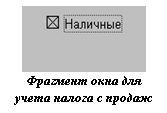
Формирование счета с учетом налога с продаж
Если указать сумму оплаты наличными, то система автоматически вычисляет налог с продаж в том случае, если при настройке системы введен налог с продаж (Настройка > Параметры > Группа (Налоги)).
Создание счета с учетом налога с продаж осуществляется в режиме Расширенный (т. е. с дополнительными характеристиками).
ВНИМАНИЕ! Для указания в счете налога с продаж необходимо при формировании счета крестиком пометить квадратик «Наличные» (кликом мыши).
Налог с продаж учитывается при оплате наличными независимо от ответственной стороны.
Следует помнить, что в прайс-листе для оплаты наличными должен быть введен налог с продаж.
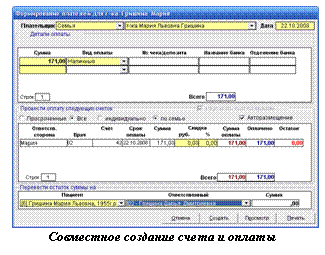 Создание счета и оплаты
Вы можете создавать счета и платежи в одно и то же время. Если Вы уверены, что никаких изменений не будет вноситься в счет (т. е. нет скидок и нет разбиения на взносы) кликните в меню Счета > Создание счета с оплатой или кликните иконку  , появится окно Формирование платежа, где вводится платеж. (См. главу о квитанциях и платежах). При этом варианте работы обязательно проверяйте поле «Ответственный», оно должно совпадать с фамилией врача, проводившего лечение.
Использование функциональных клавиш в Сведениях о лечении
Самый быстрый способ – это всегда использовать клавиатуру. Имеется ряд клавиш, с помощью которых можно достичь тех же результатов, что и с помощью мышки, только быстрее.
F2 – Создать Новый счет
F3 – Создать счет с оплатой
F7 – Показать план лечения
Добавление или изменение заметок о лечении
В файл лечения Вы можете включать заметки о лечении для объяснения процедур, которые Вы выполняли.
Кликните в столбец Примечаний. На экране появится диалоговое окно, вводите заметки, используя шаблоны как при заполнении заметок в Плане лечения.
Просмотри печать введенных заметок о лечении
Если Вы хотите просмотреть список всех введенных заметок о лечении, упорядоченных по дате (самые последние являются первыми), кликните меню Лечение >Просмотр примечаний к лечению или нажмите клавишу F6.
Если у Вас на экране появились заметки по лечению, Вы можете печатать отчет (кликните кнопку Печать).
Запрет изменения заметок о лечении
В системе возможно установить блокирование изменений примечаний. Для установки параметра откройте режим Настройка > закладка Параметры > раздел Курс лечения > параметр: Блокировать изменения примечаний; значения: Нет, Да, немедленно, Да через 3( 6 и 12) часов
Повторная печать счетов
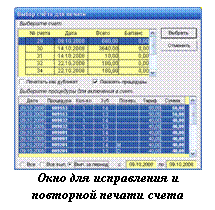 Вы можете вновь распечатать счет, который уже был выпущен в обращение
1. В меню кликните Счета > Печать счета или нажмите клавиши Ctrl+R появится окно.
2. 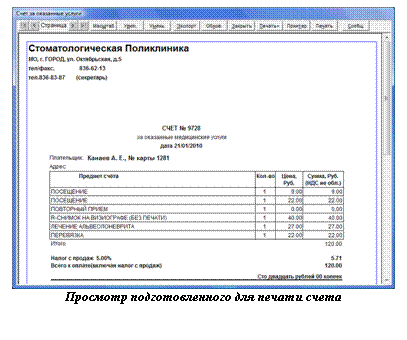 Кликните (подсветите) курсором счет. Кликните Показать процедуры, если хотите убедиться, тот ли это счет. Кликните кнопку Выбрать. Происходит формирование и подготовка выбранного счета для печати. Появляется экран, на котором можно просмотреть счет и вывести на принтер.
Изменение сведений о лечении после того, как счет был создан
Время от времени Вам может потребоваться изменить идентификатор врача или номер зуба после того, как счет создан и/или оплачен. Вместо того, чтобы удалить платеж и счет, Вы можете прямо модифицировать эти детали. Однако Вам необходимо иметь соответствующий уровень доступа для выполнения этой операции.
Вы можете управлять созданием шапки счета (на практику, с шапкой доктора и без шапки), используя блок Настройка > Параметры > Счета и квитанции параметр Шапка при печати счетов.
Работа с рентгеновским программным обеспечением [только для программы D4W]
1. В меню кликните Лечение >Запустить (стоит название вашего радиовизиографа) или кликните иконку  – откроется окно работы с программой вашего радиовизиографа.
Настройка на использование конкретного радиовизиографа производится в разделе НАСТРОЙКА > ПАРАМЕТРЫ > Группа установок «Интерфейсы» параметр «Используемая программа обработки рентгеновских снимков».
 Работа с полем Расходы
Ввести сумму дополнительных расходов для данного лечения можно двумя способами:
1. Непосредственно введя сумму в поле
2. Используя диалоговое окно
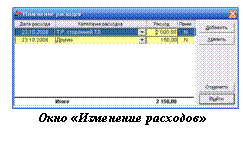
Кликните в поле Расходы, откроется диалоговое окно Изменение расходов. Для создания новой записи кликните кнопку Добавить. В поле Дата будет находиться текущая дата (при необходимости можно заменить). Категория расходов заполняется из выпадающего списка. В поле Расход вносится сумма расхода. В поле Прим. Можно записать пояснения. Для сохранения изменений кликните кнопку Выйти.
Настройки режима Курс лечения
Настройка прав доступа
Доступ в режим «Курс лечения» Заполнение / изменение / удаление значения в поле «Расходы» Изменение даты лечения Изменение даты расхода Изменение доктора в записи курса лечения Изменение заметок Изменение кода процедуры в записи курса лечения Изменение расхода материала на выполненные процедуры Изменение тарифов в записях о лечении Создание счета по плану лечения Создание счета с оплатой Удаление записей курса лечения | Закрывает доступ в режим Запрещает редактирование поля расходы Запрещает изменение даты лечения Запрещает изменение даты в окне «Изменение расходов» Запрещает изменение специалиста в строке после создания счета Запрет редактирования заметок Запрет изменения кода процедуры после создания счета Запрет изменения значения расхода материалов и добавление/уда-ление других материалов на данную процедуру Редактирование тарифа на процедуру в строке Курса лечения Запрещает создание счета по созданному плану лечения Запрещает проведение оплаты во время создания счета Запрет на удаление записей Курса лечения |
Опциональные настройки
Режим Настройка > закладка Справочники > справочник Категории Расходов
Настраивается список для поля Категории расходов диалогового окна Изменение расходов.
Режим Настройка > закладка Справочники > справочник Область лечения
Настраивается список для поля Область.
Режим Настройка > закладка Параметры > раздел Курс лечения
Автоматическое добавление вида работ в записи о лечении
Значения: По видам работ врача, по видам работ отделения/практики
Автоматическое добавление кодов врача и ассистента в записи о лечении
Значения: Нет, Из предыдущей записи (значения кодов специалистов в строке Курса лечения берутся из предыдущей строки), Согласно врачу и ассистенту, ведущим прием (значения берутся из полей Врач и Ассистент экрана Курс лечения. Это значение установлено по умолчанию), Устанавливать для каждого приема.
Блокировать изменения примечаний
Значения: Нет/Да/Да через 3 (6, 12) часов. Этот параметр влияет на изменения примечаний во всей системе.
Округлять стоимость отдельных процедур при коррекции общей суммы выполненного лечения
Значения: До копейки/До рубля
Возможность изменения финансовой информации в Плане Курсе лечения
Значения Да/Нет. При значении Да этого параметра, поле «Тариф» соответствующих режимов становится закрытым для редактирования
Режим Настройка > закладка Параметры > раздел Счета и квитанции
Автоматически разбивать счет по врачам
Значения: Да/Нет. При значении параметра Да, программа будет создавать два отдельных счета, согласно количеству врачей, принимавших участие в лечении.
Глава 10 Гарантийные работы [только для программы D4W]
Описание
Функция Гарантийные работы позволяет назначать сроки гарантии на выполняемые в клинике услуги и вести учет гарантийных случаев. Работа с функцией осуществляется в модуле Курс лечения. При активации функции в таблице Курса лечения появляется новый столбец «Гарантия». В таблице указывается дата окончания гарантийного срока по данной процедуре.

Функция накладывает ограничения на выполнение определенных действий.
1. После создания счета на гарантийную процедуру не зависимо от настроек доступа, не разрешается менять:
a. дату выполнения процедуры.
b. врача, выполнившего процедуру
c. код процедуры
d. № зуба выполненной процедуры
2. При активации функции Гарантийные работы не разрешается создавать один счет на несколько врачей. Счета будут автоматически создаваться отдельно на каждого врача
3. При активной функции Гарантийные работы не зависимо от настроек запрещается создавать счета по плану лечения.
 Настройка гарантийных сроков
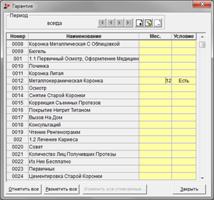
Для активации функции установите значение параметра Работа с гарантийными сроками, Да (режим Настройка>Параметры> раздел Прочее). Установки гарантийных сроков производятся в режиме Настройка > Процедуры. В текстовом меню Функции кликните пункт Настройка гарантии откроется диалоговое окно Гарантия.
Период действия гарантийного срока
Вы можете установить период действия гарантийных сроков с помощью секции Период. По умолчанию период действия установлен Всегда. Вы можете использовать этот период для первоначальной настройки гарантийных сроков. Если с установленной даты в клинике вступают в силу новые условия гарантии, то вам необходимо установить соответствующую дату и произвести необходимые изменения в настройках гарантийных сроков. Для установки нового периода кликните иконку , в открывшемся окне введите дату начала нового периода кликните кнопку Установить для подтверждения или Отменить. Для редактирования даты начала периода кликните иконку  и в открывшемся окне установите требуемую дату.
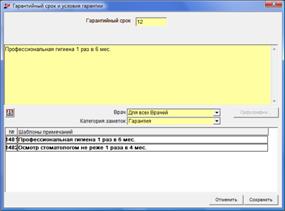 Привязка гарантийных сроков и условий к процедурам
В диалоговом окне Гарантия вы видите список всех процедур, которые вы настроили для работы в клинике. Выберите процедуру для которой вы хотите установить гарантийный срок и установите значение в поле Мес. Минимальный срок гарантии 1 месяц. Если для выполнения гарантийных обязательств есть условия, то укажите их, кликнув в поле Условие. В открывшемся экране укажите все необходимые условия гарантии. Если несколько процедур имеют одинаковые сроки и условия гарантии, то выделите их (кликните на наименование процедуры) и кликните кнопку Изменить все отмеченные. Установите срок гарантии в месяцах и укажите условия. Для сохранения данных кликните кнопку Сохранить.
Печать списка гарантийных процедур
 Кликните текстовое меню Функции и выберите пункт Список гарантийных процедур. Установите необходимый период действия гарантийных сроков и распечатайте отчет.
Работа с функцией «Гарантийные работы»
Печать гарантийного талона одновременно со счетом
· Заполните строки Курса лечения (используйте План лечения, Операции, Карту зубов или ручной ввод процедур)
· Создайте счет (клавиша F2 или иконка  )
)
· 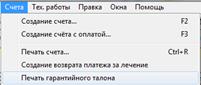 Если для окончательного создания счета вы используете кнопку Печать, то программа даст вопрос на печать гарантийного талона.
· Если вы подтвердили печать гарантийного талона, то результатом действий будет печать счета и двух экземпляров гарантийного талона.
Печать гарантийного талона из текстового меню «Счета»
· Кликните текстовое меню «Счета» модуля Курс лечения.
· Выберите строку «Печать гарантийного талона»
· В открывшемся окне пометьте счет, для которого вы хотите распечатать гарантийный талон и кликните кнопку Выбрать. Программа отправит на печать 2 экземпляра гарантийного талона.
· Для отмены выбора кликните кнопку Отменить.
 В гарантийном талоне отражается информация о враче, выполнившем работу, гарантийных процедурах, датах окончания гарантии и условиях. При повторной печати гарантийного талона, процедуры, срок гарантии которых к этому времени истек, в гарантийный талон не включаются.
Изменение гарантийного срока
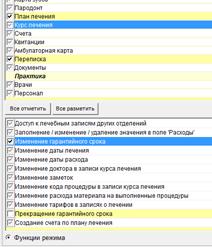
Изменение гарантийного срока регулируется функцией доступа. Чтобы разрешить пользователю менять срок гарантии, необходимо в модуле Доступ режима Настройки в разделе «Курс лечения» подключить опцию «Изменение гарантийного срока».
Для изменения гарантийного срока нужно выполнить следующее:
· Кликните дату в поле «Гарантия», которую вы хотите изменить.
· В открывшемся окне «Гарантийный срок» кликните кнопку Изменить.
· В поле Дата окончания гарантии, открывшегося окна «Изменение гарантийного срока», введите новую дату. Для подтверждения кликните кнопку ОК. Для отмены изменений, кликните кнопку Отмена.
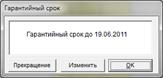 Прекращение гарантии
Прекращение гарантийного срока регулируется функцией доступа. Чтобы разрешить пользователю менять срок гарантии, необходимо в модуле Доступ режима Настройки в разделе «Курс лечения» подключить опцию «Прекращение гарантийного срока».
· 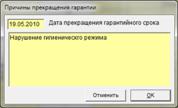 Кликните дату в поле «Гарантия», процедуры для которой прекращается гарантия
· В открывшемся окне «Гарантийный срок» кликните кнопку Прекращение.
· В открывшемся окне «Причины прекращения гарантии» необходимо написать соответствующие причины и установить дату прекращения гарантийного срока. По умолчанию это текущая дата.
После выполнения этих действий в поле «Гарантия» Курса лечения останется запись «Прекращена». Если кликнуть на эту запись, программа выдаст информационное окно, в котором будут указаны дата и причины прекращения гарантии.
Выполнение работ по гарантийным случаям
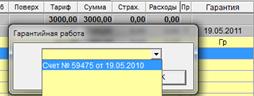 При наступлении гарантийного случая необходимо составить протокол (Курс) лечения по гарантии. Выполнение проводите в следующем порядке:
· В поле Врач курса лечения выбирается специалист выполняющий работу.
· Введите выполненные процедуры в таблицу Курса лечения.
· Для процедур, которые выполняются по условиям гарантийного случая, сделайте пометку в поле Гарантия, для этого необходимо:
o Выделите процедуру и кликните в поле Гарантия
o В открывшемся окне Гарантийная работа из выпадающего списка выберите счет. № счета и № гарантийного талона совпадают. В списке находятся только актуальные номера счетов. Если гарантийные сроки закончены или прекращены, то эти счета в списке отсутствуют.
o Для подтверждения кликните кнопку ОК.
o Если для процедуры, выполняемой по гарантийному случаю, настроен гарантийный срок, программа выполнит запрос Установить гарантийный срок на эту процедуру. При ответе Да устанавливается дополнительная гарантия на эту процедуру. При ответе Нет, гарантия на эту процедуру не устанавливается.
Пример:
Наступает гарантийный случай, в результате которого у пациента выпадает пломба. Во время лечения устанавливается новая пломба и гарантия на нее не дается, т. к. продолжается гарантия для первоначально установленной пломбы.
Во втором варианте такого гарантийного случая происходит дополнительное разрушение зуба и восстановление с помощью вкладки. В таком случае, прекращается гарантия на первоначально установленную пломбу и устанавливается гарантия на вкладку.
В результате в поле Гарантия будет отметка Гр или дата окончания гарантии.
Компенсация счета
В системе можно настроить компенсационную процедуру, которая вносится в курс лечения с отрицательным значением. Это позволит компенсировать сумму лечения (полностью или частично) не используя для этого скидку. Сохраняется возможность учета этой процедуры отчетах по комиссии врачей (счета и платежи за период, отчет о комиссии врачей). Создание такой процедуры выполняется в модуле Настройка > закладка Процедуры. Никаких дополнительных настроек в этом модуле для этой процедуры не требуется. Вы можете установить для этой процедуры комиссию в модуле Тарифы врачей (см. Глава 3 Тарифы врачей) . В таком случае сумма компенсации будет вычитаться из комиссии (ЗП) врачей. Для создания компенсации счета нужно выполнить следующее:
·  Заполните Курс лечения
· Добавьте к протоколу лечения процедуру, обозначающую компенсацию. Обратите внимание на то, что первоначальный тариф этой процедуры равен нулю. Установите необходимое значение с отрицательным знаком.
·  Если вы используете процедуру компенсации для расчетов ЗП врачей, то ответственным за эту процедуру должен быть тот врач, из комиссии которого будет производиться вычет. Например, работы по гарантийному случаю выполняет один врач, а гарантийный талон создавал другой, тогда в поле врач таблицы Курс лечения для процедуры «Компенсация» необходимо выбрать из выпадающего списка специалиста, создавшего талон.
· Создайте счет. Обратите внимание на то, что когда открылся диалог создания счета, процедура компенсации в счет не вошла. Не нажимая кнопок диалога, снимите галочку Разбивать по врачам, кликните мышкой на процедуру. Таким образом, она будет включена в состав счета. После этого вы можете закончить создание счета с помощью кнопок Создать или Печать.
· 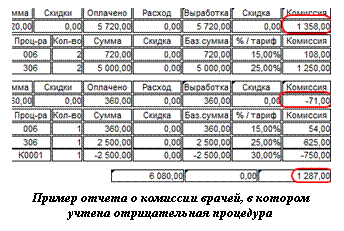 Тариф компенсационной процедуры не должен превышать сумму выставляемого счета. Т. е сумма счета может быть на нулю, но не может быть отрицательной.
Отчет по гарантийным случаям
В системе предусмотрен отчет, показывающий все гарантийные случаи за определенный период. Отчет можно найти в модуле Практика > Отчеты.
Параметры отчета:
Период – устанавливается диапазон дат, за который необходимо получить отчет
Врач – выбирается врач или все врачи, выполнявшие работы по гарантийным случаям.
Врач с нового листа – Пометив данный параметр, печать отчета осуществляется отдельно для каждого врача с нового листа при выборе предыдущего параметра все врачи.
Описание полей отчета:
Дата – дата лечения пациента по гарантийному случаю
№ гарантийного талона – номер талона, по которому наступил гарантийный случай
Дата гарантийного талона – дата создания талона, по которому наступил гарантийный случай
Врач гарантийного талона – врач, лечивший пациента и создавший гарантийный талон, по которому наступил гарантийный случай
№ счета – номер счета за лечение по гарантийному случаю
Сумма – сумма лечения по гарантийному случаю
Настройки
Настройки доступа.
Настройки доступа для функции находятся в разделе Курс лечения
Изменение гарантийного срока Прекращение гарантийного срока | Запрещает изменять гарантийные сроки Запрещает прекращать гарантию |
Режим Настройка > закладка Параметры > раздел Прочее
Параметр Работа с гарантийными сроками – значение Да/Нет
Глава 11. СВЕДЕНИЯ О СЧЕТЕ
Описание
Сведения о счетах содержатся в окне Счета раздела ПАЦИЕНТЫ. Это окно содержит сведения обо всех созданных счетах. Переход к этому окну осуществляется из Главного меню или выбором режима в текстовом меню. Выберите режим ПАЦИЕНТЫ. Кликните закладку Счета.
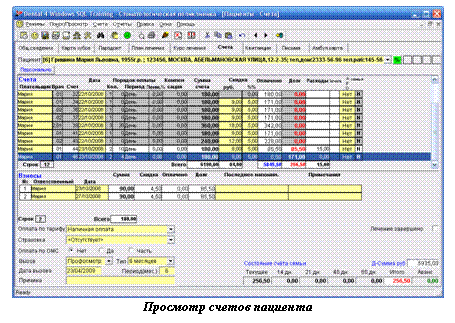 Семейный или Индивидуальный просмотр
Вы видите все счета, выписанные членам семьи пациента, если на кнопке слева вверху экрана написано Семья. Кликните эту кнопку, если Вы хотите увидеть счета только одного члена семьи. Надпись на кнопке изменится на Персонально. Кликните окно Пациент с выпадающим списком и кликните ФИО члена семьи, счета которого Вы хотите увидеть. Чтобы вернуться к просмотру всех счетов семьи, кликните кнопку Персонально. Надпись на кнопке изменится на Семья, и в окне Параметры счета будут счета всех членов семьи.
На этом экране в окне Параметры счета Вы видите все счета, созданные в режиме Курс лечения.
Ниже описывается, что Вы видите в таблице Счета.
Плательщик
Указывается, на кого был выписан созданный в курсе лечения счет. Это либо имя члена семьи, либо наименование “третьей стороны”, оплачивающей счет (страховой компании, фирмы, на которой работает пациент, и т. п.).
Врач
Код врача, выписавшего счет.
Счет
Автоматически присвоенный счету D4W / C4W порядковый номер.
Дата
Дата выписки счета.
Порядок оплаты
Если при создании счета в курсе лечения Вы использовали Расширенный режим и изменяли порядок оплаты, то здесь Вы увидите установленные Вами значения: количество платежей по счету, период оплаты и процент пени за просрочку. Если Вы при создании счета использовали Основной режим, то порядок платежа установлен по умолчанию таким, какой определен в разделе НАСТРОЙКА пункт меню Параметры (см. главу 3, п. “Общие установки”).
Компенсация
Сумма возврата страховой компании при оплате счета за процедуру, по которой для оплачивающей страховой компании предусмотрен возврат.
Сумма счета
Сумма курса лечения, вошедшая в счет, без учета скидок.
Скидка
Скидка в процентах и стоимостном выражении, предоставленная при создании счета.
Оплачено
Сумма плат данного счета.
Долг
Не оплаченная сумма счета.
Расход
Сумма дополнительного расхода на курс лечения, не вошедшая в сумму счета. Это та сумма, которую Вы ввели в графу Расход в Курсе лечения при его формировании.
ОМС
Признак оплаты по медицинской страховке, заданный Вами при формировании счета (Да, или Нет, или Часть)..
Заметки
Если Вы при создании счета использовали Расширенный режим и заполняли Примечания, то здесь Вы можете увидеть эти примечания (в окне заметки стоит “Y”). Кликните в это окно и Вы увидите Описание счета, которое давали в Курсе лечения.
Таблица Взносы:
№ взноса
Указывается при составлении счета в расширенном режиме
Ответственный
Указывается лицо/организация, на кого выставлен счет (Редактируемое поле)
Дата
Дата выписки счета (Редактируемое поле)
Сумма
Сумма счета
Скидка
Оплачено
Долг
Последнее напоминание
Дата отсылки 1-го напоминания, дата отсылки 2-го напоминания, дата отсылки 3-го напоминания и последнего напоминания (Редактируемое поле)
Примечания
В нижней правой части экрана отслеживается “Состояние счета семьи”: Текущая задолженность по оплате счетов, задолженности по истечение 14 дней, 21 дня, 40 дней, 60 дней, всего, аванс (сумма, внесенная по договору).
Если уровень оплаты ведется в условных единицах (У. Е.), то на экране справа внизу появятся два переключателя: РУБ и У. Е. В зависимости от переключателя состояние счета семьи будет показываться либо в РУБ., либо в У. Е.
Работа со сведениями о счетах пациента
Удаление счета
Вы можете удалить счет при условии, что счет не оплачен. D4W не позволит Вам удалить оплаченный счет.
1. Выберите счет, который надо удалить, кликнув (подсветив) счет.
2. Кликните в меню пункт Счета > Удалить выделенные счета. Или иконку инструментальной панели 
3. Введите Ваш пароль (при работе системы в общем доступе).
Удаление счета регулируется правами доступа (Удаление счета)
Предоставление скидки по счету
ПОЛНАЯ Скидка
Полная скидка делает оплату лечения равной нулю для выбранного счета.
1. Выберите счет с полной скидкой, кликнув (подсветив) счет.
2. Кликните в меню пункт Счета > Полная скидка или иконку 
3. Введите Ваш пароль (при работе системы в общем доступе).
ЧАСТИЧНЫЕ Скидки
Частичная скидка может быть предоставлена счету.
1. Выберите счет, которому предоставляется скидка, кликнув (подсветив) счет в окне Скидка в сумме или проценте.
2. Введите сумму или процент скидки.
3. Введите Ваш пароль (при работе системы в общем доступе).
Печать счетов
Вы можете напечатать счет, если это требуется.
1. Кликните (подсветите) счет, который надо распечатать.
2. Кликните в меню пункт Счета > Печать выделенных счетов  . Происходит немедленный вывод на печать счета. Если кликнуть в меню пункт Счета > Просмотр перед печатью
  , то появится окно сформированного счета за выполненное лечение.

|
Из за большого объема этот материал размещен на нескольких страницах:
1 2 3 4 5 6 7 8 9 10 11 12 13 14 15 16 17 18 19 20 21 22 |
