


Партнерка на США и Канаду по недвижимости, выплаты в крипто
- 30% recurring commission
- Выплаты в USDT
- Вывод каждую неделю
- Комиссия до 5 лет за каждого referral
В режиме предварительного просмотра пользователи могут:
· Устанавливать границы документа
· Просматривать все страницы, используя стрелки
Существует два способа войти в режим предварительного просмотра:
· Пользователь может нажать CTRL+F2 для переключения редактированием и режимом предварительного просмотра
· Вы можете выбрать опцию предварительного просмотра в меню
Что Вы можете посмотреть
Вы можете просмотреть:
· Основной текст (по умолчанию)
· Текст заголовков и примечаний внизу
· Предварительный просмотр
Элементы текста и форматирование
Вы должны задать форматирование для:
· Выделенного текста
· Параграфов
· Рисунков
· Целого документа в формате RTF.
Для показа бланка свойств объекта, пользователь может:
1. Выбрать объект. Например:
Протянуть или использовать редактирующие клавиши для выбора текста.
Кликните рисунок.
Установите точку вставки (ничего не выбрано) для документа в формате RTF.
2. Правой кнопкой мышки кликните рабочее пространство и выберите свойства из всплывающего меню.
Чтобы сделать установки для параграфов в выбранном тексте:
· Дважды кликните бар форматирования или наберите CTRL+SHIFT+S.
Изменение полей ввода
Для изменения значений полей ввода
1. Кликните поле ввода, чтобы выбрать его. Поле ввода начнет мигать.
2. Нажмите пробел и введите новое значение.
или
Правой кнопкой мышки кликните рабочее пространство и выберите свойства из всплывающего меню.
Появляется бланк свойств объекта поле ввода.
3.На странице поле ввода, отредактируйте окно со значениями данных.
Форматирование текста для полей ввода
Существует несколько способов для выбора поля ввода и задания форматирования текста. Когда поле ввода выбрано, страница шрифтов бланка свойств и инструментарий воздействуют на текст. Когда поле ввода является частью выбранного текста, изменения воздействуют на текст, включая поле ввода.
Пользователь не может задать форматирование отдельным символам или словам внутри поля. Когда пользователь выбирает поле ввода, то выбранным оказывается оно все целиком.
Форматирующие клавиши и инструментарии
Когда инструментарий виден на экране, пользователи могут использовать его кнопки для форматирования текста.
Сочетания клавиш, перечисленные ниже, также задают форматирование выбранному тексту.
Использование клавиш клипборда
· Вырезать CTRL+X, DELETE (когда имеется выбранный текст)
· Вставить CTRL+V, SHIFT+INSERT
· Копировать CTRL+C
· Отменить изменения CTRL+Z
Клавиши задания атрибутов шрифтов
· Полужирный CTRL+B
· Курсив CTRL+I
· Подчеркнутый CTRL+U
· Нижний индекс CTRL+=
· Верхний индекс CTRL+SHIFT+=
· Strike out CTRL+K
· Изменить шрифт CTRL+SHIFT+D или дважды кликнуть незаполненную часть инструментария.
Задание клавиш для установки интервалов между строками
· Один интервал CTRL+1
· Двойной интервал CTRL+2
· Полуторный интервал CTRL+5
Клавиши выравнивание текста
· Полное заполнение CTRL+J
· По центру CTRL+E
· Слева CTRL+L
· Справа CTRL+R
Задайте форматирование параграфа CTRL+SHIFT+S или дважды кликните режим форматирования.
Редактирующие клавиши
· Вставить новый параграф RETURN
· Вставить пустую строку CTRL+N
· Удалить символ справа от точки вставки DELETE
· Удалить символ слева от точки вставки BACKSPACE
Клавиши полей ввода
· Выбрать поле ввода в точке вставки RETURN
· Активизировать поле ввода в точке вставки SPACE
· Когда поле ввода активно, подтверждайте данные и выходите ENTER
· Когда поле ввода активно, выйти из поля без изменения данных ESC
· Перемещение к следующему полю ввода CTRL+TAB
· Перемещение к предыдущему полю ввода SHIFT+CTRL+TAB
Прочие клавиши
· Выделить все CTRL+A
· Печать CTRL+P
· Отмена изменений CTRL+Z
· Переключение показа непечатаемых символов CTRL+*
· Переключение режима предварительного просмотра CTRL+F2
Перемещение по тексту и выделение текста Клавиши перемещения Клавиши выделения
· Перемещение или выделение символа направо или налево ПРАВАЯ СТРЕЛКА или ЛЕВАЯ СТРЕЛКА shift + правая стрелка или SHIFT+ЛЕВАЯ СТРЕЛКА
· Перемещение или выделение слова направо или налево CTRL+ПРАВАЯ СТРЕЛКА или CTRL+LEFT СТРЕЛКА ctrl + shift +правая стрелка или CTRL+SHIFT+ЛЕВАЯ СТРЕЛКА
· Перемещение или выделение строки сверху или снизу ВЕРХНЯЯ СТРЕЛКА или НИЖНЯЯ СТРОКА shift + верхняя строка или SHIFT+НИЖНЯЯ СТРЕЛКА
· Перемещение или выделение начала строки HOME shift + home
· Перемещение или выделение конца строки END SHIFT+END
· Перемещение или выделение начала документа CTRL+HOME CTRL+SHIFT+HOME
· Перемещение или выделение конца документа CTRL+END CTRL+SHIFT END
· Перемещение к следующему полю ввода CTRL+TAB
· Перемещение к следующему полю ввода SHIFT+CTRL+TAB
Глава 16. Документы
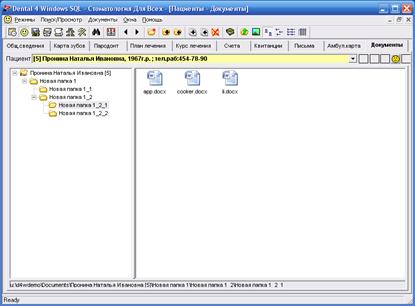 Модуль документы позволяет централизовано хранить всевозможные документы пациента, такие как выписки, цифровые снимка с фотоаппаратов и многое другое. Для работы с модулем необходимо создать папку для централизованного хранения документов и прописать путь к этой папке в режиме Настройка > закладка Параметры > раздел Интерфейсы. Наименование параметра Директория с файлами пациентов. Модуль документы позволяет работать с подключенным к системе сканером.
Работа с модулем Документы.
Создание папки пациента
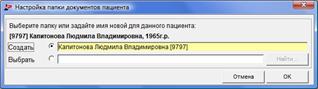 Для создания персональной папки пациента достаточно войти в режим Документы, кликнув на соответствующую закладку. Программа сообщит об отсутствии папки для документов пациента и предложит ее создать. В открывшемся меню Настройка папки документов пациента выберите один из флажков (по умолчанию Создать). В поле создать автоматически записываются ФИО и № карты пациента. Если вы хотите изменить эту информацию, то введите название папки вручную. При выборе флажка Выбор, в поле нужно вписать существующую на ПК папку или найти ее с помощью кнопки Найти… Экран модуля Документы разделен на 2 части. В правой секции вы видите иерархию вложенных папок. Знак «+» перед папкой означает наличие в ней других (вложенных) папок. В правой части экрана отображается содержимое выделенной папки. С помощью иконок на панели управления вы можете установить удобный для вас вид отображения документов внутри папки.
 - Эскизы. Вариант позволяет отображать графические файлы в виде маленьких картинок, удобен при поиске графических изображений.
 - Крупные значки. Этот вариант показывает содержимое в виде иконок большого размера.
 - Мелкие значки. Этот вариант показывает содержимое в виде иконок малого размера
 - Список. Этот вариант показывает содержимое в виде списка названий файлов в алфавитном порядке

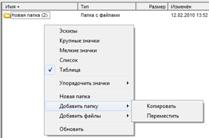
 - Таблица. Этот вариант показывает содержимое в виде таблицы файлов с указанием имени, типа, размера и даты создания/изменения
Добавление вложенных папок
Выделите (подсветите) корневую (основную) папку пациента в самом начале списка. Кликните на инструментальной панели иконку  и в открывшемся диалоге введите в поле название папки. Если вы хотите создать еще один уровень вложения, то выделите ту вложенную папку, в которой вы хотите создать новой вложение. Для завершения операции нажмите ОК, для отказа Отмена.
Копирование уже созданных папок в папку пациента
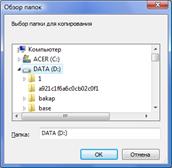
 Для копирования в папку пациента папок с информацией из других мест ПК (Съемные диски и др.), выберите уровень вложения (выделите основную или вложенную папку), кликните иконку панели инструментов
  . В диалоговом окне Обзор папок (Выбор папки для копирования) укажите путь к папке, которую вы хотите скопировать. Для завершения операции нажмите ОК, для отказа Отмена.
Создать вложенную папку можно используя выпадающее меню в правой части экрана. Для этого в правой части экрана выделите папку, для которой вы хотите сделать вложение. Далее кликните левой кнопкой мыши в правой части экрана и выберите соответствующий пункт в открывшемся меню.
Еще одним способом копирование папки является «Перетаскивание» ее непосредственно из проводника операционной системы Windows. Кликните на папку в проводнике и, удерживая правую кнопку мыши, «перетащите» ее в поле модуля Документы D4W / C4W. Как только вы навели курсор на место расположения папки в модуле Документы и отпустили кнопку мыши, программа предложит вам действие: Копировать, Переместить, Отмена.
Перемещение существующих папок в папку пациента
Выберите уровень вложения (выделите основную или вложенную папку), кликните иконку панели инструментов  . В диалоговом окне Обзор папок (Выбор папки для перемещения) укажите путь к папке, которую вы хотите скопировать. Для завершения операции нажмите ОК, для отказа Отмена. Для перемещения папки вы можете использовать правую кнопку мыши так же, как описано в предыдущем пункте.
Перемещение вложенных папок внутри основной папки пациента
Для перемещения вложенной папки в другое место основной папки пациента выделите ее «мышкой» и удерживая правую кнопку «мыши» «перетащите» ее в нужное место. Во время «перетаскивания» курсор будет иметь вид стрелки  . Укажите этой стрелкой новое место для папки, при этом оно будет выделяться принятым в вашей операционной системе цветом.
Добавление файла в папку
Для создания файла вы можете использовать три функции: копирование существующего файла, перенос существующего файла и сканирование.
Копирование файла в папку пациента происходит аналогично копированию папки. Для использования функции кликните иконку  инструментальной панели в открывшемся диалоге укажите необходимый файл. Для перемещения файла в папку пациента используйте иконку
  инструментальной панели в открывшемся диалоге укажите необходимый файл. Вы можете «перетаскивать» файлы из проводника Windows и перемещать его внутри папки пациента так же, как описано в предыдущих пунктах.
 Сканирование
Для сканирования изображений в папку пациента необходимо подключить к ПК сканер, установить его программное обеспечение и соответствующие драйвера.
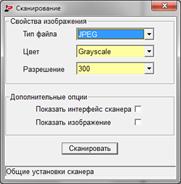
Выберите папку куда вы собираетесь поместить изображение со сканера. Кликните иконку  инструментальной панели. Откроется диалог Сканирование. Для сканирования вы можете использовать внутреннюю функцию программы D4W / C4W, при этом сканироваться будет вся поверхность планшета. Это удобно если вы сканируете документы формата А4. Второй вариант это использование программы сканера. Это позволит вам сканировать изображения так, как вам захочется. Для использования интерфейса сканера поставьте «галочку» Показать интерфейс сканера в секции Дополнительные опции.
Описание установок функции сканирования программы D4W / C4W.
· Тип файла – из выпадающего списка установите тип получаемого графического файла:
BMP, JPEG, TIFF, PNG, FPX. По умолчанию установлен тип JPEG.
· Цвет – из выпадающего списка установите
o Black and White – этот тип наиболее всего подходит для получения изображений печатных документов. Используется 2 цвета Черный и Белый.
o Grayscale – этот тип позволяет создавать изображения используя оттенки серого. Таким образом можно сканировать изображения и др. картинки получая не цветные копии.
o Colour – этот тип позволяет создавать цветные изображения документов.
· Разрешение – этим параметром устанавливается качество получаемого изображения, чем выше разрешение, тем лучше качество, но при этом увеличивается размер файла. В системе установлено по умолчанию оптимальное значение разрешения - 300.
Если ваш сканер имеет функцию сканирования негативов, то вы можете таким образом получить копии пленочных рентгеновских снимков, но для сканирования вам потребуется использование интерфейса сканера (Дополнительные опции).
Удаление объектов из папки Документы.
 Для удаления файлов или папок выделите удаляемый объект и кликните иконку
  инструментальной панели, или кнопку клавиатуры Delete или кликните на удаляемом объекте правой кнопкой мыши у в открывшемся меню выберите команду Удалить.
Откроется диалоговое окно подтверждения удаления, в котором вам надо согласится или отказаться от удаления.
Просмотр документов пациента в других режимах программы. [только для программы D4W]
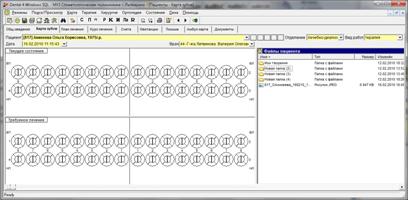
У вас есть возможность работать с модулем документы из Карты зубов и Карты пародонта. Для управления документами в этих режимах используется манипулятор «мышь» . Вы не можете добавлять или удалять объекты. Для просмотра нужно кликнуть 2 раза на интересующий объект. Если вы раскрываете папку, то чтобы вернуться назад, нужно правой кнопкой мыши кликнуть в экран Файлы пациента и выбрать команду На уровень вверх.
Глава 17. БАНКОВСКИЕ ДЕПОЗИТЫ (Выручка)
Описание
D4W / C4W позволяет автоматически создавать квитанции для банковских депозитов на основе полученных платежей. Осуществляется эта работа в разделе ПРАКТИКА закладка Выручка. Для входа в режим в Главном меню кликните кнопку ПРАКТИКА. В меню кликните закладку Выручка.
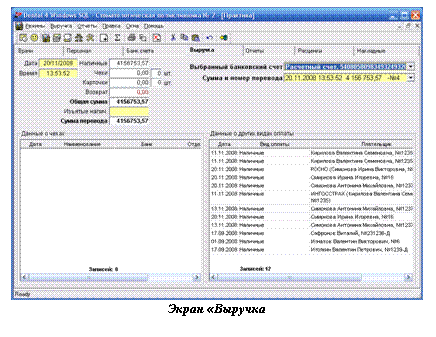 На этой стадии, D4W / C4W предполагает, что у Вас, по крайней мере, имеется один банковский счет. Однако D4W / C4W может одновременно обрабатывать и множество банковских счетов. Здесь Вы не можете вводить сведения о банковских счетах, а должны для этого использовать блок НАСТРОЙКА раздел Банки. Вы также должны заранее описать на какие банковские счета будут направляться платежи по счетам, выписанным каждым врачом, Вы должны для этого использовать блок Практика раздел Банк. счета.
Необходимая информация рассчитывается с использованием платежей, получаемых из оплаты лечебной практики блока Пациент.
Банковская информация рассчитывается на данный момент и включает все платежи, полученные с момента последней пересылки денег в банк (снятия кассы). Рекомендуется, чтобы Вы делали отсылку в банк денег в регулярные интервалы и моменты времени, например, всегда в конце дня.
Форма появляется в следующем виде:
Когда Вы открываете экран Выручка, Вы видите последнюю квитанцию банковского депозита
, которую Вы обработали.
Вы также будете в состоянии просмотреть детали чеков и детали других банковских депозитов, обработанных ранее.
Работа с Банковской Формой
Выбор банковского счета для перевода
Прежде всего, важно выбрать в какой именно банк Вы хотите внести данный банковский депозит.
 Используйте поле Выбранный банковский счет с выпадающим списком и подсветите (кликните) счет, на который Вы хотите внести деньги или посмотреть.
Создание новой банковской квитанции для депозита (Стандартная квитанция)
Кликните окно Выбранный банковский счет и в выпадающем списке выберите банковский счет для платежа.
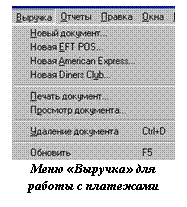
Кликните в меню пункт Выручка > Новый документ или иконку 
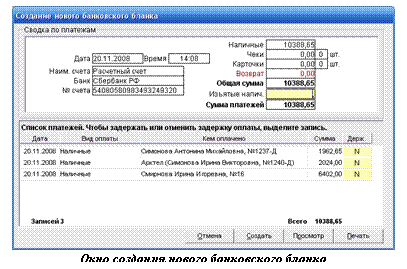
Появится диалоговое окно Создание нового банковского бланка.
В нижней половине окна Вы увидите список платежей за лечение, которое Вы можете объединить в банковский платеж.
Примечание. Если не высветился какой-либо платеж внизу экрана, то это означает, что вы не прикрепили врача к выбранному банковскому счету (закладка Банк. счета) или не прикрепили платеж к банковскому счету. Это можно сделать в системе или вручную ввести данные о платеже.
Если в лечении пациента участвовали врачи, прикрепленные к разным банковским счетам, и при создании счета и оплаты не помечено, на какой счет отправлять платеж, то Система автоматически распределяет сумму платежа на счета в зависимости от выполненного лечения.
В верхней половине окна Вы увидите Сводку по платежам, содержащую номер и наименование банковского счета, Наименование банка, в который отправляете платеж, Общую сумму платежей, рассчитанную D4W на основании данных об оплате лечебной практики, равную сумме всего списка не задержанных платежей.
 Задержать платеж (не направлять его в банк), кликните курсором в списке платежей в ячейку Держ. Значение соответствующей ячейки станет Н и на сумму соответствующего платежа уменьшится общая сумма в Сводке платежей. Для снятия задержки кликните в ячейку Держ. Значение ее станет N и общая сумма соответственно увеличится.
Кликните – Создать или Просмотр или Печать для формирования банковского счета.
Если Вы не хотите обрабатывать данный депозит, кликните - Отмена.
Это вернет Вас к последнему сделанному в банк переводу.
Получение наличности обратно с депозита для личного использования
Время от времени может потребоваться получать наличные с банковского депозита. D4W / C4W позволяет делать Вам это до того, как банковский процесс завершен.
 ЗАМЕЧАНИЕ: Бухгалтера не рекомендуют взаимодействовать с банковским депозитом таким образом.
Если Вы хотите получить наличность, то можете ввести необходимое количество в окне, помеченном как Изъятые налич. Нажмите кнопку Tab. Сумма платежей рассчитывается как разность Общей суммы и изъятых наличными.
Создание новой квитанции для банковского депозита EFTPOS
Кликните пункт меню Выручка > Новая EFTPOS
Появится диалоговое окно. В этом диалоговом окне будет информация о суммах и платежах по картам EFTPOS
Работайте так же, как и со стандартной квитанцией выше.
Удаление квитанции банковского депозита, которая уже была создана/напечатана
Кликните пункт меню Выручка, команду Удаление документа или нажмите клавиши Ctrl+D, затем наберите ответ в диалоговом окне. Введите пароль, если эта функция защищена паролем.
Просмотр и печать банковского платежа
Найдите Ваш платеж. Кликните в окно Выбранный банковский счет и выберите банковский счет в выпадающем списке. Кликните в окно Сумма и номер перевода и выберите банковский платеж в выпадающем списке.
Кликните в меню пункт Выручка > Просмотр документа. Для распечатки кликните кнопку Печать.
Отчеты о банковских депозитах
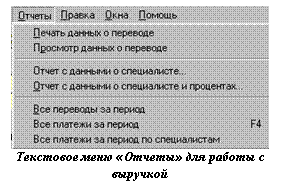
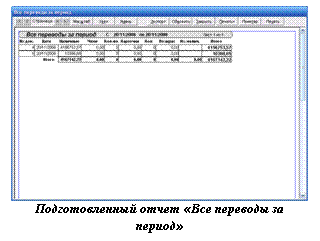
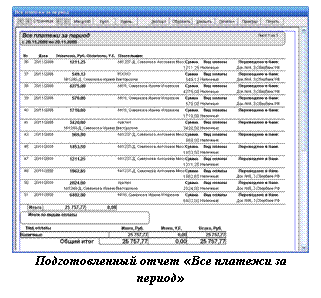
Под именем меню «Отчеты» Вы обнаружите множество отчетов, связанных с банковскими депозитами:
Подробные отчеты о банковских депозитах – дают Вам все сведения о данном депозите
Периодические отчеты о банковских депозитах – дают суммарную информацию о депозитах, направленных в банк за определенный период.
Настройка режима
Настройки доступа
Доступ в режим «Выручка» Изъятие части наличной выручки из перевода Удаление переводов в банк | Запрещает доступ в режим Запрещает изъятие суммы из перевода Удаление квитанций переводов |
Глава 18. НЕОПЛАЧЕННЫЕ СЧЕТА (ДОЛЖНИКИ)
Описание
Работа с неоплаченными счетами ведется в приложении МАРКЕТИНГ в закладке Должники. В этом режиме пользователь может прослеживать процесс оплаты лечения и выявлять неоплаченные счета. Для должников, имеющих неоплаченные счета, создаются списки телефонов и письма-напоминания.
Доступ к этому режиму может быть ограничен (только через пароль) в настройке доступа. В этой форме Вы можете увидеть множество сведений о неоплаченных счетах пациентов. На экране Вы увидите следующее
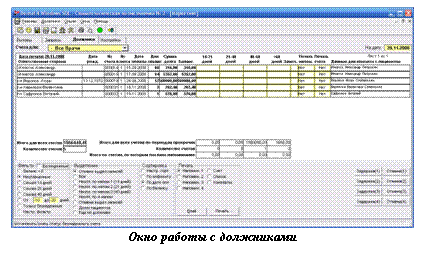 Счета для: Используйте окно с ниспадающим списком и выберите (кликните) отдельное имя или всех докторов сразу.
На дату: по умолчанию появляется текущая дата, но Вы можете ее изменить.
Таблица строк: Основная часть окна содержит таблицу строк, демонстрирующую все неоплаченные счета.
Описание полей таблицы
· Ответственная сторона – сторона оплачива-ющая счет.
· Дата рождения – для физического лица
· № счета – номер неоплаченного счета
· № взноса – если счет разбит на несколько
взносов
· Дата оплаты – дата, от которой рассчитывается
задержка платежа
· Дни свыше – количество дней просрочки
платежа
· Сумма долга – общая сумма счета.
· Баланс – неоплаченная сумма по счету (долг)
Секция Фильтр: Выберите счета, которые Вы хотите просмотреть с экрана
Баланс > 0 − Просмотреть все выпущенные и неоплаченные
Неоплаченные − Все, которые необходимо оплатить. В этот список не будут попадать счета, у которых имеется отсрочка платежа.
Свыше 14 дней − Все счета с задолженностью свыше 14 дней.
Свыше 21 дня − Все счета с задолженностью свыше 21 дня.
Свыше 40 дней − Все счета с задолженностью свыше 40 дней.
От… до…дней – Вводится временной интервал
Только безнадежные – Все счета имеющие пометку Безнадежные.
Настр. фильтр − Используйте фильтр для просмотра выбранных счетов
Использование фильтра
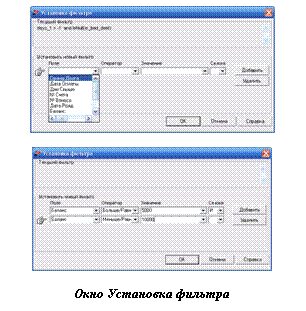 Кликните пункт Настр. фильтр, откроется диалоговое окно Установка фильтра.
Настраивать фильтр необходимо в следующем порядке:
1. Установите значение из выпадающего списка в Поле. Можно выбрать следующие значения:
· Сумма долга
· Дата оплаты
· Дни свыше
· Баланс
2. Установите значение поля Оператор:
· Равно
· Больше
· Меньше
· Больше/равно – обозначает «больше или равно»
· Меньше/равно – обозначает «меньше или равно»
· Не равно
3. Запишите интересующее вас значение в соответствующем поле.
4. Для создания интервалов сортировки используется поле связка.
Пример:
Значения полей по порядку
Баланс Больше/равно 5000 И
Баланс Меньше/равно 10000
Установка такого фильтра покажет вам записи, в которых сумма баланса счета будет находиться в интервале от 5000 до 10000.
Секция Выделение: Выберите напоминания, которые Вы хотите подсветить.
Отмена выдел. записей
Все − Все счета подсветятся
Неопл. По напомдней) − Автоматически подсвечиваются все счета, неоплаченные по напоминанию 1
Неопл. По напомдней) − Автоматически подсвечиваются все счета, неоплаченные по напоминанию 2
Неопл. По напом..3(40 дней) − Автоматически подсвечиваются все счета, неоплаченные по напоминанию 3
Неопл. По 4 напом − Автоматически подсвечиваются все счета, неоплаченные по напоминанию 4
Отмена выдел. записей
Еще не должники
Секция Сортировка: Выберите, как Вы желаете отсортировать или упорядочить счета.
Настр. сорт. Вы можете выбрать свой собственный метод сортировки
По алфавиту Сортировать счета по ФИО пациента
По дате оплаты Сортировать счета по дате оплаты
По балансу Сортировать по размеру задолженности
Секция Печать: Выберите, какие напоминания Вы хотите печатать.
Напомин.1 Распечатка подсвеченных счетов, с использованием шаблона Нап.1
Напомин.2 Распечатка подсвеченных счетов, с использованием шаблона Нап.2
Напомин.3 Распечатка подсвеченных счетов, с использованием шаблона Нап.3
Напомин.4 Распечатка подсвеченных счетов, с использованием шаблона Нап.4
Счет Печать выбранного счета
Список Распечатать список выделенных на экране должников
Далее внизу справа имеется несколько опций, привязанных к кнопкам
Печать Просмотр и распечатка подсвеченных счетов
Email Просмотр и рассылка напоминаний о задолженностях по оплате счетов по электронной почте.
Задержка Нап.1, 2, 3, 4 Слово «задержка» будет помещено в ячейку комментариев выбранного счета
Отмена Нап.1, 2, 3, 4 Очистка содержимого ячейки напоминаний
Работа со счетами, подлежащими оплате
В секции Печать вы можете решить создать письма для должников всех докторов вместе или раздельно.
Счета для: Используйте окно с выпадающим списком для выбора должников отдельного доктора или всех докторов.
На дату: по умолчанию появляется текущая дата, но Вы можете ее изменить.
Вы должны пометить (подсветить счета), по которым Вы собираетесь направить письма-напоминания перед тем, как кликнуть кнопку Печать.
1. Упорядочьте счета, подлежащие оплате, по Вашему желанию.
2. Перестройте условия просмотра таким образом, чтобы Вы видели лишь те счета, по которым Вы собираетесь направить письма.
3. Подсветите счета, по которым Вы собираетесь направить письма.
4. Выберите, какой тип письма-напоминания Вы пошлете.
5. Кликните Печать.
6. 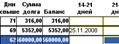 Появится окно предварительного просмотра с письмами, которые должны быть напечатаны. Здесь Вы можете изменить установочные параметры принтера. Если Вы удовлетворены результатом, кликните Печать.
Когда письма будут напечатаны, D4W / C4W поместит дату, когда письмо было отослано, в соответствующую ячейку.
Задержка /Остановка писем-напоминаний
 Иногда Вы не посылаете письмо-напоминание, хотя срок оплаты задолженности и наступил. В этом случае ставится отметка “Wait”. В этом случае D4W / C4W пропустит письмо, которое задержано.
1. Кликните и подсветите счет, который Вы хотите задержать
2. Кликните кнопку Задержка, (1,2,3 или 4 напоминание)
Освобождение /Отмена задержки или отмена даты напоминания
Для освобождения задержки или ожидания для счета
1.  Кликните и подсветите счет, который Вы желаете освободить.
2. Кликните кнопку ОТМЕНА, соответствующую письму, которое Вы хотите освободить
Точно такие же действия должны быть сделаны и для удаления даты из ячейки с датой напоминания.
С другой стороны, Вы можете напрямую удалить содержимое ячейки напоминания, кликнув эту ячейку и удалив содержимое.
Заметки по счетам, подлежащим оплате
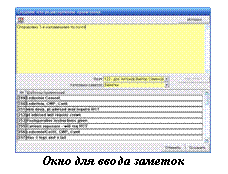
Чтобы внести замечания, относящиеся к конкретному счету, кликните один раз столбец с названием Замеч. Появится окно, где Вы можете сделать заметки. Вы также можете здесь видеть те заметки, которые вводились в блоке Пациенты > Счета.
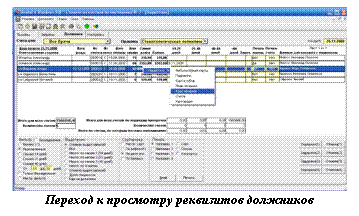 Просмотр реквизитов должников
Кликните правой кнопкой мыши в строку счета из списка должников, реквизиты которого Вас интересуют. Откроется меню Перейти к. Подсветите это предложение и D4W / C4W откроет меню с различными вариантами перехода.
Кликните (подсветите) нужный вам режим и D4W / C4W «доставит вас к месту назначения».
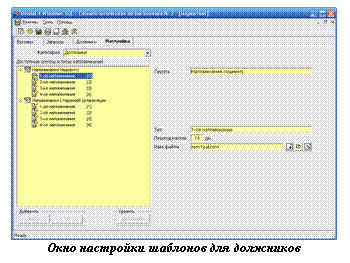 Модификация шаблонов писем-напоминаний
Установка шаблонов для писем - напоминаний
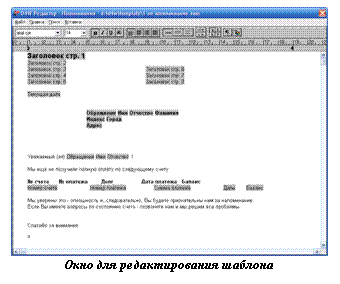
Когда Вы получаете D4W / C4W, то Вы получаете также множество образцов типовых писем, которые D4W / C4W будет использовать при посылке писем-напоминаний. Они называются шаблонами.
Система D4W / C4W поставляется с настроенными типами напоминаний должникам. Этих типов два: для самих пациентов и оплата 3-й стороной и т. п. (например, для страховых организаций). Для каждого типа существует по четыре шаблона (по количеству направляемых напоминаний).
В режиме Настройки (раздела Маркетинг) можно только отредактировать содержание шаблонов.
Шаблоны хранятся в папке «\D4W\TEMPLATE» для программы D4W и в папке «\PSS\TEMPLATE» для программы C4W.
 Если Вы хотите изменить директорию с шаблонами, то из главного меню следует вызвать раздел НАСТРОЙКА > закладка Параметры > раздел Интерфейсы параметр Директория с шаблонами отправляемой корреспонденции по умолчанию установлено значение template\.
Чтобы сделать шаблоны доступными, следует щелкнуть на кнопку для вызова директории в конце строки с шаблоном и в директории выбрать шаблон. В разделе «Дополнительные характеристики» высветятся все данные о задействованных шаблонах.

|
Из за большого объема этот материал размещен на нескольких страницах:
1 2 3 4 5 6 7 8 9 10 11 12 13 14 15 16 17 18 19 20 21 22 |
