


Партнерка на США и Канаду по недвижимости, выплаты в крипто
- 30% recurring commission
- Выплаты в USDT
- Вывод каждую неделю
- Комиссия до 5 лет за каждого referral
Другой вариант. Пациенту выставляется счет, в котором нет разделения на врачебную и техническую части. Например, Коронка металлокерамическая. Расходы на техническую часть заложены в стоимость данной процедуры. Для этого варианта может использоваться как внутренняя, так и внешняя лаборатория. Для этого необходимо составить второй комплект процедур дублеров. Например, существует процедура 20001 Вкладка цельнолитая, соответственно ей нужно создать процедуру Л20001 Вкладка цельнолитая, которая привязывается к лаборатории. Для кодировка лабораторной процедуры может использоваться прай-лист внешней лаборатории.
Привязка процедур к технической лаборатории
Откройте режим Настройка > закладка Процедуры. Найдите или создайте процедуру, которую необходимо привязать к лаборатории. Из выпадающего списка Категория выберите вид работ, которому соответствует данная процедура.
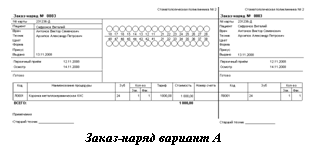
Вы можете установить для данной процедуры рисунок, который будет отображаться в заказ-наряде (вариант А). При этом нужно поместить рисунок в поле В плане лечения и После лечения.
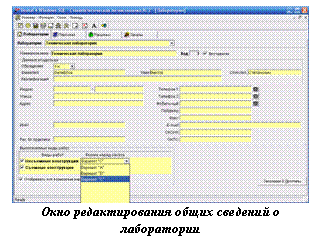 Установка общих сведений о лаборатории.
Откройте режим Лаборатории > закладка Лаборатории.
· Работа с этим экраном аналогична работе с экраном Настройка практики. Заполните поле Наименование. Остальные поля заполняйте при необходимости.
· Для обозначения типа лаборатории (внешняя/внутренняя), отметьте «галочкой» соответствующий параметр.
· Установите для данной лаборатории виды выполняемых работ. Пометьте «галочкой» опцию Отображать все возможные варианты. В окне Выполняемые виды работ отметьте «галочкой» необходимые. Поле Форма заказ-наряда выбирается из выпадающего списка.
· Заголовки и Логотипы устанавливаются аналогично настройкам Практики.
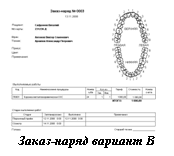
Виды заказ-нарядов
 В системе реализовано несколько видов заказ-нарядов.
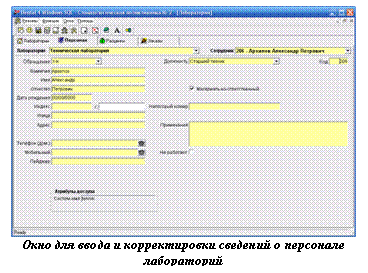 Ввод данных о персонале лаборатории
Данный режим (закладка Персонал) предназначен для ведения информации по отдельным зубным техникам, работающим в зуботехнических лабораториях. Режим имеет тот же интерфейс, что и режим Персонал в модуле Практика.
Единственным исключением является наличие в левом верхнем углу диалога выпадающего списка Лаборатория (со списком всех лабораторий, введённых в Систему) для задания фильтра на список отображаемых сотрудников.
Ведение прайс-листов зуботехнических лабораторий
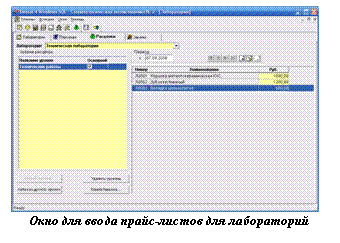 Данный режим (закладка Расценки) предназначен для ведения прайс-листов зуботехнических лабораторий.
Режим имеет тот же интерфейс, что и режим Расценки в модуле Практика.
Единственным исключением является наличие в левом верхнем углу диалога выпадающего списка Лаборатория (со списком всех лабораторий, введенных в Систему) для задания фильтра на отображаемые расценки.
На данном этапе возможно задание для каждой лаборатории только одного уровня расценок (большего пока не требуется).
Создание заказ-нарядов
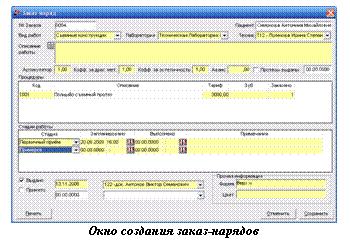 Создание заказ-наряда с включением технических работ в счет пациенту
Откройте режим Настройка > закладка Параметры > раздел Курс лечения. Для параметра Включать в счета процедуры из заказ-нарядов установите значение Да (по умолчанию Нет).
Откройте режим Курс лечения (План лечения). Введите или найдите процедуру, к которой вы планируете привязать заказ-наряд. Выделите эту процедуру и в текстовом меню Тех. работы кликните пункт Новый заказ-наряд. Откроется экран создания заказ-наряда.
Обратите внимание!
Поскольку заказываемые ортопедические работы производятся в обеспечение обычных процедур/услуг, оказываемых пациенту клиникой, новый заказ-наряд должен обязательно привязываться к какой-нибудь конкретной процедуре в плане или курсе лечения. Привязка осуществляется автоматически, исходя из того, какая запись в плане/курсе лечения выделена в момент создания заказ-наряда.
· Заполните из выпадающих списков поля: Вид работ, Лаборатория, Техник. Если вы не знаете, кто конкретно будет выполнять данную работу, то оставьте поле Техник пустым. Его заполнит Зав. Лабораторией после передачи работы технику.
· В окне Процедуры введите Код процедуры из выпадающего списка. Поля Описание и Тариф будут заполняться автоматически. Введите № зуба и количество заказанных единиц. Если вы используете для оформления заказ-наряда вариант А, то каждую единицу необходимо писать отдельно. Если вариант В, то на одной строке можно писать до двух единиц через запятую, например 24, 34, соответственно в поле Заказано поставьте значение 2. Если у вас устанавливается несколько одинаковых единиц в один ряд, например 21, 22, 23, 24, 25, то в поле Зуб можно записать 21-25, а в поле Заказано значение 5.
· Если вы хотите удалить процедуру, то вам достаточно удалить ее Код.
· В окне Стадии работ поле Стадия заполняется из выпадающего списка. Заполните поле запланировано. Для заполнения этого поля вы можете использовать поиск существующих визитов, либо ввести дату вручную. При необходимости заполните поле Примечания.
Важно! Для создания заказ-наряда необходимо, чтобы была создана одна Стадия и для нее было установлена дата в поле Запланировано.
· Заполните при необходимости поля Форма и Цвет.
· 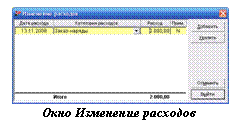 Создайте счет. Программа выдаст вам запрос о включении процедур из заказ-наряда в счет. Сумма заказ-наряда будет автоматически помещаться в поле расходы.
Создание заказ-наряда без включения технических работ в счет пациенту
Для создания таких заказ-нарядов значение параметра Включать в счета процедуры из заказ-нарядов должно быть Нет. Принцип создания и редактирования самого заказ-наряда не отличается от описанного в предыдущем параграфе. Если вы используете «Внутреннюю» лабораторию, то при таком варианте не происходит автоматического заполнения поля Расходы режима Курс (План) лечения. Если вам необходимо учитывать расходы на лабораторию при расчете с врачом, то кликните в поле Расходы и внесите необходимое значение. При использовании «Внешней» лаборатории поле Расходы режима Курс (План) лечения заполняется автоматически.
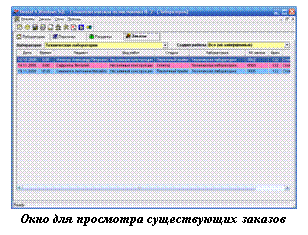 лабораторией работ по данному заказу.
По умолчанию записи в таблице отсортированы по полю ‘Дата&Время’ по возрастанию, но пользователь может установить любой другой порядок посредством манипуляций мышью с заголовками столбцов (аналогично тому, как это делается везде в D4W).
Записи, у которых дата и время выполнения заказа меньше текущей даты и времени (т. е. просроченные), окрашиваются РОЗОВЫМ цветом. Записи, у которых дата выполнения равна текущей и время выполнения заказа больше текущего времени, окрашиваются ЗЕЛЁНЫМ цветом. Записи, у которых дата выполнения заказа больше текущей даты и меньше или равна даты следующего рабочего дня (суббота и воскресенье всегда рассматриваются, как выходные) окрашиваются ГОЛУБЫМ цветом. Остальные записи имеют БЕЛЫЙ фон.
 Пользователь имеет возможность двойным щелчком мыши, в интересующей его строке, вызвать диалог с подробной информацией о соответствующем заказ-наряде (тот же диалог, что вызывается и в режимах План лечения и Курс лечения. В этом диалоге при необходимости можно вводить информацию о текущей стадии заказа, «открыть» новую стадию или принять/закрыть работу окончательно.
В этом же режиме производится удаление заказ-нарядов. Кликните текстовое меню Заказы и далее пункт Удалить или иконку 
Журнал заказ-нарядов
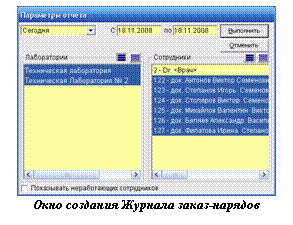
В режиме Заказы можно получить отчет («Журнал заказ-нарядов на ортопедические работы») по заказам, выданным за указанный период. Для этого в меню окна приложения выбрать пункт Заказы > Журнал заказов-нарядов или кликнуть кнопку  .
.
Входные параметры: Отчетный период, перечень лабораторий
Сортировка: Дата выдачи, № заказа.
Примечания: Вся необходимая информация берется из характеристик соответствующих заказ-нарядов, созданных в режиме модуля Пациенты > План лечения (или Курс лечения) > пункт Тех. работы. В случае если в заказ-наряде указан конкретный техник, то его имя указывается в графе ‘Исполнитель’. В противном случае в этой графе указывается название лаборатории. В случае если работа еще не принята, графа ‘Принято’ остается пустой.
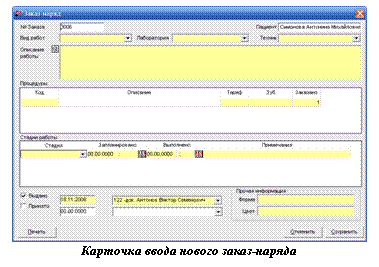 Описание полей заказ-наряда
№ заказа - обязательное, в общем случае редактируемое поле (до 10 символов); по умолчанию инициализируется согласно настройке общего параметра «Маска номеров заказ-нарядов»; при сохранении проверяется на уникальность.
Пациент - информационное поле; автоматически инициализируется программой согласно выбранному (активному в данный момент в модуле Пациенты) пациенту.
Вид работ - обязательное редактируемое поле, значение которого задается через выбор из списка возможных видов работ; по умолчанию не инициализируется.
Лаборатория - обязательное редактируемое поле, значение которого задается через выбор из списка лабораторий, введенных в Систему и выполняющих указанный вид работ; по умолчанию не инициализируется.
Техник - не обязательное редактируемое поле, значение которого задается через выбор из списка сотрудников, введенных в Систему для указанной лаборатории; по умолчанию не инициализируется.
Описание работы - произвольно редактируемое поле (до 250 символов)
Цвет - произвольно редактируемое поле (до 50 символов)
Форма - произвольно редактируемое поле (до 50 символов)
Выдано - не редактируемая опция; по умолчанию установлена
Выдано [дата] - обязательное, редактируемое поле для ввода даты; по умолчанию инициализируется текущей датой
Выдано [кем] - обязательное, редактируемое поле, значение которого задается через выбор из списка врачей клиники; по умолчанию устанавливается врач, составляющий план лечения, из которого вызывается диалог
Принято - редактируемая опция; по умолчанию не установлена. В случае ее выбора, становятся доступны для редактирования поля Принято [дата] и Принято [кем]
Принято [дата] - редактируемое поле для ввода даты; по умолчанию пусто и не доступно; если пользователь устанавливает опцию Принято, то данное поле становится доступным для редактирования и инициализируется по умолчанию текущей датой
Принято [кем] - редактируемое поле, значение которого задается через выбор из списка врачей клиники; по умолчанию пусто и не доступно; если пользователь устанавливает опцию Принято, то данное поле становится доступным для редактирования и инициализируется по умолчанию именем активного в данный момент врача.
Для того, чтобы сохранить внесенные изменения и закрыть диалог следует нажать кнопку Сохранить, для выхода из диалога без сохранения служит кнопка Выйти.
Настройка режима
Настройка доступа
Лаборатории Персонал лабораторий Расценки лабораторий Заказы Удаление заказов | Запрещает доступ к закладке Лаборатории, модуля Лаборатории Запрещает доступ к закладке Персонал, модуля Лаборатории Запрещает доступ к закладке Расценки, модуля Лаборатории. Запрещает создание и редактирование заказ-нарядов в Плане/Курсе лечения и в модуле Лаборатории Запрещает удаление существующих заказ-нарядов |
Настройка параметров
Режим Настройка > закладка Параметры > раздел Курс лечения
Маска номера заказ-наряда – значение установлено по умолчанию NNNN. Четыре латинских буквы обозначают четырехзначное число. Вы можете добавлять буквенные или другие обозначения до и после, например, АУ-NNNN-П. Соответственно № заказ-наряда будет выглядеть: АУ-0001-П.
Последний номер заказ-наряда – вводится необходимое цифровое значение. Например, последнее значение: М0021А, соответственно в поле вводится число 22.
Включать в счета процедуры из заказ-нарядов на технические работы – значение параметра Да/Нет.
Глава 15. УПРАВЛЕНИЕ ПОДГОТОВКОЙ ПИСЕМ (ПИСЬМА)
Описание
Закладка Письма находится в разделе ПАЦИЕНТЫ. Это окно служит для создания и распечатки стандартных и не стандартных писем. В этом режиме формируются письма-напоминания, поздравления, возможно создание договора на оказание услуг. Это окно содержит ряд шаблонов для писем, используемых для общения с пациентами или специалистами.
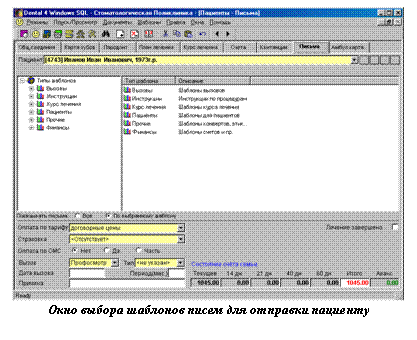 В левом окне Вы увидите список имеющихся групп шаблонов. Справа Вы увидите шаблоны каждой группы и все письма, которые Вы отослали с использованием конкретного шаблона.
При вставке изображений в письма и настраиваемые шаблоны помимо BMP формата доступны также форматы GIF, JPEG, JPG.
Работа с письмами
Модификация шаблонов писем
Когда Вы получаете D4W / C4W, то имеются наборы писем, которые D4W / C4W будет использовать при посылке писем. Они называются шаблонами. В D4W / C4W имеются группы шаблонов. Внутри каждой группы Вы сможете найти множество шаблонов. Вы можете модифицировать содержимое этих шаблонов.
Эти шаблоны хранятся в папке “\D4W\TEMPLATE” для программы D4W и “\PSS\TEMPLATE” для программы C4W (. Для однопользовательских версий D4W / C4W эта папка находится на локальном драйве C:\. В сетевых версиях, эта папка находится на сервере (главный компьютер), обычно под именем F:\. Если после установки системы шаблоны отсутствуют, тогда Вам предоставляется возможность самим создать требуемые шаблоны, как описано ниже.
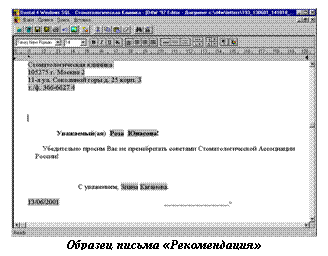
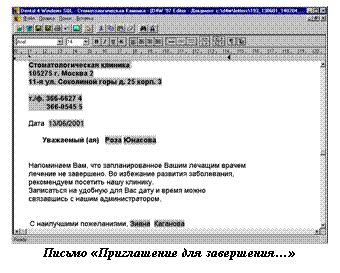
Примерный набор шаблонов писем может быть такой:
Имя шаблона | Назначение шаблона |
Вызов. ТХМ | Вызов для профилактического осмотра |
Рекомендация. TXM | Рекомендация врачебная |
Приглашение_1.TXM | Лечение не завершено |
Направление_1.TXM | Направление к специалисту |
Чтобы модифицировать эти шаблоны:
1. В левой половине окна кликните группу шаблонов, с которой Вы хотите работать. Например, Пациенты.
2. В правой части окна подсветите (один раз кликните) шаблон, который Вы хотите модифицировать
3. В меню кликните Шаблон > Изменить шаблон, тогда редактор D4W откроет и загрузит выбранный шаблон.
4. Теперь шаблон становится доступным для модификации, когда Вы завершите, кликните Файл > Сохранить
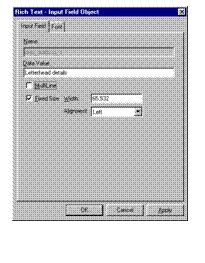
При модификации шаблонов, Вы заметите, что некоторые части имеют серый фон. Это те части, в которые D4W вставит соответствующие данные из базы данных. Они называются полями ввода.
Это окно типа текстового процессора со многими свойствами, позволяющими Вам помочь в конструировании красивого письма.
Меню ввода содержит список имеющихся данных (называемых столбцами или полями), которые Вы можете вводить самостоятельно.
Создание писем с использованием шаблонов
В версии D4W / C4W уже имеется предварительный набор шаблонов, которые будут использоваться как базовые при создании письма. Создание нового письма с помощью шаблонов производится следующим образом:
В левой половине окна кликните на группу шаблонов, с которой собираетесь работать, например, Пациенты.
В правой половине окна двойным щелчком выбираем шаблон для использования, например, «С Днем Рождения!». Также Вы можете высветить шаблон и в меню Документы > Создание документа используя шаблон…, предварительно выделив шаблон.
Появится документ с использованием шаблона, для редактирования с помощью Редактора. Здесь Вы можете добавить или изменить кое-что.
Вы можете послать документ на принтер, кликнув пункт меню Файл > Печать или кнопку  инструментальной панели.
Если Вы закончили, то, щелкнув на пункт меню Файл > Выход (или закрываете окно), для сохранения документа подтвердите сохранение в появившемся запросе. D4W / C4Wавтоматически сохранит его с использованием специального имени, состоящего из идентификационного номера пациента и даты/времени создания документа. Если сохранение не подтвердите, то в списке документов этот документ будет отсутствовать. Если появившийся документ вы не трогаете (не печатаете, не вносите в текст изменений), то при закрытии окна, запроса на сохранение не появляется и окно закрывается без сохранения письма.
Создание новых шаблонов
1. В левой половине окна кликните на группу шаблонов, в которую Вы хотите поместить новый шаблон.
2. 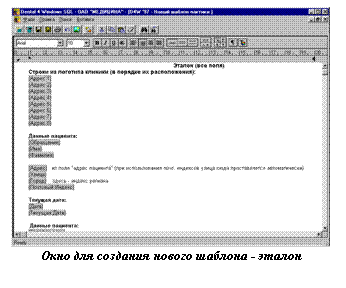 В меню кликните пункт Шаблоны > Создать шаблон (или кнопку
  из инструментальной панели меню)
3. 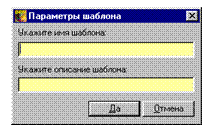 Появится окно Параметры шаблона. Введите имя шаблона (латинскими буквами) и краткое описание. Кликните кнопку Да для подтверждения создания окна. D4W / C4W создаст пустое окно Новый шаблон … .
4. Вы можете вводить в шаблон любой текст, а также вставлять параметры, которые будут заменяться при формировании документа по шаблону на данные из БД.
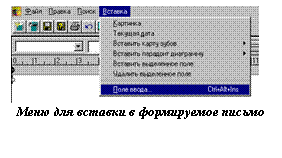
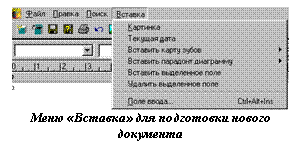
Для вставки параметра кликните в меню пункт Вставка > Поле ввода или нажмите клавиши Ctrl + Alt + Ins. В Поля ввода кликните (подсветите) параметр, например, Фамилия. Кликните кнопку Да для подтверждения вставки параметра или Отмена для прерывания процесса.
В данном случае поля «Адрес1, Адрес 2,…» – это строки из описания самой практики, которые содержаться в «Заголовке&Логотипе» либо самой практики, либо врача. Настройка осуществляется в разделе НАСТРОЙКА > Параметры > Группа (счета и квитанции) строка «Шапка при печати счетов». Можно выбрать значение «Отсутствует», «Логотип клиники», «Логотип врача».
Если Вам надо убрать вставленное поле (выделенное серым цветом), то следует, выделив его, щелкнуть правой кнопкой мыши, и из появившегося меню выбрать требуемые действия.
Текстовое меню «Правка» служит для редактирования простого текста шаблона/письма.
Когда Вы закончите, кликните пункт Файл > Выход и сохраните свою работу.
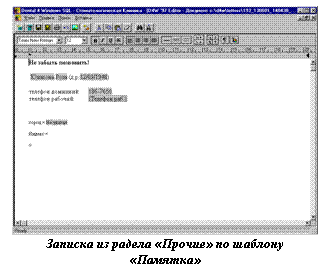
Далее представлены образцы писем.

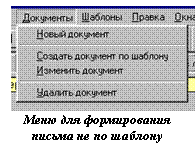 Создание писем не по шаблону
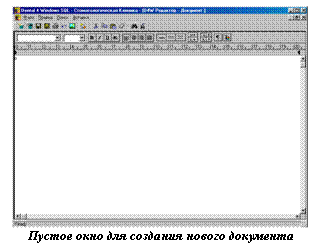
 В версии D4W / C4W имеется возможность создания оригинальных писем и документов. Для этого следует кликнуть в меню Документы и выбрать способ создания и модификации документа. Если Вы выбрали «Новый документ», то появится пустой экран для создания. Документ создается и модифицируется точно так же, как шаблон. Отличие состоит в том, что документ не попадает в общий список шаблонов.
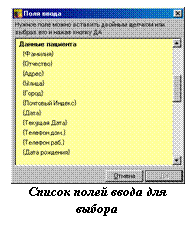
Для автоматического помещения сведений о пациенте, имеющихся в базе данных, следует вставить поля ввода, используя из меню «Вставка» пункт «Поля ввода». На экране появляется окно с существующими полями ввода для выбора.
Если Вам требуется открыть и посмотреть старые «документы», то можно кликнуть «Новый документ» и в меню Файлы кликнуть Открыть. Высветится список уже существующих документов, хранящихся на диске, которые можно просмотреть и модифицировать.
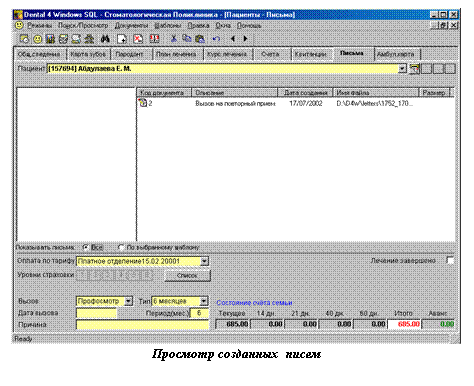 Для просмотра созданных писем следует в группе опций Показывать письма выбрать опцию Все.

В высвеченном списке появятся созданные письма для данного пациента.
Работа с текстами - D4W / C4W Редактор
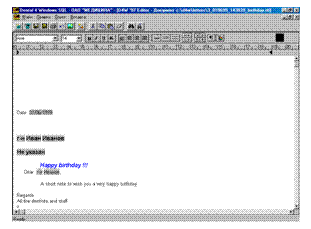 Dental 4 Windows Редактор позволяет создавать и модифицировать тексты с использованием стандарта Rich Text Format (RTF) . Функции редактора позволяют Вам манипулировать содержанием документа, вставляя текст, получая выделенный текст, обрабатывая вход (объединяя) поля и устанавливая свойства для части или всего содержания в целом.
Элементы документа формата RTF
Документ (RTF) может иметь:
· Граничные и табличные установки для каждого параграфа
· Форматирование символов: курсив, полужирный, подчеркивание или верхние индексы для каждого символа
· Форматирование, приложимое для параграфов, слов и символов.
· Поименованные поля ввода, связанные с данными лечебной практики и пациента
· Графические объекты (Bitmap) и рисунки
· Заголовок и заметки внизу документа
· Предварительный просмотр документа перед печатью
Вы можете использовать набор инструментов, редактирующие клавиши, и правую кнопку мышки, чтобы определить тип форматирования. Предварительный просмотр дает возможность пользователю просматривать уменьшенный образ документа, чтобы понять, как он располагается на странице.
Вы также можете подготовить документ типа RTF в любом редакторе, который может сохранять или экспортировать файлы в формате RTF и импортировать их в Dental 4 Windows.
Правописание
Когда Вы завершаете создание документа, Вы можете проверить документ с помощью Dental 4 Windows / Clinic 4 Windows с точки зрения правописания. Когда Dental 4 Windows / Clinic 4 Windows находит возможную ошибку, Вы можете исправить ее и затем продолжить проверку.
Большое число шаблонов поставляется с системой, Вы сможете модифицировать только уже существующие шаблоны. Пожалуйста, звоните в отдел сопровождения (Centaur), если Вам нужны новые шаблоны.
Шаблоны и документы
 D4W / C4W позволяет поддерживать шаблоны как базис для различных писем, регулярно используемых в хирургии. Шаблон содержит отформатированный текст, который Вы можете модифицировать, и поля ввода (представленные серым цветом), которые Вы не должны модифицировать. Существует только одна копия шаблона в системе.
 Документ создается, когда данные вносятся в поля ввода вместе с обычным текстом. По мере того, как пользователь переходит от строки к строке, редактирует текст, изменения становятся видны в каждой строке данных. Пользователь может создать множество документов, и они могут постоянно храниться для каждого пациента.
Поля ввода
В редакторе D4W / C4W поле ввода связано с полем в экране сведений о лечебной практике или пациенте. Оно заполняется значением найденных в результате поиска данных. Пользователь также может сам установить величину.
Существует два метода:
1. Выбор (кликая так, что она начинает мигать) и вводя новую величину
2. Высвечивая бланк свойств поля ввода и редактируя специальное текстовое окно со значениями данных.
Вставка нового поля ввода
Для помещения в документ поля ввода, установите курсор на место вставки, кликните в меню Вставка и выберите Поле ввода… На экране высветится имеющийся список полей ввода. Передвигаясь по нему, выберите требуемое поле и кликните кнопку «Да». Выделенное поле поместится в создаваемый документ (шаблон).
Предоставление управления пользователю
Бланк свойств
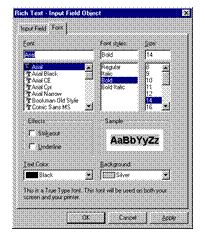
Пользователь может управлять различными параметрами среды, используя бланк свойств редактора Dental 4 Windows. Чтобы выбрать его используйте правую кнопку мышки и выберите Свойство во всплывающем меню. Это позволит Вам сделать доступным или недоступным:
· 
 Всплывающее меню, которое дает доступ к командам Вставить Файл из клипборда и к бланку свойств
· Редактирование всевозможных баров (инструментария для форматирования текста, установщика формата текста и табличного установщика для печати таблиц)
· Высвечивание на экране непечатаемых символов (возврат каретки, таблицы, и пробелы)
· Перенос слов
· Границы печати относительно размера страницы по умолчанию
· Показ полей (независимо от того, видны ли они полностью или показывается только имя поля или данные) и цвет фона для полей
· Вы можете также задать имя документа, который показывается в очереди на печать. Имя документа не имеет ничего общего с текстовым файлом, который Вы можете вставить в управление.
О переносе слов
Установка переноса слов воздействует только на вновь вводимый текст. Если пользователь вводит новый текст в существующий параграф, перенос слов переключается, когда текст достигает правого края управляемого поля. Для того чтобы включить показываемый текст в поле действия переноса на всем экране, пользователь может увеличить размер управляемого поля.
Отмена изменений
Редактор D4W / C4W позволяет пользователям отменять изменения. Пользователь может нажать опцию меню, иконку в инструментальной панели меню или CTRL+Z для отмены изменений. Если отмена повторяется несколько раз, то несколько раз повторяется и отмена изменений.
Предварительный просмотр и печать
Пользователь может предварительно просмотреть расположение страницы и распечатать содержимое редактора.
Предварительный просмотр расположения документа на страницах
Пользователь может осуществить предварительный просмотр в режиме предварительного просмотра путем выбора меню предварительного просмотра. В режиме предварительного просмотра, пользователи видят, как выглядит документ, уменьшенный до размеров редактора.

|
Из за большого объема этот материал размещен на нескольких страницах:
1 2 3 4 5 6 7 8 9 10 11 12 13 14 15 16 17 18 19 20 21 22 |
