


Партнерка на США и Канаду по недвижимости, выплаты в крипто
- 30% recurring commission
- Выплаты в USDT
- Вывод каждую неделю
- Комиссия до 5 лет за каждого referral
При входе в режим Настройки на экране высвечивается для Категории, доступные типы, связь их с шаблонами и доступные шаблоны писем.
В выпадающем списке «Категория» установить «Должники».
В левой части экрана появится настроенный список доступных типов напоминаний и связь их с шаблонами.
Изменение шаблонов вызова
Чтобы изменить путь или выбрать другой файл надо кликнуть иконку  (в конце графы «Имя файла») и в появившемся окне отыскать требуемый доступный файл.
Чтобы изменить сам шаблон надо кликнуть иконку «Изменить»  (в конце графы «Имя файла») и в появившемся окне править содержимое шаблона.
Создание нового шаблона
Если вы создаете новый шаблон, кликните иконку  , в графе «Имя файла» появится окошко для ввода нового имени файла для нового шаблона. Далее можно редактировать шаблон, который появляется на экране. Вы перейдете в Редактор D4W / C4W, и высветится содержимое стандартного шаблона. Вы можете его менять и сохранить, как при работе с обыкновенным редактором, или кликнув меню Файлы, открыть для модификации уже существующие или «Новый» для формирования шаблона с чистого листа.
При модификации шаблонов Вы заметите, что некоторые части имеют серый фон. Это те части, куда D4W / C4W вставит соответствующие данные из базы данных.
Это окно типа текстового редактора, которое обладает многими возможностями для помощи в конструировании красивых писем.
Меню «Вставка» содержит список доступных элементов данных (называемых столбцами или полями), которые Вы можете вставить самостоятельно.
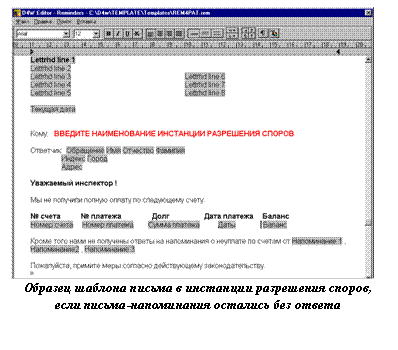 Подробно способ работы с редактором описан в главе 12 («Управление подготовкой писем», пункт «Работа с текстами – D4W / C4W Редактор»).
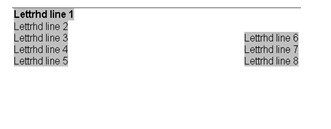 В данном случае поля «Lettrhd line…» – это строки из описания самой практики, которые содержаться в «Заголовке&Логотипе» либо самой практики, либо врача. Настройка осуществляется в разделе НАСТРОЙКА > Параметры > Группа (счета и квитанции) строка «Шапка при печати счетов». Можно выбрать значение «Отсутствует», «Логотип клиники», «Логотип врача».
Глава 19. ВЫЗОВЫ
Описание
Формирование и распечатка списка пациентов для последующего вызова на профилактический прием или др. процедуры осуществляется из приложения МАРКЕТИНГ, закладка Вызовы. Переход в режим МАРКЕТИНГ осуществляется либо соответствующей кнопкой из главного меню, либо из любого приложения выбором пункта в меню Режимы > Маркетинг, либо кликом кнопки  в инструментальной панели меню.
Система вызовов в D4W имеет много автоматизированных свойств. Вы можете распечатать вызовы до выбранной Вами даты, Вы можете распечатать результаты как письма или как списки телефонов и т. п.
Пользователь также может увидеть, когда последнее письмо с вызовом было отправлено конкретному пациенту.
В режиме Вызовы пользователь может установить неограниченное количество типов вызовов и соответствующих им типов шаблонов. Эти типы вызовов можно установить для пациента в разделе ПАЦИЕНТЫ (в режиме Письма можно формировать и распечатывать письма индивидуально для каждого пациента в отдельности).
Типы вызовов, настраиваемые пользователем, могут разноситься в разные группы и в пределах группы иметь задаваемую пользователем очередность, автоматически обрабатываемую при создании выборок пациентов и рассылке писем-напоминаний. Возможность ведения различных групп вызовов позволяет независимо контролировать вызовы пациентов, проходящих курс лечения одновременно у разных специалистов (например, у терапевта и ортодонта).
Реализована возможность формирования выборок пациентов, не привязанных в данный момент ни к одному из типов вызовов.
Реализована возможность массовой привязки выбранных пользователей к заданному типу вызова.
Установка параметров для ВЫЗОВОВ
Для установки типов вызовов кликните закладку Прочие сведения на закладке Пациенты (режим Пациенты) при составлении карточки пациента. В этой закладке Вы увидите информацию об условиях корреспонденции, включающую следующие поля:
Для вызова следует заполнить графы Дата, Тип, Причина.
Для выбора типа надо щелкнуть в графу и выбрать тип. Изменение вызовов осуществляется с любого экрана, где имеется описание вызовов для пациента.
Тип
Тип вызовов: например, осмотр раз в 6 месяцев, 12 месяцев, подтверждение. Выбирается из списка.
Дата вызова
Введите дату, когда Вы хотите послать вызов пациенту. Формат следующий - День / Месяц / Год. Мы рекомендуем Вам использовать цифровую клавиатуру справа, с ее помощью можно работать быстрее. Вы можете вводить два или четыре знака года.
Поле необязательно для заполнения.
Период вызова
Периодичность вызовов. По умолчанию здесь стоит то, что Вы задали в режиме МАРКЕТИНГ в блоке НАСТРОЙКИ для категории Вызовы для Периода вызова. В первичной поставке D4W это 6 месяцев.
В этой графе можно поменять для пациента период вызова.
Причина
Причина вызова. Необязательно для заполнения. Вы можете набрать любую информацию длиной 20 символов.
Изменение даты вызова
Изменение даты вызова, как правило, производится вручную в графе «Дата вызова» в любом окне, где эта графа присутствует. Если же есть необходимость после выполнения некоторых процедур обязательно уточнять следующую дату вызова, то эти процедуры устанавливаются при настройке режима вызовы.
Установка адреса и ответственного лица, по которому посылать вызовы осуществляется в разделе (приложении) ПАЦИЕНТЫ, закладка Пациенты, заголовок карточки пациента, закладка Адрес.
Посылать вызовы
Выберите, кому посылать вызовы на диспансеризацию и т. п. По умолчанию в этом окне Вы увидите Имя пациента. Кликните в окно с нисходящим списком и выберите члена семьи пациента. Эта информация используется при формировании вызовов пациентам.
По адресу
Вы можете посылать вызовы пациенту по месту его жительства или по месту работы. Эти параметры устанавливаются на закладке Адреса и контакты карточки пациента. По умолчанию вызовы посылаются по месту жительства: в окне стоит Первый адрес. Вы можете изменить значение на Второй адрес - адрес места работы или E-mail. Кликните в это окно и кликните нужное значение в выпадающем списке. Соответствующий адрес будет использован D4W / C4Wпри формировании вызовов пациенту.
 Работа в режиме ВЫЗОВЫ
Настройка
Настройка категорий вызовов
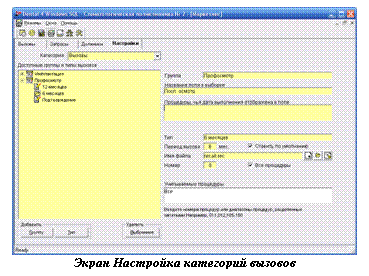
Откройте режим Маркетинг > закладку Настройка > категория Вызовы, откроется экран настройки Категорий вызовов. При поставке у вас будет настроена Категория Профосмотр.
В категории Профосмотр вам необходимо в поле Процедуры, чья дата выполнения отображена в поле, указать те процедуры, которые, например, отвечают за выполнение гигиенических процедур в полости рта (удаление зубного камня Air Flow и т. п.). Таким образом, в выборке у вас будут фигурировать две даты: Дата последнего визита в клинику и дата проведения гигиенических процедур. Вы так же можете изменить значение поля Название поля в выборке, например Гигиена.
Обратите внимание на то, что в типах 6 и 12 месяцев, заполнены поля Период вызова. Это поле предназначено для автоматического формирования периода вызова на профилактику.
 Создание новой категории
В секции Добавить кликните кнопку Группу.
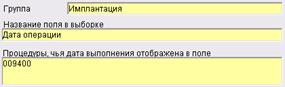
1. В открывшееся поле Новый набор введите название группы, например Имплантация.
2. Заполните поле Название поля в выборке, например Дата операции.
3. Введите коды процедур, на основании которых будет рассчитываться Дата операции в поле Процедуры, чья дата выполнения отображена в поле.
Создание новых типов вызовов
Выделите группу, в которой вы хотите создать типы вызовов, например Имплантация. В секции Добавить кликните кнопку Тип.
1. В открывшееся поле Новый тип введите название типа вызова, например, Формирователи (имеется виду вызов пациента для установки формирователей десны). После этого в окне Настройки откроются дополнительные поля.
2. 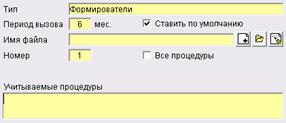 Поле Период вызова служит для автоматического формирования даты вызова. Установите значение в соответствии с вашими требованиями.
3. Установите при необходимости параметр Ставить по умолчанию. Это позволит при заведении нового пациента в базе данных автоматически прикреплять его к необходимому вызову.
4. Поле Имя файла служит для прикрепления к данному вызову письма-напоминания. У вас есть 3 варианта заполнения этого поля:
1). Создать новый шаблон письма-напоминания 
2). Открыть существующий шаблон письма 
3). Изменить прикрепленный шаблон письма 
Подробно о создании шаблонов описано в Главе 14.
5. Поле Номер служит для создания списка очередности Типов в одной Группе.
6. Параметр Все процедуры необходим для автоматического вывода диалога об изменении даты вызова независимо от выполненных процедур.
7. Поле Учитываемые процедуры необходимо для автоматического вывода диалога об изменении даты вызова в зависимости от выполненных процедур.
Обратите внимание! Если вы планируете использовать режим вызовы в автоматическом режиме, обязательно проведите настройки согласно пунктам 3…7.
Работа с пациентами
Работа с диалогом изменения даты вызова можно в двух режимах системы: Курс лечения и Книга записи. Также можно устанавливать дату и тип вызова вручную.
 Изменение даты вызова вручную
Для изменения даты и типа вызова вручную используйте группу полей Курса/Плана лечения или Общих сведений о пациенте в закладке Прочие сведения.
· Установите в полях с выпадающим списком необходимые значения.
· Заполните дату вызова
· При необходимости заполните поле Причина.
Изменение даты вызова в автоматическом режиме
1. Настройте типы вызовов так, как было описано выше.
· Настраивайте поле Учитываемые процедуры по возможности так, чтобы различные типы вызовов не перекрывали друг друга. Например, рассмотрим следующие типы: Профилактический прием (1 раз в 6 мес.) и вызов после операции установки имплантата (4 или 6 мес).
ü В типе Профосмотр в поле Учитываемые процедуры нужно указать все процедуры, кроме процедур, относящихся к имплантации. Можно также исключить процедуры общего назначения, например, анестезия, рентген и т. п. При этом не надо вводить код каждой процедуры, можно вписывать целые группы через дефис (10).
ü Соответственно для типа Формирователи (см. выше) впишите в поле все процедуры, которые относятся к имплантации (например операция имплантации – код 009400 в тренировочной базе).
· Обязательно создайте и прикрепите шаблон письма-вызова в поле Имя файла.
· Установите параметр Ставить по умолчанию для тех типов, которые будут автоматически закрепляться за пациентом при заведении его карточки в базе данных. При этом по умолчанию можно установить только один Тип из группы.
2.  Если вы хотите использовать Тип, у которого нет пометки Ставить по умолчанию, до создания счета в Курсе лечения, установите необходимый тип в полях с выпадающим списком Вызов и Тип. Обратите внимание: поле Период(мес.) не должно быть пустым!
3. 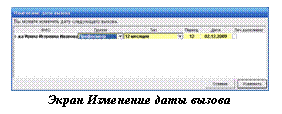 Введите выполненные процедуры в Курсе лечения и создайте счет или счет-оплату. После создания счета откроется диалоговое окно «Изменение даты вызова».
4. Поставьте пометку Леч. Выполнено, если вы закончили лечение этого пациента на данном этапе (выполнен план лечения и т. п.). Эта отметка соответствует параметру Лечение завершено в Курсе/Плане лечения. Обратите внимание на то, что это диалоговое окно будет выводиться при каждом создании счета, если в его составе будут находиться процедуры, учитываемые для данного типа вызовов. При этом дата вызова будет автоматически «отодвигаться» от даты создания последнего счета.
5. Если вас все устраивает, то кликните кнопку Изменить.
Изменение даты вызова из Книги записи на прием
1. В настройках типов вызовов оставьте поле Учитываемые процедуры пустым и параметр Все процедуры должен быть не отмечен.
2. Используйте параметр Ставить по умолчанию на ваше усмотрение. Желательно иметь один Тип, установленный по умолчанию, например Профосмотр.
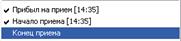
3. Перейдите в режим Настройка > закладка Параметры > раздел Книги записи на прием. Установите значение параметра Связывать событие «Конец приема» с изменением даты вызова? – Да.
4. 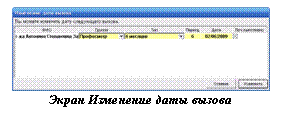
 Установите для пациента требуемые Типы вызовов (или используйте установленные по умолчанию). Обратите внимание на то, что в выбранном варианте будут изменяться все подключенные типы вызовов. Поэтому если Вам не нужно изменять все типы, то пользуйтесь автоматическим режимом, описанным ранее.
5. В Книге записи на прием найдите интересующий вас визит пациента. Установите для этого визита время окончания визита. Откроется диалоговое окно изменения даты вызова.
· Измените при необходимости поля с выпадающими списками.
· Установите период (минимальное значение 1 мес.) После нажатия кнопки клавиатуры Tab, значение поля Дата изменится автоматически.
· Если необходимо ввести дату вне периода, то заполните поле Дата вручную.
· Для сохранения изменений кликните кнопку Изменить.
 Работа с пакетами вызовов
Создание нового пакета вызовов
В поле Выборка из выпадающего списка установите значение Новая.
Имя выборки: Введите наименование этого пакета, например Профосмотр в МЕСЯЦЕ 20ХХ. Это позволит ориентироваться при последующей работе с этими пакетами.
Группа: Из выпадающего списка установите, по какой группе вы делаете выборку (если у вас настроены еще группы кроме Профосмотр).
Тип: выберите тип или «Все типы», используя окно с выпадающим списком. Список типов вызовов устанавливается и модифицируется в режиме Настройки раздела Маркетинг.
Для врача: Установите из выпадающего списка врача для выполнения выборки по специалисту или значение Все Врачи.
Дата с: Установите начало временного периода для выборки.
Дата по: Установите конец временного периода для выборки.
Исключение не осмотренных пациентов: Если Вы хотите исключить всех пациентов, которые не посещали клинику в течение определенного числа месяцев, то Вы можете исключить их из Вашего списка вызванных, например, 36 месяцев. И найденных в книге, здесь вы можете установить количество дней, которые программа должна просмотреть, и если была найдена запись пациента на прием, то он автоматически исключается из списка.
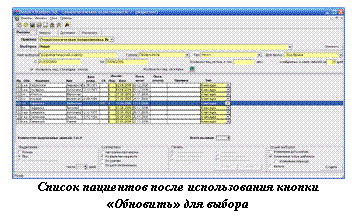
Кликните кнопку Обновить. Программа выполнит первичную выборку и позволит просмотреть список на экране, перед тем, как создавать окончательный список.
Из этого списка Вы должны выбрать тех, кого собираетесь включить в пакет. Для автоматизации процесса выбора используются параметры из секции Сортировка и Выделение.
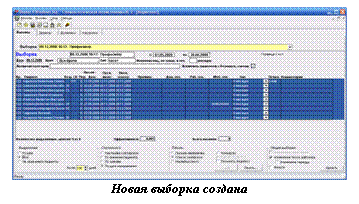
Когда выбор в списке пациентов будет закончен, кликните кнопку Создать (внизу экрана).
Работа с созданным пакетом вызовов
Внизу экрана Вы увидите три раздельных секции для управления просмотром записей выборки.
Секция Выделение
Выберите, какие записи подсвечивать
Ручное - Подсвечивать только пациентов, которых Вы хотите выбрать.
Все - Подсветить всех пациентов в этом списке.
 Не явившиеся Пациенты - Подсветите всех пациентов, которым были направлены вызовы, но которые не посетили клинику с момента этого вызова или закончили лечение.
Секция Сортировка:
Отсортируйте список по Вашему выбору
Настройка сортировки − Упорядочение пациентов, выберите Ваше собственное упорядочение. Используйте диалог Сортировка для создания собственного фильтра. В этом диалоге по умолчанию в правом окне стоят три параметра: Дата, Фамилия и Имя. При этом эти параметры помечены как «по возрастанию». Для удаления параметра из списка кликните по нему мышкой и, удерживая левую кнопку, «перетащите» его в левое окно. Для добавления нового параметра просто «перетащите» его из левого окна в правое.
По фамилии пациентов − Показать список в алфавитном порядке.
По врачам − Показать список в упорядочении по именам докторов.
По дате напоминания − Показать список, упорядоченный по датам вызовов.
Секция Печать:
Письма-напоминания − Распечатка отдельных писем для этого пакета
Список телефонов − Распечатка списка вызовов пакета
Наклейки (Лист) − Распечатка наклеек адресов для этого пакета
Конверты – Распечатка конвертов для отправки писем-напоминаний
Когда Вы будете готовы отослать вызовы пациентам, то для печати вызовов пациентов используйте кнопку Печать в секции Печать или кнопку Email, для рассылки вызовов пациентам по электронной почте.
Если Вы создали пакет вызовов, у Вас есть выбор – напечатать письма для всех пациентов или только для выбранных, немедленно или в любое другое удобное время.
Пациенты с напечатанными письмами помечаются в графе Печать (Печать/e-mail) записи пациента.
Секция Опции выборки – используется при создании и удалении пакета вызовов.
Изменение даты напоминания
 Если Вы пометите эту опцию, то, если пакет будет создан, дата вызова пациента будет обновлена. Т. е., если пациент имеет дату вызова 11 Дек 2008 и период вызова 6 месяцев, то его новая дата вызова будет 11 Июн 2009. (Старая дата плюс период в месяцах = новая дата вызова).
Поиск готового пакета вызовов
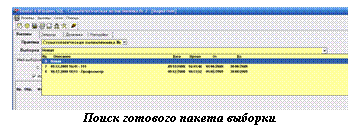
Для поиска и открытия сформированного пакета выборки используется выпадающий список Выборка режима Вызовы.
Указатель Эффективности
Для того чтобы увидеть эффективность маркетинга по вызову пациентов для пакета вызовов, внизу под записями пациентов высвечивается на экране показатель "Эффективность". Этот показатель вычисляется как процент пришедших на прием пациентов, включенных в пакет, к общему числу пациентов из пакета. Пришедшим считается пациент, срок визита которого в "Курсе лечения" попадает в промежуток между датой вызова и "Периодом эффективности", установленным в разделе НАСТРОЙКА (режим Параметры > Прочее). Этот показатель вычисляется заново при каждом новом просмотре пакета.
Повторные вызовы не явившихся пациентов
Если пациенты выборки не явились по вызову, то можно создать выборку не явившихся пациентов для отправки повторных вызовов.
Поиск пациентов, не явившихся по вызову, происходит следующим образом. Открывается старая выборка вызовов и в секции «Выделение» выбирается «Не явившиеся Пациенты». На экране появляются записи не явившихся пациентов. Далее следует кликнуть внизу экрана кнопку Создать выборку. Название новой выборки будет содержать текущую дату создания и наименование старой выборки с ее датой создания. Из этой выборки можно также создать новую выборку не явившихся пациентов и в названии она будет иметь текущую дату и ссылку на первоначальную выборку и т. д.
Глава 20. НАКЛАДНЫЕ (СКЛАД РАСХОДНЫХ МАТЕРИАЛОВ)
Описание
 Ведение остатков расходных материалов, оформление прихода и списания со склада материалов осуществляется в режиме ПРАКТИКА, закладка Накладные. Ввод в базу данных видов используемых материалов осуществляется в режиме НАСТРОЙКА закладка Материалы. Процесс установки списка расходных материалов описан в Главе 3 (“Первоначальная настройка системы”).
Реализован учет стоимости материалов. При регистрации накладных по приходу/расходу теперь есть возможность также указывать балансовую стоимость поступающих/списываемых материалов. Расчет стоимости материала рассчитывается принципом усреднения.
Реализован новый тип документа для регистрации передачи материальных ценностей от одного материально ответственного другому.
 В случае если текущий остаток каких-либо материалов «на складе» опустился ниже заданного уровня (см. режим «Материалы»), на панели режима появляется иконка, сигнализирующая о том, что требуется произвести дозаказ материала у поставщика.
При щелчке мышью на данную иконку выводится диалог со списком материалов, требующих дозаказа, с возможностью вывода на печать.
При отображении информации в диалоге введен дополнительный фильтр по Поставщикам.
Реализована возможность формирования и печати Заказа на закупку материалов.
Введена система прав и разграничения доступа к данным режима. Для общего доступа к данным режима (просмотр и печать) пользователь теперь должен иметь соответствующий допуск, устанавливаемый в режиме «Права/Доступ». При этом в любом случае формировать проводки прихода/расхода/списания пользователю разрешено только по «своим» материалам.
При работе с накладными в выпадающих списках Материально ответственный, Вид материала, Поставщик установите требуемые значения, если высвеченные Вам не подходят.
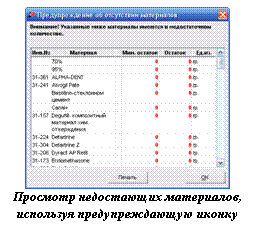 Остаток материала
Система позволяет ведение остатков расходных материалов в привязке к материально ответственным лицам. Признак материальной ответственности может быть присвоен любому врачу или другому сотруднику.
Используя эту возможность, Вы сможете смоделировать несколько складов материалов в пределах клиники и фиксировать движение расходных материалов от одного к другому.
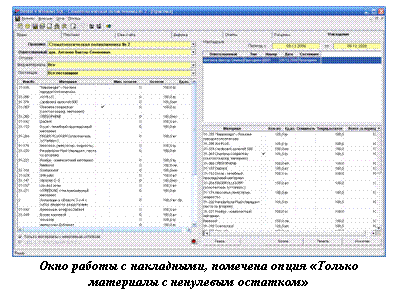
При входе в режим Накладные появляется окно для создания накладных. В левой части высвечивается перечень остатков материалов на складе. Если помечен «галочкой» параметр Только материалы с ненулевым остатком, то на экран выводятся только материалы, имеющиеся на складе, если нет метки, то выводятся все заведенные в базу материалы (метка и снятие метки осуществляется кликом мышки).
 Используя имеющиеся фильтры (по материально ответственным лицам и по видам материалов), Вы можете анализировать остатки, находящиеся на том или ином «складе». Для вызова списка существующих в системе материально ответственных лиц кликните справа в окошко и выберите из появившегося списка фамилию. Аналогично вызовите список видов материалов и выберите требуемый вид или “Все” материалы.
По умолчанию при входе в режим устанавливается дата текущего дня для выбора списка материалов. Так как в базе хранится вся история работы с материалами, то для работы можно указать любой существующий период учета материалов в окошках “Учет материалов за период с” и “по”.
Работа с накладными
Создание и обработка накладных производится в правой части экрана режима «Накладные». Каждой из операций, которая может быть выполнена с накладной, соответствует кнопка в правой нижней части экрана.
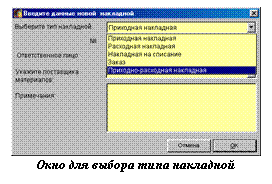
Создавать, редактировать и производить другие действия с накладными специалист может только в «своем» складе на основании прав доступа. Для подготовки новой накладной следует кликнуть кнопку  (или пункт меню Функции > Новая запись). Появляется окно, в котором имеются поля для заполнения. В выпадающем списке Выберите тип накладной следует выбрать тип, например, “Приходная накладная”.
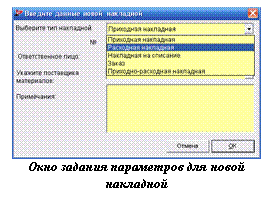 Номер накладной определяется автоматически самой Системой или вводится вручную. Выбор типа заполнения этого поля можно сделать в режиме Настройка > закладке Параметры > разделе Прочее параметром Номер накладной определяется автоматически. Значения параметра Да/Нет. Дата накладной устанавливается на основании поля По (конец периода). Дату можно менять. Ответственное лицо выбирается заранее на основном экране режима в окошке Ответственный из списка. В окне ввода данных новой накладной оно не редактируется.
Наименование поставщика вводить не обязательно, поставщик выбирается из списка. Список поставщиков ведется в режиме НАСТРОЙКА > закладка Материалы > меню Функции > пункт Список поставщиков. В графу «Примечания» можно вводить любой текст.
Работа с приходной накладной
В окошке ввода данных новой накладной (для приходной накладной) следует заполнить ее реквизиты “поставщика материалов”, “№“ накладной, “за дату”.
Внизу окна имеется кнопка “ОК” для подтверждения введенных реквизитов и перехода к следующему этапу ввода содержания накладной. После нажатия этой кнопки появляется пустое поле с графами для ввода материалов.
Содержание накладной формируется созданием списка входящих в нее материалов и указанием количества их прихода в единицах учета.
Создание списка производится переносом материалов из левой части экрана в правую. Для сокращения списка материалов для поиска используйте фильтры граф «Вид материала» и «Поставщик». Значения выбираются из выпадающих списков.
Действия при создании списка материалов накладной следующие:
· Снимите пометку с параметра Только материалы с ненулевым остатком.
· 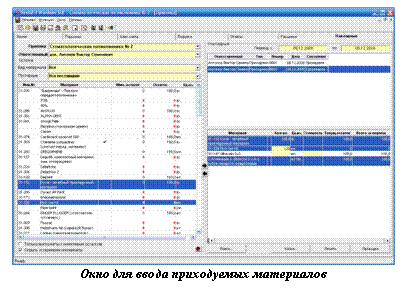 Найдите в общем списке материалы, которые войдут в накладную, выделите их курсором (при этом строки их содержащие приобретут темно синий оттенок).
· Нажмите кнопку переноса в правую часть экрана.
Если выбрали лишние материалы, то их возвращаем назад кнопкой переноса со стрелкой влево.
В полученном списке в колонке Кол-во заполняем количество прихода в единицах приходуемого материала (например, в граммах, штуках или т. п.).
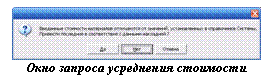
В колонку Стоимость вы можете вносить сумму приходуемого материала. При этом программа будет сравнивать стоимость материала вновь поступившего со стоимостью находящегося на складе. При определении разницы программа будет предлагать произвести усреднение стоимости материала. Если отказаться от этого, то программа изменит значение стоимости в накладной в соответствии с данными системы. Если в этом нет необходимости, вы можете не заполнять эту колонку.
Кнопки для включения и исключения материалов из накладной |
В колонке Текущ. остаток автоматически высвечивается, сколько материала в данный момент учтено на складе, в колонке Всего за период − сколько было оприходовано на склад в период, указанный в настройке.
 После того, как состав накладной определен, необходимо выполнить ее проводку. Для этого кликните кнопку Проводка. Результатом проводки является занесение в базу данных информации о накладной и изменение остатков материалов на складе материально ответственного лица, на которого была оформлена накладная.
В случае, если оказалось, что накладная была заполнена не верно, ее можно изъять (кнопка Изъятие). Кнопка Изъятие становится доступной и высвечивается на месте кнопки Проводка после совершения проводки. При этом остатки материалов на складе будут восстановлены. Редактирование содержимого изъятой накладной (так же как и проведенной) программой не допускается.
Если требуется создать новую накладную с небольшими изменениями, то удобно воспользоваться кнопкой Копия. При этом вы получите вновь сформированную накладную, аналогичную исходной с возможностью внесения в нее требуемых корректировок.
Проведенную накладную можно распечатать, кликнув кнопку “Печать”. На экране появляется вид накладной на бумаге. Эту накладную можно просмотреть с экрана и вывести на принтер (кнопка с изображением принтера на верхней панели экрана) или экспортировать на диск (кнопка на верхней панели с изображением дискеты).
Работа с расходной накладной
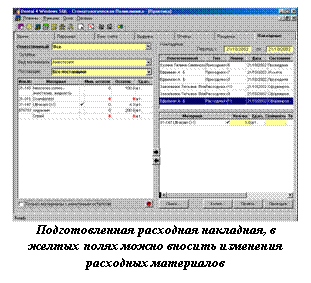 Для списания остатков материалов израсходованных на лечение используется «Расходная накладная». Перед созданием расходной накладной правильно установите временной период по которому вы хотите подсчитать расход и внести его в накладную.
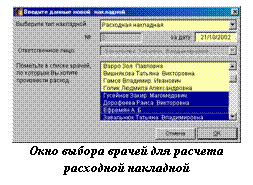 Чтобы сформировать расходную накладную кликните кнопку
  (или выберите пункт меню Функции > Новая запись) и в окне для ввода данных новой накладной выберите из списка типов накладной «Расходная накладная». Для выбора врача достаточно щелкнуть курсором мыши на его фамилии в списке. Если требуется выбрать несколько врачей, выделите мышью требуемые фамилии.
После заполнения реквизитов экрана кликните кнопку «ОК» для формирования накладной.
Для выбранного врача (или выбранного списка врачей) программа будет автоматически рассчитывать, и формировать расходную накладную, используя данные, указанные специалистами при выполнении лечения. Иными словами, программа сама подготовит перечень материалов, которые использовались врачами на лечение, и просуммирует объем израсходованных материалов, заполнив при этом состав расходной накладной.

|
Из за большого объема этот материал размещен на нескольких страницах:
1 2 3 4 5 6 7 8 9 10 11 12 13 14 15 16 17 18 19 20 21 22 |
