


Партнерка на США и Канаду по недвижимости, выплаты в крипто
- 30% recurring commission
- Выплаты в USDT
- Вывод каждую неделю
- Комиссия до 5 лет за каждого referral
 В других разделах адресная часть может выглядеть чуть иначе. Например, в режиме «Сторонние организации» (раздела СТРАХОВАНИЕ) для автоматического ввода адреса надо в графу «Район, Индекс» ввести индекс и нажать клавишу «Ввод» для вызова окна для поиска улицы.
В любом случае графа «Адрес» используются для ввода адреса в произвольной форме и заполняются автоматически, если ввод начать с ввода индекса или города. Например, когда Вы вводите нового пациента, достаточно в графе «Индекс» ввести индекс и автоматически в нужных графах, если индекс уникальный, появятся соответствующие индексу город и улица. Если существует несколько записей с данным индексом, то высветится список для выбора улицы. Аналогично автоматизируется ввод адреса при вводе вместо индекса улицы или части названия улицы (нажать клавишу <Ввод> на клавиатуре), на экран вызывается окно поиска улицы и города из установленного списка.
Адресную часть можно менять в том случае, если графы имеют желтый цвет. Если графы имеют белый цвет, то это означает, что в базе данных установлен запрет на изменения на этот тип записей (при установке системы), открыть доступ могут только программисты, если в меню нет опции, разрешающей редактирование.
Работу в этом режиме можно совмещать с вводом карточек пациентов. Если при заполнении адресной части в базе будут отсутствовать данные, их можно сразу же внести в этом режиме.
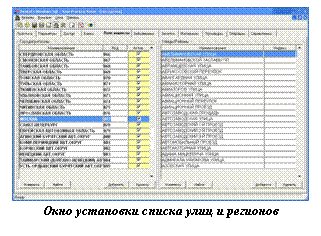
Вход в режим установки списка улиц и регионов осуществляется в разделе Настройка закладка Почт. индексы.
В этом окне осуществляется ввод и коррекция городов с их улицами и регионами, кодов и индексов. Названия городов, улиц и индексов из этих списков используются для автоматизации ввода адресов.
Экран делится на две части. В левой половине имеется список регионов и городов, в правой соответствующие им улицы.
Работа со списком городов и регионов
Внизу этого списка имеются управляющие кнопки: для редактирования уже существующей записи (Изменить); для поиска (Найти); для добавления наименования нового города или региона (Добавить), для удаления выделенной записи (Удалить).
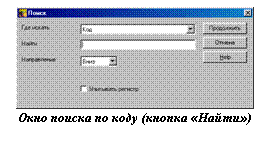 Поиск осуществляется с учетом регистра (когда Вы ищите конкретную запись) и без учета регистра - просто по сочетанию букв. В этом случае Вам высвечивается первая найденная запись, имеющая требуемое сочетание букв. Для поиска укажите «Где искать» (Город или Код). Для поиска следующей записи кликните кнопку Продолжить, или измените направление поиска и кликните Продолжить. Если поиск надо остановить, кликните кнопку Отмена.
Сортировка записей осуществляется по колонкам при клике мышкой на заголовок сортируемой колонки.
Код города или региона заполняется в соответствии с общегосударственным реестром городов и регионов (например, Москва имеет код 077). Для простоты лидирующий ноль можно пропустить.
Если в списке городов Вы выделили запись, то в правой части экрана («Список улиц») автоматически появляется соответствующий список улиц с индексами.
Примечание: Список городов, улиц и регионов при поставке системы может не соответствовать действительности. После установки системы отредактируйте списки, коды и индексы в зависимости от потребности. Для ускорения поиска удалите лишние записи.
Работа со списком улиц
Внизу этого списка имеются управляющие кнопки для поиска (Найти), добавления наименования новой улицы или индекса (Добавить), для редактирования уже существующей записи (Изменить), для удаления выделенной записи (Удалить).
Поиск осуществляется с учетом регистра (когда Вы ищите конкретную запись) и без учета регистра - просто по сочетанию букв. В этом случае Вам высвечивается первая найденная запись, имеющая требуемое сочетание букв. Для поиска укажите «Где искать» (Индекс или Улица). Для поиска следующей записи кликните кнопку Продолжить или измените направление поиска и кликните Продолжить. Если поиск надо остановить, кликните кнопку Отмена.
Сортировка записей осуществляется по колонкам при клике мышкой на заголовок сортируемой колонки.
Если в списках нет улицы или индекса, то Вам придется при вводе набивать каждый раз заново весь адрес.
Установка списка противопоказаний (аллергический анамнез) и медицинских состояний (перенесенных заболеваний)
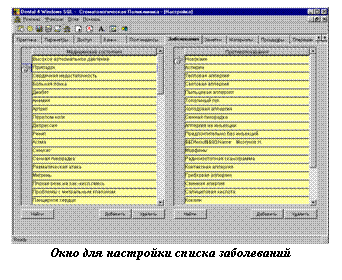 На этом экране осуществляется ввод и коррекция возможных противопоказаний (аллергий) и типовых заболеваний пациентов. Списки противопоказаний и медицинских состояний используются врачом при составлении амбулаторной карты в блоке Пациент для описания аллергического анамнеза и перенесенных пациентом заболеваний. В главном меню перейдите в раздел НАСТРОЙКА и кликните закладку Заболевания. В левой части экрана находятся Медицинские состояния, а в правой Противопоказания.
Добавление медицинского состояния или противопоказания
1. Кликните кнопку Добавить соответственно в левой части экрана (добавление медицинского состояния) или в правой части (добавление противопоказания).
2. В появившейся строке введите текст.
Удаление медицинского состояния или противопоказания
1. Кликните (подсветите) удаляемую строку в списке медицинских состояний или противопоказаний.
2. Кликните кнопку Удалить под списком, с которым работаете.
3. Кликните кнопку Да, или нажмите клавишу Enter для подтверждения удаления.
Быстрый поиск медицинского состояния или противопоказания
1. Кликните кнопку Найти под тем списком, в котором хотите найти строку.
2. Введите в окно Найти текст, являющийся частью искомого названия.
3. Кликните кнопку Продолжить. Найденное значение будет подсвечено в списке.
4. Кликните кнопку Отмена, если Вас устраивает результат поиска, иначе кликните кнопку Продолжить.
Сортировка списка по алфавиту
1. Кликните заголовок колонки, которую хотите отсортировать. Список будет отсортирован в алфавитном порядке
Вывод на печать справочников заболеваний и противопоказаний
Для вывода на печать списков выберите пункт меню Функции > Печать настроек. Происходит непосредственный вывод на печать сразу двух списков.
Установка списка записей для амбулаторной карты и заметок
В главном меню кликните раздел Настройка и кликните закладку Заметки.
На этом экране Вы можете вводить и изменять шаблоны записей (заметок), используемые врачами при работе с различными режимами, в которых можно добавлять заметки, для заполнения разделов Амбулаторной карты. Можно создавать шаблоны для использования всеми врачами и отдельно списки для индивидуального использования. Списки для индивидуального пользования можно копировать от одного специалиста к другому.
Работа с установками списка записей
Добавление/Удаление шаблонов заметок
1. 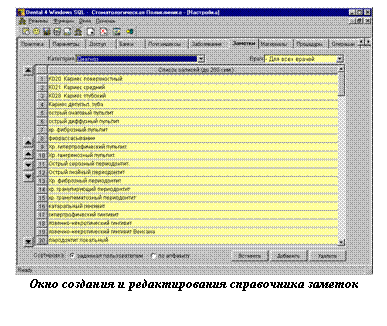 Выберите тип добавляемого шаблона (для использования всеми врачами или индивидуальный для врача). Кликните в поле Врач/Специалист и в выпадающем списке кликните (подсветите) курсором Все доктора для общих шаблонов или ФИО врача для индивидуальных шаблонов.
2. Выберите раздел амбулаторной карты. Кликните в поле Категория. В выпадающем меню кликните (подсветите) курсором нужный раздел.
3. Чтобы добавить шаблон кликните кнопку Добавить (для добавления в конец списка) или кнопку Вставить (для добавления в выделенное место) и наберите текст записи.
4. Чтобы удалить шаблон кликните его название в окне Список записей. Кликните кнопку Удалить и кнопку Да для подтверждения удаления.
5. Для сортировки по алфавиту списка шаблонов пометьте окошко «По алфавиту» внизу экрана, иначе сортировка будет как «заданная пользователем».
Копирование списка записей
1. В поле Врач установите из выпадающего списка ФИО специалиста, к которому вы хотите скопировать записи шаблонов.
2.  Выберите раздел амбулаторной карты. Кликните в поле Категория. В выпадающем меню кликните (подсветите) курсором нужный раздел.
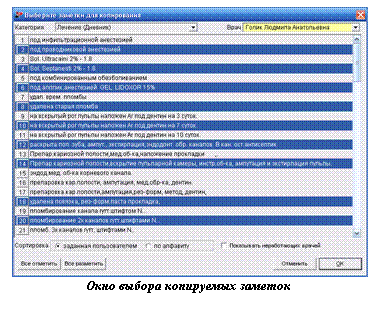
3. В текстовом меню Функции кликните строку Копировать заметки от… откроется экран Выберите заметки для копирования
4. В поле Врач/Специалист выберите специалиста, заметки которого вы хотите скопировать.
5. Выделите записи, которые вам необходимы. Для выбора всех записей, используйте кнопку Все отметить.
6. Для завершения копирования кликните кнопку ОК, для отмены Отменить.
Печать справочника заметок
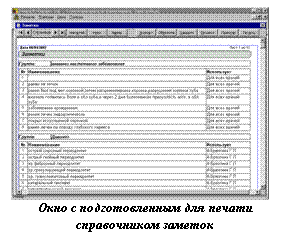
Для распечатки справочника заметок используется пункт меню Функции > Печать справочника. В результате формируется вид справочника для печати и высвечивается на экране для просмотра и дальнейшего вывода на принтер.
Настройка категорий заметок
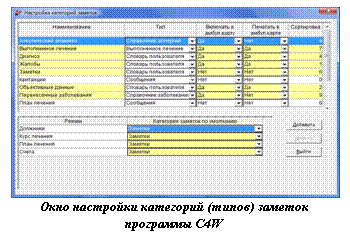
В текстовом меню «Функции» на верхней управляющей панели имеется пункт «Настройка категорий заметок». В этом пункте можно добавлять или убирать «категории» (типы шаблонов). Если кликнуть кнопку Добавить, то в таблице появится новая строка для ввода.
ВНИМАНИЕ! В графе «Тип» появится по умолчанию «Словарь пользователя».
В графе тип значение определяет внутреннее расположение вводимых данных в системе. Оно выбирается из списка, вызываемого кликом мышки в графе.
В окне («Настройка категорий заметок») производится настройка высвечиваемого по умолчанию типа шаблонов («Категория заметок по умолчанию») в режимах в пункте «Заметки». Это означает, что, находясь в режиме, например, «Карта зубов» следует 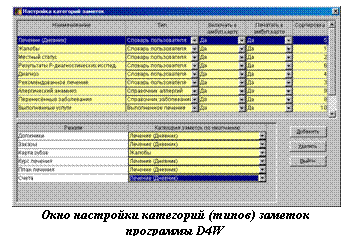 выбрать зуб или зону зуба и в меню «Дополнительно» выбрать пункт Примечание для выбранного зуба или кнопку F7. Появится окно для ввода примечаний с подсказкой. Подсказка для выбора будет соответствовать указанной в таблице «Категория заметок по умолчанию». В высвеченном окне для ввода заметок подсказку («Категории заметок») можно менять.
 В столбце «Сортировка» проставляется порядковый номер категории заметок в списке, вызываемом в режиме работы с амбулаторной картой.
Установка Справочников
В главном меню перейдите в раздел НАСТРОЙКА и кликните закладку СПРАВОЧНИКИ. На этом экране Вы можете вводить и изменять содержимое справочников, используемых при работе системы.
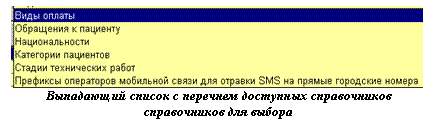
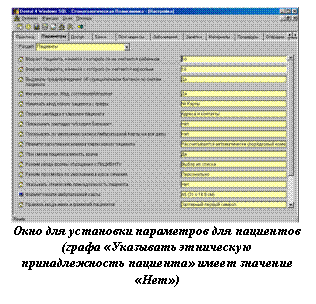 Внимание! В списке доступных справочников может не высветится справочник национальностей. Это связано с тем, что в установках Параметры в Группе Пациенты в графе «Указывать этническую принадлежность пациента» стоит значение «Нет». В этом случае и в карточке пациента отсутствует графа национальностей.
Для работы со справочником «Национальностей» следует установить значение «Да» для режима «Указывать этническую принадлежность пациента» и перезагрузить D4W, если справочник был недоступен.
После ввода изменений в справочники следует закрыть режим Настройка для открытия доступа к измененным данным, и, соответственно, закрыть и вновь открыть режим, в котором новые данные используются.
Настройка справочника «Виды оплаты»
На экране высвечивается таблица для заполнения. В левом столбце перечислены все используемые виды оплаты. Для добавления нового следует кликнуть кнопку Добавить. Появится новая строка для заполнения. Если требуется удалить вид оплаты, то его следует выделить (кликнув мышью) и кликнуть кнопку Удалить внизу экрана.
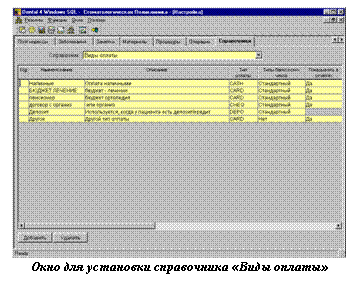 Далее следует установить параметры для каждого вида оплаты (графа «Наименование»). Графы следует заполнять следующим образом:
· Описание – заполняется произвольным текстом;
· Тип оплаты – значение выбирается из выпадающего списка (в графе кликнуть мышью для получения списка). Выбранное значение влияет на вид банковского платежа;
· Типы банковских чеков – значение выбирается из выпадающего списка (в графе кликнуть мышью для получения списка);
· Показывать в отчетах – для показа надо записать «Да». Влияет на попадание данных методов оплаты в отчеты и банковские документы (см. раздел ПРАКТИКА, режим Платежи). Если установить значение «Нет», то сведения о платеже не будут появляться в отчетах;
·  Показывать в выпадающем списке – значение выбирается из меню «Да»/»Нет». Эти параметры влияют на присутствие данного типа оплаты в выпадающем списке при оплате счета (режим ПАЦИЕНТЫ > Квитанции).
· Порядок сортировки – записывается порядковый номер, под которым устанавливаемый тип будет присутствовать в выпадающем списке при оплате счета;
· Способ оплаты – кликнуть в заполняемую графу и выбрать из списка тип плательщика «Стандартный» или «Страховая компания»;
· Данный вид нельзя заменить другим – значения выбираются из меню Да/Нет (кликают мышью в графе для появления меню). Эти параметры влияют на возможность изменения вида оплаты созданной квитанции (режим ПАЦИЕНТЫ > Квитанции) в нижней части окна (см. строку о деталях платежа). Если присутствует значение «Да», то этот вид оплаты менять нельзя, если «Нет» , то менять можно;
· Данным видом нельзя заменить другой - значения выбираются из меню «Да»/»Нет». Эти параметры влияют на возможность изменения вида платежа созданной квитанции (режим ПАЦИЕНТЫ > КВИТАНЦИИ в нижней части окна (см. строку о деталях платежа) данным видом. Значение «Да» – менять нельзя, значение «НЕТ» – менять можно;
· Разрешать редактировать параметры платежа в окне оплаты – кликнуть в графе и выбрать из меню («Нет», «Да, но не обязательно», «Да необходимо»). Эти параметры влияют на возможность редактирования оплаты при создании квитанции (режим ПАЦИЕНТЫ > Квитанции) в нижней части окна (см. строку о деталях платежа);
· Наименование вида в итогах (для отчетов) – наименование вида оплаты для отчета берется из этого описания.
Настройка справочника «Обращения к пациенту»
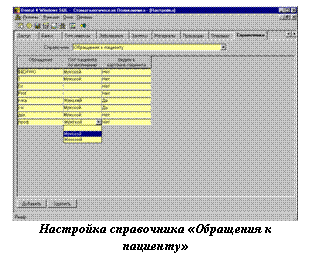 На экране высвечивается таблица для заполнения. В левом столбце перечислены все используемые обращения. Внизу окна имеются кнопки для удаления или добавления новой строки. В графе Пол пациента по умолчанию следует выбрать значения из выпадающего списка. В графе Видим в карточке пациента значения «Да» или «Нет» выбираются из выпадающего списка. Если выбрать значение «Да», то это обращение попадет в выпадающий список графы «Обращение» режима Пациенты.
Настройка справочника «Категории пациента»
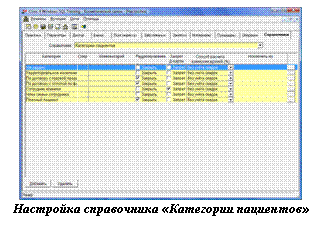
Справочник используется для ввода наименований категорий пациентов и их сокращений, которые будут присутствовать в карточке пациента. Наименования категорий, введенные в графу «Категории», будут появляться в списке для выбора при заполнении карточки пациента.
Графа «Редактирование» разрешает/запрещает редактировать отдельные категории в карточке пациента, если пользователь не имеет прав на редактирование карточки пациента.
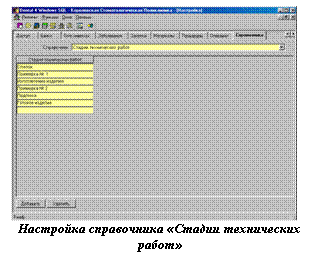
Настройка справочника «Стадии технических работ» [только для программы D4W]
Справочник используется для ввода наименований стадий технических работ, которые будут использоваться в режиме Лаборатории.
Для добавления новой стадии следует кликнуть кнопку Добавить. Появится новая строка для заполнения. Если требуется удалить строку, то ее следует выделить (кликнув мышью) и кликнуть кнопку Удалить внизу экрана. Наименование стадий должно быть уникальным. Если пользователь пытается удалить стадию, используемую в описании какого-нибудь заказ-наряда, то выдается следующее предупреждение:
«В некоторых заказ-нарядах имеется ссылка на удаляемую стадию работ. Вы не можете удалить указанную стадию, не удалив сначала указанные заказ-наряды».
Настройка справочника «Диагнозы»
Справочник используется для ввода диагнозов при настройке Операций и непосредственного введения в режиме Курс лечения. Для добавления новой стадии следует кликнуть кнопку Добавить. Появится новая строка для заполнения. Если требуется удалить строку, то ее следует выделить (кликнув мышью) и кликнуть кнопку Удалить внизу экрана.
Печать содержимого справочников
Вывод на печать содержимого справочника осуществляется выбором пункта меню Функции > Печать настроек. Происходит вывод на печать без предварительного просмотра.
Глава 4. КНИГА НАЗНАЧЕНИЙ НА ПРИЕМ И РАСПИСАНИЕ
Описание
Книга назначений на прием является модулем, который может приобретаться отдельно. Вход в этот раздел осуществляется из главного меню кнопкой ЗАПИСЬ НА ПРИЕМ (или в текстовом меню окна приложения выбрать пункт Режимы > Книга записи на прием или кликнуть в инструментальной панели меню кнопку  ).
).
Книга назначений на прием является чрезвычайно полезной и мощной формой, к тому же простой в использовании.
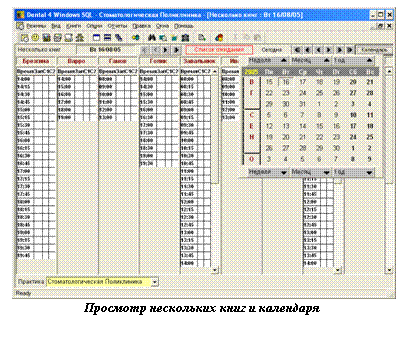 Она позволяет Вам просматривать несколько дней одновременно (количество просматриваемых дней регулируется через настройку) или просматривать более одной книги за один и тот же период времени.
Вы можете перемещаться вперед и назад, внутри Книги записей на прием, печатать ежедневные листы, искать записи о лечении пациентов, хранить записи и делать еще массу вещей.
При настройке параметров шаблонов для книг записи на приём возможно применение массовых операций. В случае, если новые параметры дня (начало, конец, интервал, выходной/рабочий) совпадают для разных дней недели, эту установку можно произвести одним действием, предварительно выделив конкретные дни недели, для которых необходимо ввести новые параметры.
Если только один врач приписан к некоторой книге записи на приём (см. атрибуты врача в режиме «Врачи»), то данный врач автоматически подставляется как принимающий врач при регистрации нового визита в этой книге. Заполнение поля «Записал» происходит автоматически, на основании регистрационного логина пользователя.
При выводе на печать расписания приёма теперь также выводится дополнительная информация об адресе и всех контактных телефонах пациента.
Реализована возможность массовой печати расписаний приёма для выбранных книг за указанный период.
Реализован статистический отчёт «Анализ рабочего времени», показывающий (для отдельных книг и клинике в целом) распределение времени между собственно приёмом пациентов по записи, вынужденными простоями и другими видами работ/мероприятий, в которых заняты врачи, за отчётный период и отчет по сотрудникам, сделавшим запись.
Реализована возможность рассылки напоминаний пациентам о предстоящем визите по электронной почте и через SMS сообщения.
Реализована возможность экспорта из Системы данных о записях на приём в MS Outlook для последующей синхронизации c PDA (Personal Digital Assistant) устройствами (например Palm, мобильные коммуникаторы и т. п.).
Существует 2 типа книг записи на прием:
Стандартные книги записи на прием
Бригадные книги записи на прием
Время
В книге слева показывается время каждой записи на прием. Вы можете установить время начала, время окончания, продолжительность каждого приема.
Первоначально, время устанавливается при настройке книги (по умолчанию в расчете на 15-минутную длительность приемов), Вы, однако, имеете возможность изменять интервалы между приемами.
Есть возможность фиксирования времени прибытия пациента в клинику, времени ожидания, продолжительности визита.
Просмотры
Существует четыре вида просмотров: Обычный (Одна книга), Несколько книг, Горизонтальный, Бригада.
Изменение вида происходит при вызове режима “Изменить вид”, далее из меню или кнопками на инструментальной панели.
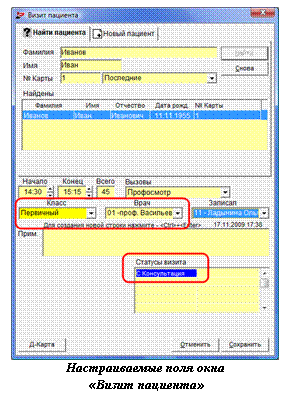 Настройка режима ЗАПИСЬ НА ПРИЕМ
Установка системных параметров для режима ЗАПИСЬ НА ПРИЕМ
Откройте режим НАСТРОЙКА, выберите закладку Параметры, из списка режимов установите Книги записи на прием.
Если в вашей клинике система будет эксплуатироваться в сетевом варианте, то вам необходимо установить параметр «Автоматическое обновление данных». Установите в поле этого параметра значение Да. Установите частоту обновления данных не более 10 секунд. Если в вашей клинике с записью на прием будет работать значительное количество пользователей, то уменьшите значение частоты обновления данных.
Параметр «Вызывать сообщение при отмене записи на прием». Если значение этого параметра «Да», то при нажатии кнопки Отменить окна Визит пациента, будет выводится сообщение. Это исключает возможность ошибочного выхода.
Для автоматической установки лечащего врача при переходе из книги записи в Курс/План лечения, необходимо указать, какому врачу назначен пациент, для этого активируйте (значение Да) параметр «Инициализировать поле «Врач» при создании нового визита». Для отображения информации о враче в книге записи, активируйте параметр «Отображать информацию о враче в книге записи на прием». Чтобы случайно не пропустить поле Врач в записи, активируйте параметр «Обязательно указывать врача», соответственно при сохранении визита, будет выводиться сообщение об ошибке Когда врачу будет «прикреплена» конкретная книга, то это поле будет заполняться автоматически. (см. Практика > Врачи)
Для фиксирования информации о сотрудниках, сделавших запись на прием, установите значение «Да» для параметра «Обязательно указывать сотрудника, записывающего на прием пациента». При такой настройке сотрудника можно выбирать из списка. Для того, чтобы убрать возможность такого выбора, перейдите на закладку «Доступ». Закройте доступ для параметра «Изменение сотрудника, записывающего на прием пациента». Информация о сотруднике, записывающем на прием, будет вводиться автоматически на основании его персонального логина и пароля (условия эксплуатации системы – Персональный доступ). Об остальных параметрах будет упоминаться по ходу описания работы с режимом.
Настройка опций режима ЗАПИСЬ НА ПРИЕМ
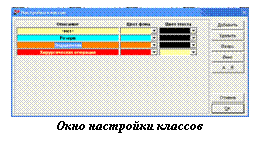 Настройка классов
Для того, чтобы можно было легко визуально различать записи на прием, можно настроить цвет записи и фон, привязав к классу выполняемых при данном визите пациента операций. Например, таким образом можно обозначать тип выполняемых работ и ассистенту будет легче подготовить все необходимое для приема. Для настройки классов кликните пункт в инструментальном меню Опции > Настройка классов. Появится окно для добавления и изменения классов.
1. Кликните кнопку Добавить для создания нового класса.
2. Кликните в поле Описание и введите текст.
3. Цвет фона и цвет текста выбираются из выпадающих списков.
4. Сортировка классов по названиям производится нажатием кнопки «А…Я».
5. Для сохранения всех изменений кликните кнопку «ОК».
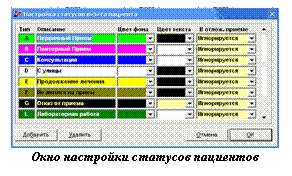 Настройка статусов визита пациента
Вы можете сами добавлять, изменять и удалять статусы визита пациента, которые будете видеть в книге записи. В отличие от классов по статусам можно получить отчеты. Настройка статусов состоит из двух частей.
1. Настройка наименований статусов.
1.1. Кликните пункт в инструментальном меню Опции > Статусы.
1.2. В окне Настройка статусов визита пациента кликните строку (статус), который хотите удалить и кликните кнопку Удалить. Если статус уже использовался при регистрации визита пациента в книге записей, то D4W сообщит Вам об этом.
1.3. Кликните кнопку Добавить и замените Новый статус на название статуса.
1.4. Меняйте цвет фона и текста, используя окошки с ниспадающим списком.
1.5. В столбце «В отлож. приеме» установленная опция «Храниться» означает, что для пациента с данным статусом при помещении его в очередь ожидания этот статус сохраняется.
2. 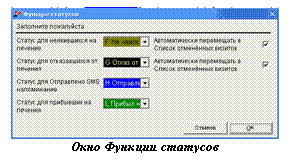 Настройка функций статусов
2.1. Кликните пункт в инструментальном меню Опции > Функции статусов.
2.2. Из выпадающего списка установите по необходимости статусы для каждого из четырех действий.
2.3. Установите галочки для тех действий, которые необходимо выполнять автоматически.
2.4. Сохраните изменения, кликнув кнопку «ОК».
Описание функций статусов
Если установлено автоматическое перемещение, то во время работы с визитами пациента при возникновении этих двух ситуаций, можно поставить в визите соответствующий статус и пациент будет перемещаться в соответствующий список (отменившихся или не явившихся).
Две другие функции позволяют автоматически вставлять статус при выполнении соответствующего действия (отправки sms, фиксирования времени прибытия пациента).
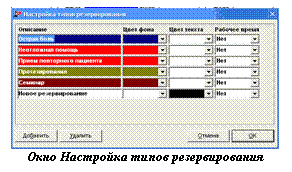 Настройка типов резервирования
Вы можете добавлять, изменять и удалять типы резервирования, как и статусы визитов, используя пункт Резервирования в текстовом меню Опции.
1. Кликните пункт в инструментальном меню Опции > Резервирования.
2. В окне Настройка типов резервирования кликните кнопку Добавить и замените в столбце «Описание» надпись «Новое резервирование» на необходимый текст
3. Меняйте цвет фона и текста, используя окошки с ниспадающим списком.
4. В столбце «Рабочее время» установите «Да/Нет» в зависимости от того является ли это резервирование рабочим временем или нет. Это понадобится для последующей оценки загруженности.
Настройка книг записи на прием
В зависимости от того, как принято вести запись в вашей клинике, настройте соответственно модуль Запись на прием. В любом случае вам нужно завести книги записи на прием.
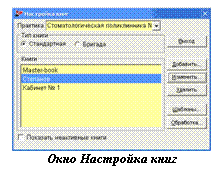 Кликните пункт в меню Опции > Настройка всех книг, кликните иконку
  на инструментальной панели или нажмите клавиши Ctrl+Alt+S. При этом выводится диалог Настройка книг, в котором пользователь может настраивать стандартные книги записи или книги бригады.
Используйте переключатель Тип книги для выбора Стандартной книги или Бригады. В соответствующем пункте переключателя должна находится точка. Чтобы изменить положение переключателя кликните в тот пункт, который Вам нужен. Обратите внимание, что Бригадная книга создаются на основе Стандартных, вам в первую очередь необходимо настроить их.
Создание и настройка стандартной книги записи на прием
1. Кликните кнопку “Добавить”, появится окно “Стандартная книга”.
2. Введите Название книги, Начало и Конец рабочего дня (в данном случае вводится рабочее время клиники), Интервал одного минимального приема в минутах. Параметры «Активная» и «Напоминания пользователю» установлены по умолчанию. Установите при необходимости параметр «Различает четные/нечетные дни». Используйте клавишу Tab для перемещения между полями. Параметр «Общая» используется для работы в многофилиальном режиме, поэтому его не используйте. Если добавляемая книга является копией уже существующей книги, то дополнительно помечается опция “Копия с” и выбирается из списка нужная книга. Кликните кнопку “Да”.
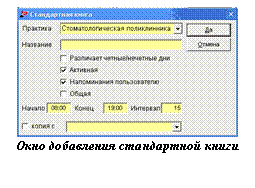 Вы можете вести персонализированные книги, соответственно названием книги будет являться фамилия специалиста. Вы можете дать название книги по номеру кабинета. Этот вариант можно использовать, если специалисты работают в разных кабинетах в зависимости от типа приема (терапевтический хирургический и т. п.) с последующим созданием расписания работы специалистов по кабинетам.
Установка шаблонов стандартной книги
Вы можете устанавливать шаблоны книги по дням недели, отмечая выходные дни, изменяя время начала и окончания приема, а также резервируя время, например, для подготовки к приему или для обеда, в зависимости от дня недели. Подготовка шаблонов актуальна при персонализированном варианте ведения книг записи на прием.
Этим режимом удобно пользоваться, если у Вас неизменный график работы на каждую неделю, так как именно эти шаблоны Вы будете видеть при ежедневной работе с книгой записей.
Настройка шаблонов проводится для каждой книги записи.
Для активации окна настройки шаблонов необходимо в окне Настройка книг выделить книгу, для которой вы хотите создать шаблон и кликнуть кнопку Шаблоны, откроется экран Настройка шаблонов.
Работа с окном “Настройка шаблонов”
· 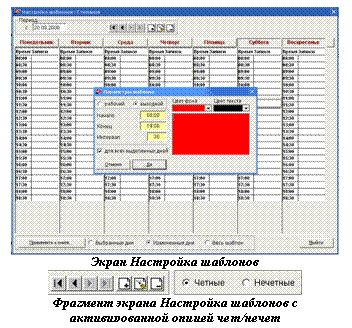 Установка периода действия шаблонов
1. Кликните иконку  и введите дату начала(если вы делаете шаблон для этой книги первый раз) периода действия шаблонов. Если повторно нажать на эту иконку, то можно установить начало действия следующего шаблона и соответственно конец предыдущего. Кликните кнопку Установить для сохранения изменений либо Отменить.

|
Из за большого объема этот материал размещен на нескольких страницах:
1 2 3 4 5 6 7 8 9 10 11 12 13 14 15 16 17 18 19 20 21 22 |
