


Партнерка на США и Канаду по недвижимости, выплаты в крипто
- 30% recurring commission
- Выплаты в USDT
- Вывод каждую неделю
- Комиссия до 5 лет за каждого referral
3. Кликните кнопку Печать.
Печать счетов разных типов
В системе предусмотрена возможность печати счетов для различных ситуаций. По умолчанию система настроена на печать счета для наличного расчета.
Счет-фактура. Перейдите в Режим Настройка > закладка Параметры > раздел Счета и квитанции. Для параметра Выводить счет в виде установите значение Счет-фактура. В этом счете отображаются выполненные процедуры с указанием диагноза и № зуба.
 Счет пациенту с компенсацией. Настройка > закладка Параметры > раздел Счета и квитанции. Для параметра Выводить счет в виде установите значение Счет для пациента с компенсацией. Для параметра Выводить совместные счета в виде установите одно из четырех значений:
· Печатать счет пациенту с компенсацией
· Печатать компенсацию страховой компании
· Печатать оба счета сразу
· Выбор счета для пациента или страховой кампании
Если в вашей клинике предусматривается печать различных счетов в зависимости от ситуации, то для параметра Выводить счет в виде установите значение Запрос перед печатью.
Поиск счетов
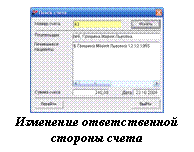
Имеется возможность поиска счета по известному номеру (пункт меню Счета > Найти счет) с последующим переходом к просмотру данных по всем счетам владельца искомого счета.
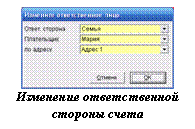 Изменение ответственной стороны счета
Иногда может случиться, что Вы неверно выбрали ответственную сторону за счет. Например, счет должен иметь третью сторону (Страховые компании). В этом случае, чтобы изменить ответственную сторону, просто кликните столбец Ответственное лицо и в полученном окне измените ответственное лицо, используя окна с ниспадающим меню.
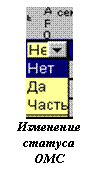
Изменение статуса ОМС счета
Кликните столбец, помеченный ОМС, и выберите из списка.
 Выписка из счета
Вы можете просмотреть на экране и напечатать выписку из сформированных счетов за любой период с указанием задолженности на начало и конец периода.
1. Кликните в меню пункт Отчеты > Счета и платежи за период.
2. Наберите в окнах С ПО даты начала и конца периода.
3. Кликните кнопку Просмотр. Появится окно выписки.
4. Кликните кнопку Печать, если хотите напечатать отчет, или изменить период С ПО и повторите формирование выписки (кликните кнопку Просмотр).
Подробная выписка из счета
Подробная выписка из счетов за любой период включает сведения об остатках задолженностей, а также обо всех движениях денежных средств, связанных с оплатой лечебных процедур и (или) скидками.
1. Кликните в меню пункт Отчеты > Счета и платежи за период (расшифровка).
2. Действуйте, как в пунктах 2 - 4, изложенных выше, для выписки счетов.
Замечания о взносах
В строке Взнос в окне Счета Вы можете увидеть сведения, которые были введены при обработке счета. Вы также можете вводить здесь замечания, которые в свою очередь будете видеть в режиме обработки списка должников.
Настройки режима Счета
Настройки доступа
Счета | Запрещает доступ к режиму |
Доступ к сообщениям | |
Изменение/удаление скидки по счету | Запрещает менять скидку в уже созданном счете |
Изменение даты счета | Запрещает менять дату создания счета в курсе лечения (дата устанавливается по дате выполнения процедур) и редактирование даты в уже созданном счете |
Изменение заметок | Запрещает создание и изменение примечаний к счетам |
Изменение скидки пациента и скидки при создании счета | Запрещает доступ к полю «Скидка» в Общих сведениях о пациенте и при создании счета |
Изменение счета | |
Снять статус безнадежного счета | Запрещает снимать статус безнадежного счета |
Удаление счета | Запрещает удаление счета |
Установить скидку не зависимо от режима расценок | |
Установить статус безнадежного счета | Запрещает устанавливать статус безнадежного счета |
Опциональные настройки
Режим Настройка > закладка Параметры > раздел Счета и квитанции
Печатать счет с дубликатом. Значения параметра Да/Нет. Опция выводит простой счет за оказанные услуги для пациента с дубликатом или без него.
Автоматически разбивать счет по врачам. Значения параметра Да/Нет. Опция не позволяет создать счет за лечение, выполненное несколькими врачами. Счета выставляются отдельно за работу каждого специалиста. В режиме Курс лечения счета выставляются по порядку сначала на одного потом на другого врача с использованием функции «Создать счет». Если используется функция «Создать счет с платежом», то счета создаются автоматически.
Включать в счет процедуры с нулевой стоимостью. Значения параметра Да/Нет. Опция включает в состав счета процедуры, не имеющие стоимость.
Глава 12. СВЕДЕНИЯ О КВИТАНЦИИ/ПЛАТЕЖЕ
Описание
Вход в режим осуществляется из Главного меню. Кликните кнопку ПАЦИЕНТЫ. Кликните в меню пункт Квитанции (сведения о квитанции/платеже). Здесь Вы найдете сведения обо всех платежах, сделанных конкретной семьей, а также можете ввести данные об оплате счета.
При входе в диалог в поле "Сумма оплаты" может автоматически проставляться общая сумма неоплаченных счетов
Если у пациента есть депозит, то программа может пытаться автоматически использовать этот депозит для оплаты
(Последние два действия активизируются соответствующей общесистемной настройкой)
Реализована возможность регистрации в Системе возврата пациентам неиспользованных депозитов (авансов) с отражением соответствующих операций в основных финансовых отчетах.
Семейный или персональный просмотр
Просматривайте платежи для каждого члена семьи индивидуально или для всей семьи. Кликните здесь для выбора (кнопку “Семья/Персонально”).
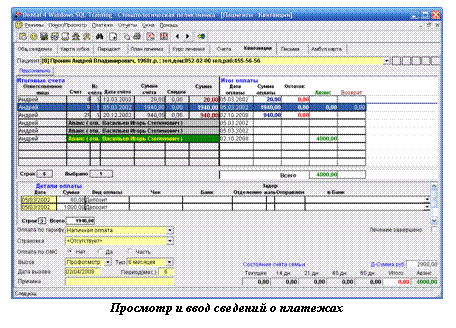
Верхняя часть экрана показывает выданные счета со сведениями о платежах
Раздел Итоговые счета описывает сведения о счетах, которые были созданы и выданы пациенту. Если счет выдан, но еще не оплачен, соответствующая строка справа будет пустой, т. к. D4W ожидает платежа против этого счета, а в столбце Остаток красным цветом будет отображаться сумма к оплате.
Если платеж был сделан по счету, то платеж будет показан справа, в разделе Итог оплаты, соответствующем счету. При неполной оплате в столбце Остаток будет отображаться оставшаяся сумма.
В сведениях о счете Вы увидите ответственное лицо, которому был выписан счет, порядковый номер счета, порядковый номер взноса (если Вы при создании счета использовали “Расширенный” режим и в окне “Порядок оплаты” определили “Количество взносов” больше одного взноса (>1), то счет будет разбит на несколько взносов), дату счета, когда он должен быть оплачен, сумму задолженности по счету, скидку в процентах и стоимостном выражении, сумму задолженности по счету за вычетом скидки. Если пациентом был сделан перевод по договору (о том, как вводить эти сведения расскажем ниже), то Вы увидите в разделе Итоговые счета строку Оплата вклада, а в разделе Итог оплаты сумму вклада. Если Вы возвращаете пациенту некоторую сумму, например, остаток вклада (о том, как вводить эти сведения, расскажем ниже), то Вы увидите в разделе Итоговые счета строку Оплата возврата, а в разделе Итог оплаты сумму возврата. Внизу таблицы рассчитываются Всего по Вкладу и Возврату. Если пациент сразу оплатил счет за лечение, и Вы ввели эти данные в режиме Курс лечения, или оплата была произведена позднее, и Вы ввели эти данные в группе Квитанции (как описано ниже), то в разделе Итог оплаты Вы увидите дату оплаты счета, сумму оплаты, остаток задолженности по счету.
Строки оплаты вкладов выделены зеленым фоном и помещаются в конце таблицы, а строки оплаты возврата выделены бордовым фоном и помещены в начало таблицы.
По каждому счету будет столько строк, сколько было произведено частичных оплат, и отсортированы они по возрастанию даты оплаты. При входе в режим Квитанции Вы по умолчанию видите конец таблицы, то есть последние оплаты. Чтобы посмотреть более ранние оплаты, не видные на экране, используйте с помощью мыши (кликните) шкалу прокрутки строк справа от таблицы. Внизу таблицы видно количество строк в ней.
Следующий раздел экрана Детали оплаты показывает сведения о методе платежа
Если Вы выбрали платеж по счету, то этот раздел описывает в деталях, как был сделан платеж.
Чтобы выбрать платеж по счету, кликните (подсветите) его в таблице счетов и оплат. Возможно, Вы увидите, что выделился синим цветом не только этот платеж, но и рядом расположенные строки. Это означает, что выделенная синим цветом группа счетов была оплачена одновременно одним платежом. Если оплата производилась одновременно с внесением вклада, то будет также подсвечена синим цветом строка оплаты соответствующего вклада. Количество выделенных строк Вы увидите в окошке Выбрано (под таблицей).
В Деталях оплаты Вы увидите дату оплаты выделенных счетов и общую сумму оплаты, а также тип оплаты и другие необязательные данные, если Вы их заполняли при вводе сведений об оплате (номер чека, название банка и т. п.).
Если при оплате группы выделенных счетов Вы регистрировали несколько квитанций (это описано ниже), то и в Деталях оплаты Вы увидите соответствующее количество строк. На экране видно только две строки. Чтобы увидеть другие строки, кликните мышью в дорожку прокрутки строк справа на экране.
Если надо, Вы можете поменять Детали оплаты, выделенные на экране желтым фоном.
В окне Куда Вы видите наименование банка, в который направляется платеж. Это наименование автоматически формируется D4W по данным, которые Вы ввели в блоке Практика > Банки для врача, выписавшего счет. В окне Дата вклада Вы видите дату, когда платеж переведен в банк (операция осуществляется в блоке Практика > Выручка). Если направление платежа в банк было задержано, то в окне Задержка Вы увидите H, иначе N.
Если врачи, привязанные к разным банковским счетам, производили лечение, оплаченное по одному счету, то в графе «Детали оплаты» реквизит в Банк будет не помечен. В этом случае в режиме Практика > Выручка распределение денежных средств на персональные банковские счета врачей будет произведено автоматически, в зависимости от лечения, произведенного каждым врачом. Однако Вы можете платеж по счету отправить на один счет в банке, выбрав значение параметра в Банк из выпадающего списка.
Нижний раздел экрана
Справа внизу Вы найдете Состояние счета семьи в табличном виде. Это поможет Вам выяснить сумму счетов, которые не оплачены, и сделаны или нет некоторые депозиты (вклады).
Если уровень оплаты ведется в условных единицах (У. Е.), то на экране справа внизу появятся два переключателя: РУБ и У. Е. В зависимости от переключателя состояние счета семьи и оплата счета будут показываться либо в РУБ., либо в У. Е.
В новой версии улучшена эргономика ввода данных о произведенной оплате.
Все действия в диалоге теперь могут выполняться с использованием только клавиатуры (клавиши [Enter] , [Arrow], [Esc] и т. д.).
При входе в диалог в поле "Сумма оплаты" может автоматически проставляться общая сумма неоплаченных счетов.
Если у пациента есть депозит, то программа может пытаться автоматически использовать этот депозит для оплаты (последние два действия активизируются соответствующей общесистемной настройкой).
Реализована возможность регистрации в Системе возврата пациентов неиспользованных депозитов с отражением соответствующих операций в основных финансовых отчетах.
Работа с Квитанциями/Платежами
В этом режиме Вы можете делать все типы платежей, включая депозиты (вклады), и разделять платежи на части.
Для совершения платежа необходимо:
· Найти пациента, от которого идет платеж
· Знать какова сумма платежа и тип
· Какой счет этим платежом надо погасить.
Окно ввода платежа
Кликните в меню пункт Платежи > Новый Платеж или иконку  . Откроется экран Формирование платежей
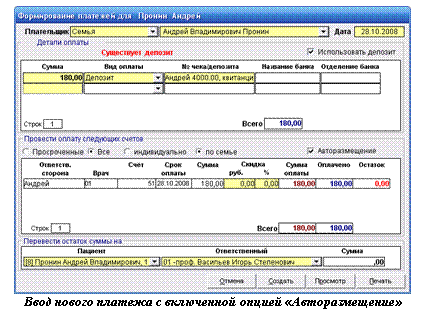 Верхняя часть окна используется для ввода данных о самом платеже, а в нижней высвечивается список неоплаченных счетов, либо просроченные, либо все счета.
Ниже описываются работы и управления, которые видны в окне.
Плательщик
Кто сделал платеж? По умолчанию считается, что это глава семьи. Вы можете изменить плательщика на другого члена семьи или на третью сторону.
Дата
Дата, когда был совершен платеж. По умолчанию – текущая дата. Вы можете изменить ее.
Шаг 1 – Детали оплаты
В этом месте вводятся платежи
Авторазмещение: По умолчанию платеж самопроизвольно размещается по счетам. Если это свойство выключено, Вы должны размещать платеж по счетам вручную. Не оплаченные счета видны в нижней половине экрана.
Важно!
При включенной опции Авторазмещение оплата счетов производится по порядку: сверху вниз. Поэтому если вы хотите погасить определенный счет или у пациента имеется рассрочка платежей, например за протезирование, опцию Авторазмещение необходимо отключить. Также эту опцию необходимо отключить, если пациент имеет счета для страховой компании, но при этом лечится еще и за наличный расчет.
Переключатель единиц оплаты
Если уровень оплаты ведется в условных единицах (У. Е.), то на экране справа вверху имеются два переключателя: РУБ и У. Е. В зависимости от переключателя состояние счета семьи и оплата счета будут показываться либо в РУБ., либо в У. Е.
ПРИМЕЧАНИЕ. Если в окне «Квитанции» показывается оплата в условных единицах, то платежи в рублях не размещаются по счетам в У. Е. и наоборот. То есть, если в нижней части экрана не видны неоплаченные счета, то переключите единицы оплаты.
Сумма: Введите сумму платежа. Если было более одного типа платежа (наличные, пластиковая карточка и т. д.), вводите их на отдельных строках. Нажмите клавишу Tab.
Тип оплаты: Выберите из окна с выпадающим списком. Помните, если это чек, то включите соответствующие сведения. D4W / C4W запомнит эти сведения и сможет использовать их в следующий раз.
Шаг 2 – Размещение платежа на счетах
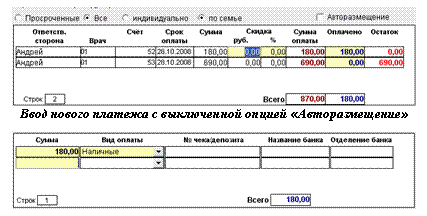 Это – каким образом общий платеж размещается на счетах
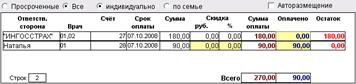
Показать счета: По умолчанию выбирается Все. При этом будут показаны все неоплаченные счета Можно установить Просроченные.
Просмотр счетов: По умолчанию выбирается По семье. Вы можете выбрать ‘Индивидуально’ или ‘По семье’
Вы увидите строки, содержащие сведения обо всех неоплаченных счетах.
Размещенный платеж: Здесь, в нижней половине экрана, размещается платеж по счетам.
Если включен режим ‘авторазмещение’, платеж автоматически размещается по счетам, начиная с самого старого.
Если режим Авторазмещение выключен, Вы должны разместить платеж по счетам. Кликнув ячейку “Оплачено”, вводите сумму, размещаемую на этом счете. Так же вы можете ввести дополнительную скидку по данному платежу. Далее итоговую сумму платежа нужно ввести в поле Сумма и указать Вид оплаты.
Посылка не размещенной (депозит) суммы
Это когда Вы управляете размещением платежей депозитного типа. Депозит используется, если пациенты оплачивают лечение вперед, а счет выдается позднее. Для ввода депозита снимите авторазмещение.
Депозит главе семьи: По умолчанию считается выбранным именно этот.
В этом случае депозит автоматически попадает главе семьи. Если Вы желаете поместить депозит на имя другого члена семьи, то отмените этот выбор, и используйте список для выбора члена семьи и суммы в нижней строке окна.
Реквизит Пациент в части «Перевести остаток суммы на»: позволяет Вам разделить депозит далее между членами семьи
Кнопка Создать
Кликните, чтобы записать платеж без его распечатки.
Кнопка Отмена
Кликните для остановки процесса.
Кнопка Печать
 Кликните для просмотра квитанции и ее печати.
Кнопка Просмотр
Кликните для просмотра квитанции до ее создания.
Поиск пациента
Одна и та же процедура для поиска пациента применяется во всех местах D4W, см. "Работа со сведениями о пациенте".
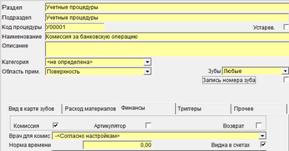
Комиссия при использовании вида платежа «Банковская карта»
 Если в вашей клинике при расчетах через банковский терминал с пациента взимается комиссия, то необходимо провести настройку метода платежа. В режиме Настройка > Процедуры создайте процедуру с соответствующим наименованием, например, «Комиссия за банковскую операцию». На закладке Финансы установите параметр Комиссия. Перейдите на закладку Справочники. Из выпадающего списка выберите справочник «Виды оплат». Найдите в списке или создайте тип оплаты с атрибутом CARD. В колонке Процедура комиссии из выпадающего списка установите настроенную ранее процедуру. В поле % комиссии установите необходимое значение. В результате этой настройки во время проведения платежа банковской картой программа выдаст сообщение о комиссии и при положительном ответе на вопрос увеличит сумму платежа на размер комиссии, а в Курс лечения и в счет добавится соответствующая процедура.
Ввод платежей как депозитов
Существует несколько способов для работы с платежами типа депозитов. Ниже приводится ряд примеров.
A. Добавить новый депозит без приписывания его к существующему неоплаченному счету.
Проделайте те же шаги, что и в случае новой квитанции. Однако следует выключить авторазмещение. Весь платеж будет приписан главе семьи.
B. Добавить новый платеж, который превосходит сумму существующих неоплаченных платежей, и использовать избыток как депозит.
Проделайте те же шаги, что и в случае новой квитанции. Убедитесь, что авторазмещение включено. Платеж будет приписан неоплаченным счетам автоматически. Избыток будет автоматически приписан главе семьи.
C. Добавить новый депозит и приписать его часть существующим неоплаченным счетам
Проделайте те же шаги, что и в случае новой квитанции. Однако следует выключить авторазмещение. Весь платеж будет приписан главе семьи. На 4-м шаге кликните в графу Оплачено и разместите столько, сколько хотите,
D4W / C4W пересчитает, чему равен депозит.
Использование депозитов как платежей
Если Вы ввели платеж в форме депозита, Вам необходимо знать, как использовать этот депозит для оплаты неоплаченных счетов. Этот шаг легко выполнить, т. к. D4W рассматривает эти депозиты как другой тип платежа. Таким образом, когда наступает время оплаты счета, все, что Вам требуется – это выбрать в качестве «типа оплаты» ДЕПОЗИТ и использовать его.
1. В меню кликните Платежи >Новый Платеж. Появится окно Формирование платежей, в котором D4W сообщит Вам, что существует депозит. Введите сумму платежа. Нажмите клавишу Tab
2. Выберите тип оплаты Депозит из списка в окне, затем на клавиатуре нажмите Tab. Если у вас помечена галочкой опция Использовать депозит, то в поле Тип оплаты в первую очередь будут предлагаться депозиты.
3.  В окне № чека/депозита выберите в выпадающем списке имя депозита (если их несколько). Если сумма платежа больше суммы депозита, D4W сообщит Вам об этом, и предложит вам использовать другой тип платежа на оставшуюся сумму (по умолчанию Наличные).
4. Продолжите как для обычного платежа.
Оплата совместных счетов
Если у данного пациента имеется совместный счет со страховой компанией, то необходимо ввести только часть суммы, оплачиваемой пациентом. Эту операцию нужно проводить с выключенной опцией Авторазмещение.
Удаление квитанции
Вы можете удалять платежи при условии, что платежи не были отправлены в банк. D4W не позволит Вам удалить платеж, отправленный в банк. Вы можете удалить сведения об отправке платежа третьей стороны в блоке Страхование на закладке Платежи.
1. Выберите квитанцию/платеж, которые нужно удалить, кликнув их.
2. Кликните меню по имени Платежи команду Удалить запись или нажмите клавиши Ctrl+D или кликните иконку  .
.
3. Появится окно описания платежа. Проверьте реквизиты удаляемой записи и кликните кнопку Удалить для подтверждения удаления, или кнопку Отмена для прерывания процесса. Если Вы пытаетесь удалить депозит, с которого была произведена оплата счетов, D4W сообщит Вам об этом. Депозит можно удалить, только удалив все оплаты с него.
4. Введите пароль.
Повторная печать квитанции
1. Выберите квитанцию/платеж, которые должны быть распечатаны повторно, кликнув их.
2. Кликните меню по имени Платежи.
3. Кликните команду Печать копии платежа
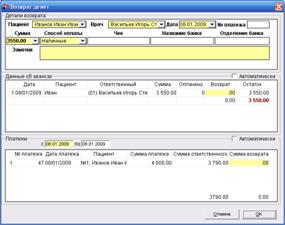 Обработка возврата депозита пациенту
Если возникает необходимость в возврате денег пациенту, Вы можете сделать запись об этом в D4W / C4W.
1. В меню Платежи кликните пункт Новый возврат. Появится окно Оплата платежа.
2. Кликните в окно Пациент и в выпадающем списке кликните (подсветите) члена семьи, которому возвращаете деньги. Нажмите кнопку Tab.
3. Введите сумму возврата в окно Сумма. Нажмите кнопку Tab.
4. Кликните в окно Способ оплаты и в выпадающем списке выберите (подсветите) нужный.
5. Если оплата производится чеком, заполните окна Чек, Название банка, Отделение банка, используя для передвижения от окна к окну клавишу Tab.
6. Если оплата производится наличными, то открывается дополнительная секция Платежи, в которой можно набрать необходимую сумму из платежей пациентов, не отправленных в банк (в данном случае имеется в виду выручка, не снятая из кассы). Установите необходимый период времени (дату последнего снятия кассы), в окне появятся все доступные платежи пациентов. По умолчанию в этом окне установлена опция Авторазмещение, поэтому нужная сумма будет распределена автоматически.
7. Кликните кнопку ОК для подтверждения возврата или кнопку Отмена для прерывания процесса.
ПРИМЕЧАНИЕ. Возврат депозита может быть закрыт для пользователя при настройке прав доступа.
Платежи третьей стороны
Могут возникнуть случаи, когда Вам потребуется использовать платеж для оплаты счетов пациентов, которые принадлежат различным семейным группам. В частности пациентов, чьи счета должны оплачиваться третьей стороной (например, такой как страховая компания). В этом случае, когда Вы впервые создаете счет, Вы должны помнить, что следует назначить ответственной стороной ТРЕТЬЮ СТОРОНУ.
1. Поиск пациента, задействованного в платеже
2. Делайте точно такие же шаги, как и в случае новой квитанции. Но пока не вводите суммы.
3. В списке Платеж от выберите третью сторону.
4. Появятся все счета этой третьей стороны, делайте платеж обычным способом
Удерживание платежа от посылки в банк
Бывают случаи, когда Вы хотите придержать платеж, не отсылая его в банк.
1.  Выберите рассматриваемый платеж
2. В разделе Детали оплаты кликните ячейку ЗАДЕРЖКА. Платеж теперь задержан (в ячейке горит Н), (для освобождения кликните снова (в ячейке горит N).
Изменение типа платежа
1. Выберите рассматриваемый платеж.
2. В разделе Детали оплаты кликните ячейку ТИП. Выберите тип платежа в выпадающем списке.
3. Введите пароль, если функция в доступе защищена паролем.
Изменение сведений о платеже
1. Выберите рассматриваемый платеж.
2. В разделе Детали оплаты кликните ячейку ДАТА или Сведения о чеке, банке. Измените сведения.
3. Введите пароль.
Возврат сумм оплаченных за лечение пациенту.
Может возникнуть ситуация когда пациенту требуется вернуть определенную сумму оплаченного лечения. Для этого необходимо создать процедуру возврата платежа.
1. В режиме Настройка > Процедуры создайте процедуру с наименованием «Возврат».
2. 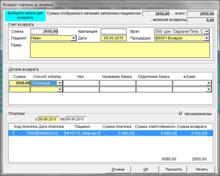 Кликните закладку Финансы и пометьте «галочкой» опцию Возврат.
Создание возврата платежа
1. Перейдите в режим Курс лечения
2. Кликните текстовое меню Счета и выберите функцию Создание возврата платежа за лечение. Откроется диалоговое окно «Возврат платежа за лечение», а строки Курса лечения станут бирюзового цвета.
3. Не нажимая никаких кнопок в диалоговом окне, пометьте те процедуры курса лечения, за которые производится возврат. В секции Счет возврата отобразится сумма с отрицательным значением. Она равна сумме тарифов выделенных процедур.
4. Выполните необходимые изменения в секции Счет возврата. Если ведутся семейные счета, то в выпадающем списке Пациент можно выбрать необходимую запись. Дата возврата устанавливается по умолчанию текущая. Ее можно при необходимости изменить. В системе можно создать несколько процедур, имеющих атрибут «возврат». Например, возврат по терапии, возврат по хирургии и т. п. Соответственно вы можете установить необходимую запись в поле с выпадающим списком Процедура. В поле Прим. можно сделать запись при помощи ввода текста с клавиатуры.
5. В секции Детали возврата вы можете изменить сумму возврата в поле Сумма. Установите способ оплаты возврата из выпадающего списка Способ оплаты. Если выбранный способ оплаты отличный от Наличный, то будут доступны остальные поля секции, в которых отображаются атрибуты безналичного платежа. Заполнение их не является обязательным. При выборе вида платежа Наличные, активируется дополнительная секция Платежи.
6. Установите период кассового журнала из которого вы хотите изъять наличность. В окне отобразятся доступные в этот период платежи, которые можно использовать для выплаты возврата. Если платежей достаточно для погашения суммы, то создайте возврат, кликнув кнопки ОК или Печать. Если сумма недостаточна, то увеличьте период или подождите пока не поступят другие платежи.
Информацию о произведенных возвратах за период можно получить в отчете Выполненные процедуры за период (подробнее см. главу 21 Отчеты и аудит.
 Отчеты о платежах семьи
Отчет по платежам за период
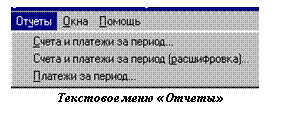
1. В меню кликните пункт Отчеты, команду Платежи за период,
2. В появившемся окне Отчеты введите даты начала и окончания периода.
3. Кликните кнопку Просмотр. Появится окно с подготовленным для печати отчетом.
4. Кликните Печать для распечатки Отчета или кнопку Отмена для прерывания процесса.
Счета и платежи за период
Кликните пункт в меню Отчеты > Счета и платежи за период. Повторите шаги 2,4 как для Отчета по платежам за период.
Счета и платежи за период (расшифровка)
Кликните пункт в меню Отчеты > Счета и платежи за период (расшифровка). Повторите шаги 2,4 как для Отчета по платежам за период.
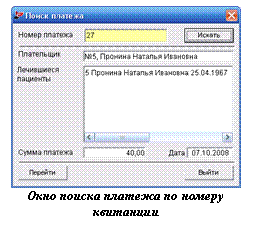
Поиск платежа по известному номеру квитанции об оплате
(пункт меню Платежи > Найти платеж) с последующим переходом к просмотру данных по всем платежам плательщика по искомому платежу. Номер квитанции/платежа формируется автоматически. Его можно посмотреть, используя пункт меню Платежи > Просмотр платежа.
При регистрации платежа введен дополнительный контроль достоверности вводимой даты с учетом значения нового параметра "Количество дней контроля для даты счета/квитанции", устанавливаемого пользователем в режиме Параметры модуля Настройка (группа параметров «Счета и квитанции»). Если вводимая дата отличается от даты предыдущего платежа более чем на количество дней, определяемых параметром, выдается соответствующее предупреждение.
Настройки режима
Настройки доступа
Доступ в режим «Квитанции» Возврат депозита Доступ к сообщениям Изменение даты платежа Изменение метода платежа Создание возврата оплаты за лечение Удаление записей о возврате платежей Удаление платежа Установка доп. скидки при оплате счета | Запрещает доступ в режим Запрещает возврат депозита Запрещает доступ к заметкам Запрещает устанавливать дату платежа отличную от текущей Запрещает доступ к полю вид платежа Запрещает возврат платежей за лечение Запрет удаления записей о возвращенных депозитах Запрет удаления платежа Запрещает устанавливать скидку во время платежа |
Настройки опций
Режим Настройка > закладка Параметры > раздел Счета и квитанции

|
Из за большого объема этот материал размещен на нескольких страницах:
1 2 3 4 5 6 7 8 9 10 11 12 13 14 15 16 17 18 19 20 21 22 |
