


Партнерка на США и Канаду по недвижимости, выплаты в крипто
- 30% recurring commission
- Выплаты в USDT
- Вывод каждую неделю
- Комиссия до 5 лет за каждого referral
· администратор Системы может заводить произвольное количество групп пользователей (с разным набором прав), приписывать отдельных пользователей к различным группам (более чем к одной одновременно), предоставлять пользователям дополнительные (сверх прав групп) права на режимы и функции.
· доступ к любому отчету, формируемому Системой, теперь также является элементом настройки прав групп и отдельных пользователей
В окне «Доступ» содержатся все сведения относительно установки прав пользователей. Доступ к этому окну разрешен только Администраторам, поэтому внимательно проводите настройку этого режима. Для вызова этого режима следует в главном меню вызвать раздел НАСТРОЙКА и выбрать закладку Доступ. Появляется окно для ввода пароля пользователя, т. к. доступ к режиму ограничен. После ввода правильного пароля появляется окно Установки прав пользователей.
Здесь Администратор системы определяет роли для каждого из сотрудников штата, а также контролирует удаление оплат за лечение.
Работа с установкой доступа
 Если Вы ввели сведения о поставщиках услуг и других штатных сотрудниках, то теперь Вам необходимо установить роли пользователей (определить группы).
Для начала решите, какой способ входа в систему выбрать «Персональный» или «Общий»., т. к. настройка прав пользователей будет разной по организации доступа. Если в вашей клинике предполагается сложная организация с большим количеством пользователей, то доступ лучше устанавливать «Персональный». По умолчанию поставляемая программа настроена под вариант «Общего доступа», и вам остается только отредактировать его.
Для изменения способа входа в систему войдите в Режим Настройка, выберите закладку Параметры, в списке «Раздел» установите «Системные настройки». В поле «Условия эксплуатации Системы» установите Общий или Персональный доступ. Если в Вашей клинике установлена сетевая версия программы, то эту операцию необходимо провести на каждом ПК. Возможны комбинации персонального и общего доступа в сети
Вторым этапом будет настройка доступа к режимам системы Dental 4 Windows / Clinic 4 Windows. Вызов диалогового окна для изменения доступа к режимам осуществляется командой Функции > Настройка статусов режимов/функций или кнопкой  .
.
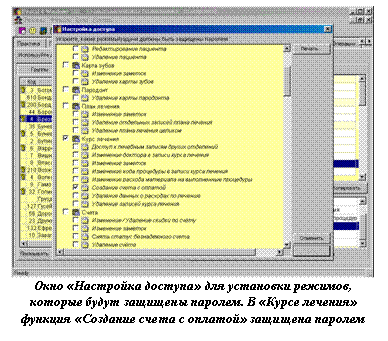
В окне «Настройка доступа» следует пометить режимы и функции, которые будут защищены паролем, т. е. помеченные режимы будут закрыты для пользователей. Не отмеченные режимы будут доступны всем пользователям без ограничений. Обратите внимание на иерархию разделов.
Описание некоторых функций закрываемых паролем
Модуль | Параметр | Описание |
Доступ в D4W / C4W | Доступ в D4W / C4W | Доступ в систему |
Врачи (Практика) | Доступ в режим 'Врачи' | Доступ к закладке врачи |
Доступ к нормативам по выработке врачей | Доступ к отчету | |
Доступ к табелю учёта работы врачей | Доступ к отчету | |
Изменение Фамилии/Имени/Кода врача | Запрет изменения данных | |
Просмотр/редактирование комиссии | Полный запрет на функцию (создание, редактирование, просмотр) | |
Персонал (Практика) | Доступ в режим 'Персонал' | Доступ к закладке персонал |
Изменение Фамилии/Имени/Кода сотрудника | Запрет изменения данных | |
Банковские счета (Практика) | Доступ в режим 'Банковские счета' | Доступ к закладке |
Практика (Настройка) | Доступ в режим 'Практика' | Доступ к закладке «Практика» |
Параметры (Настройка) | Доступ в режим 'Параметры' | Доступ к закладке «Параметры» |
Доступ (Настройка) | Доступ в режим 'Доступ' | Доступ к закладке «Доступ» |
Удалить "мертвые души" | Запрещает удаление пациентов | |
Удалить историю примечаний | ||
Банки | Доступ в режим 'Банки' | |
Почтовые индексы | Доступ в режим 'Почтовые индексы' | |
Заболевания | Доступ в режим 'Заболевания' | |
Заметки | Доступ в режим 'Заметки' | |
Материалы | Доступ в режим 'Материалы' | |
Процедуры | Доступ в режим 'Процедуры' | |
Операции | Доступ в режим 'Операции' | |
Справочники | Доступ в режим 'Справочники' |
Опции, которые закрываются паролем, будут упоминаться в дальнейшем при описании других разделов программы.
Настройка доступа групп пользователей.
С помощью этой функции настраивается доступ для нескольких сотрудников, имеющих одинаковые права доступа к режимам программы. Вход в этот режим осуществляется Настройка > Доступ > закладка «Группы».
¨ Обратите внимание
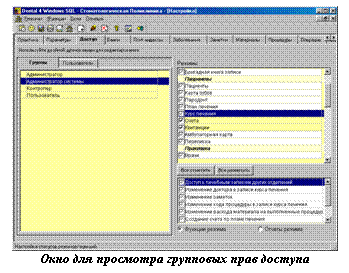
В первоначальной установке в левом окне имеются три группы пользователей: «Администратор», «Контролер», «Пользователь». Если во время заполнения данных о сотрудниках Вы настраивали список должностей и указывали новые названия групп, то названия этих групп также будут в этом окне.
 Важно! Не удаляйте группу «Администратор» она предназначена для системного администратора.
Не путайте ее с Администраторами в регистратуре
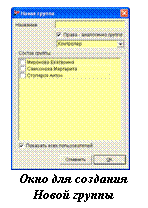
 Для создания новой группы кликните иконку Новая запись в инструментальной панели меню
  , или в текстовом меню Функции кликните пункт Новая Запись (или нажмите клавиши Ctrl + O). В поле «Название» введите требуемое название группы.
Если Вы хотите изменить название существующей группы, то кликните иконку Изменить запись в инструментальной панели меню  , или в текстовом меню Функции кликните пункт Изменить (или нажмите клавиши Ctrl + Е). В поле «Название», появившегося окна введите необходимые данные. В этом окне можно скопировать права доступа из другой группы, установив галочку «Права - аналогично группе» и выбрать группу из списка. Здесь же можно «прикрепить» пользователей к этой группе, пометив их галочкой.
В правом окне находится список режимов системы. Отметьте галочкой режимы, которые будут доступны для выделенной группы. Режимы, не закрытые в окне «Настройка доступа», устанавливаются автоматически и не доступны в этом окне для редактирования (строки белого цвета, а галочки серого), если вам нужно произвести изменения, то вернитесь в «Настройку доступа».
Настройка персонального доступа пользователей
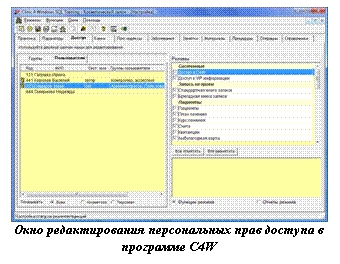 Для настройки персональных прав доступа перейдите на закладку Пользователи режима Доступ. В левом окне у Вас будет список сотрудников клиники. Его можно сортировать по врачам и персоналу. Для настройки доступа пользователя выделите необходимую запись, в правом окне у вас соответственно будет написано «Доступ в Систему не разрешен». Кликните иконку на инструментальной панели меню , или в текстовом меню Функции кликните пункт Изменить (или кликните два раза на выделенной строке). У вас откроется окно «Параметры пользователя».
1. Заполните поле «Системное имя» (Логин). «Доступ в систему» автоматически переходит в «открыт».
2. Установите галочку «Показать все группы». Из списка групп выделите ту группу, к которой относится данный пользователь.
3. Нажмите кнопку «Пароль…» и дважды введите пароль.
4. Закройте окно «Параметры пользователя» нажатием кнопки «ОК».
После этого в левом окне в крайнем левом столбце строки данного пользователя будет высвечиваться значок , а в правом окне список доступных режимов программы.
Если необходимо дать дополнительные полномочия определенному сотруднику, то в списке доступных режимов (правое окно) отметьте те функции системы, к которым можно дополнительно обращаться данному сотруднику.
Если вы хотите закрыть доступ данного пользователя в систему, то войдите в окно «параметры пользователя» и установите опцию «Доступ в систему» закрыт.
Изменение «своего» пароля пользователями
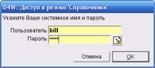 При первоначальной настройке системы администратор может выдать всем пользователям имена пользователя и пароль. В процессе работы с системой любой пользователь может сменить свой пароль. Для этого в диалоге ввода имени пользователя и пароля есть иконка
  . Для изменения пароля сделайте следующее:
1. В диалоге введите свои Имя пользователя (Пользователь) и Пароль.
2. Кликните иконку  , откроется диалоговое окно Пароль пользователя.
3. Введите Новый пароль и его подтверждение.
4. Для сохранения нового пароля кликните кнопку ОК.
Пример
Запустите тренировочную базу данных Train Denta4Windows.
1. Введем нового сотрудника в раздел «Персонал». На главном меню нажимает кнопку Практика, далее закладку Персонал. Создаем новую запись . Далее последовательно заполняем поля: Код “14”, Фамилия “Севастьянова”, Имя “Ирина”, Отчество “Викторовна”. Должность в данном примере указывать не будем.
2. Переходим в режим Настройка и открываем закладку Параметры. Далее открываем раздел Системные настройки и устанавливаем Условия эксплуатации системы - Персональный доступ.
3. Переходим к закладке Доступ.
4. Нажимаем кнопку .
5. В появившемся окне отмечаем галочками: Счета, Квитанции, Переписка.
6. Нажимаем кнопку «ОК».
7. Переходим к закладке Группы. Выделяем группу Пользователь в левом окне. Справа в списке доступных режимов проверяем отсутствие галочек на режимах Счета, Квитанции, Переписка (если галочка стоит, то ее нужно убрать).
8. Переходим к закладке Пользователи. Сортируем сотрудников по критерию «Персонал».
9. Выделяем в списке слева Севастьянова, соответственно справа будет серое окно с надписью: «Доступ в Систему не разрешен».
10. Нажимаем кнопку . В окне введите системное имя: «Севастьянова», Отметьте группу «Пользователь» и нажмите кнопку «Пароль…». Введите дважды, например, 12. Закройте окно, нажав кнопку «Параметры пользователя», ОК.
11. В правом окне вы видите список доступных режимов. Проверьте отсутствие галочек в режимах Счета, Квитанции, Переписка.
12. Закройте D4W.
13. Откройте снова тренировочную версию Train Denta4Windows и войдите под именем Севастьянова.
14. Нажмите кнопку «Пациенты».
15. Если в открывшемся окне нет закладок Счета, Квитанции, Переписка, то все было сделано правильно.
Установка Операций
Операции – это инструмент, с помощью которого вы значительно упростите заполнение протокола лечения. Отнеситесь к настройке этого режима внимательно. Правильно оцените, какие процедуры нужно внести в состав операции. Вариантов создания операций бесчисленное множество. В этом разделе мы приведем несколько примеров.
В главном меню перейдите в приложение НАСТРОЙКА, кликните закладку Операции. Слева появится окно Список всех операций. В окне списка операций осуществляется ввод описаний 4-х уровневого меню, используемого при планировании и фиксирования лечения пациента в карте зубов.
1) 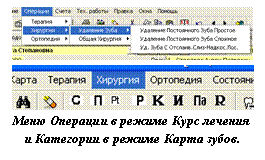
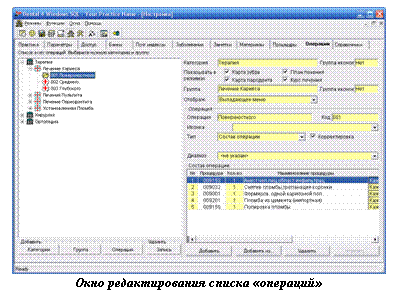
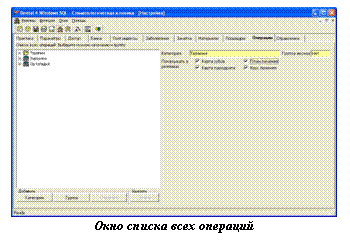 1 уровень – Категория определяет часть меню Операции в четырех возможных режимах их применения. В эту часть при поставке D4W / C4W входят категории Терапия, Хирургия, Ортопедия. При удалении категории соответствующий раздел исчезнет из меню Операции, а при добавлении новой категории появится новый раздел меню. Обратите внимание на то, что в режиме Карта зубов нет меню Операции. В этом режиме пунктами меню являются Категории.
2) 2 уровень – Группа определяет подменю, высвечиваемое при входе в соответствующий категории группы, пункт меню Операции. При удалении Группы из категории подменю исчезнет соответствующий пункт, а при добавлении в категорию новой группы появится новая строка в подменю.
3) 3 уровень – Операция определяет список команд, высвечиваемых при входе в соответствующий группе операций пункт подменю в карте зубов пациента. При удалении операции из группы она исчезнет из списка команд, соответствующего пункта подменю. При добавлении в группу новой операции появится новая команда в списке команд, соответствующего пункта подменю.
4) 4 уровень – Процедуры определяет список процедур операции, высвечиваемый при выполнении соответствующей операции. При удалении процедуры из операции она исчезнет из списка процедур операции в карте зубов, а при добавлении в операцию новой процедуры она появится в списке процедур операции в карте зубов.
5) Порядок следования друг за другом при установке операций категорий, групп, операций и процедур сохраняется при формировании соответствующего меню, подменю, команд, процедур в карте зубов пациента.
6) Операции могут снабжаться иконкой, которая будет высвечиваться в инструментальной панели меню карты зубов для быстрого выбора.
7) Операции могут быть составными и простыми.
Составная операция (например, Лечение поверхностного кариеса) это множество процедур, которые должны быть сделаны для выполнения операции. При работе с составной операцией в карте зубов пациента в списке процедур высвечиваются процедуры с количеством выполнений, заданным при описании состава операции.
Простая операция (например, пломба) это список процедур, из которых врач в карте зубов выбирает для выполнения одну.
Работа с установками Операций
Внимание! Не забывайте про кнопку  .
.
1. Просмотр и коррекция категории
Кликните 2 раза наименование категории в окне Список всех операций. Высветится список групп данной категории и наименование категории в поле категория справа. В этом режиме Вы можете сделать следующие операции:
1.1. Изменить наименование категории
Кликните мышью в поле Категория и выделите старое наименование категории (проведите мышью с нажатой левой клавишей по всему наименованию). Наберите новое наименование.
1.2. Добавить новую категорию
В группе кнопок Добавить кликните кнопку Категория. Наберите наименование категории в поле Категория. Нажмите клавишу Tab. Подсветится поле Группа иконок. Здесь вы можете установить значение из выпадающего списка.
1.3. Добавить новую группу в категорию
В группе кнопок Добавить кликните кнопку Группа. Кликните в поле Группа и наберите ее название. Нажмите клавишу Tab. Подсветится поле Группа иконок. Здесь вы можете установить значение из выпадающего списка. В поле Отображ. оставляем значение «Выпадающее меню»
1.4. Удалить Категорию или Группу
Кликните (подсветите) удаляемую категорию или группу в окне Список всех операций. Кликните кнопку Удалить запись. Затем подтвердите удаление, кликнув кнопку Да. Если кнопка Удалить запись недоступна для клика, то прежде чем удалять категорию надо удалить все входящие в нее группы, а прежде чем удалять группу, надо удалить все входящие в нее операции (см. п.2.6. ниже).
1.5 Настроить состав показываемых категорий в разных режимах программы.
Выделите необходимую категорию и пометьте Показывать в режимах (установите или уберите галочку в четырех возможных режимах отображения категории).
 Постарайтесь перед настройкой продумать, какие категории вам понадобятся, и в каких режимах вы будете их использовать. Например, при формировании протокола лечения при помощи режима Карта зубов, выполненные процедуры прописываются с указанием номера зуба и поверхности. А у вас есть процедуры, для которых этот параметр не нужен. Соответственно вам придется после этого корректировать протокол в режиме Курс лечения. По нашим наблюдениям корректировать протокол лечения всегда дольше, чем его заполнять. Поэтому разделите процедуры по разным категориям и разместите их в соответствующих режимах. Очень часто большое количество категорий нужно при работе со страховыми компаниями. Т. к. возможны варианты различных наименований одних и тех же процедур у разных компаний, то есть возможность разнести их по Категориям и у вас не будет путаницы при заполнении соответствующих протоколов лечения.
Важно! [только для программы D4W] Из-за особенностей отображения категорий в Карте зубов, установите для нее только те категории, которые будут использоваться именно в этом режиме.
Отображение Категорий в меню Операции (Курса/Плана лечения) будет в том порядке, в каком вы их написали.
2. Просмотр и коррекция группы
Кликните 2 раза наименование группы в окне Список всех операций выбранной категории. Вы можете сделать следующие операции:
2.1. Изменить наименование группы
Кликните мышью в окно Группа и выделите старое наименование (проведите мышью с нажатой левой клавишей по всему наименованию). Наберите новое название группы. Нажмите клавишу Tab.
2.2. Добавить новую операцию в группу
1) В группе кнопок Добавить кликните кнопку Операция.
2) Введите название операции в окно Операция.
3) Код можно формировать различными способами. В поставляемой базе это трехзначный номер, в котором 1-й знак является порядковым номером следования категории операции в окне Список всех операций, 2-й знак – порядковый номер следования группы операции внутри категории в окне Список всех операций, 3-й знак – порядковый номер следования операции внутри группы. Нажмите клавишу Tab.
4) Для выбора иконки операции и помещения ее в инструментальную панель меню карты зубов (необязательно) кликните в окошко Иконка и в окне выберите иконку, кликните (подсветите) подходящую картинку. Иконки можно рисовать самостоятельно. Формат 16х16 расширение bmp. Кликните кнопку ОК. Справа от окошка Иконка появится картинка (иконка), которая будет высвечиваться в инструментальной панели меню карты зубов. С помощью поля Группа иконок можно установить вид отображения иконок в инструментальной панели. Если установлено значение Нет, то иконки выстраиваются в панели по порядку. Такой вариант подходит, если у вас настроено мало иконок (3-4). В другом случае у вас есть два варианта объединения групп иконок: по Категории и по Группе. Соответственно при выборе варианта Категория, будут объединятся иконки, находящиеся во всей категории (не более пяти), и при выборе варианта Группа, объединяются иконки, находящиеся в группе (не более пяти).
5) Определите Тип операции. При установке значения Состав операции вы можете заносить в протокол составные операции (несколько процедур одновременно). Количество выполнения каждой из процедур составной операции будет то, которое вы первоначально настроили. В типе Состав операции можно установить опцию Корректировка, установив в окошке галочку. Это позволит вам изменять количество выполняемых процедур в составной операции при формировании протокола или плана лечения.
Пример. Операция «Лечение поверхностного кариеса». Предположим, что мы должны выполнить следующие процедуры: Осмотр пациента, Анестезия, Формирование кариозной полости, Изолирующая прокладка, Пломба. При этом процедур под названием «Пломба» может быть несколько, в зависимости от выбранного типа материала (химкомпозит, гелиокомпозит, а в некоторых клиниках идет разделение по названиям материала и поверхностям). Соответственно Вам потребуется корректировка этой операции во время работы в Карте зубов или Курсе лечения.
Если вы установили значение Список процедур, то при формировании курса или плана лечения вы можете выбрать только одну процедуру из преднастроенного списка выполняемых процедур.
Если рассмотреть предыдущий пример, то использование типов можно предложить такое:
Осмотр пациента, Анестезия, Формирование кариозной полости, Изолирующая прокладка/Лечебная прокладка – Тип Состав операции, опция Корректировка включена (возможны вариации Изолирующая/Лечебная прокладка).
Пломба химического отверждения/Пломба светоотверждаемая – Тип Список процедур.
В данном случае введена дополнительная операция «Пломба»
6) Поле Диагноз заполняется из списка. Настройка и корректировка этого списка производится в меню Настройки, закладка Справочники. Более подробно об этом списке мы расскажем в разделах Курс лечения и Счета.
7) В окне Состав операции кликните кнопку Добавить. В окне Выберите процедуры для операции кликните (подсветите) курсором процедуры, которые должны войти в состав операции. Для быстрого поиска по коду операции кликните кнопку Найти в окне Список операции и введите код операции в окошко Найти. Кликните кнопку Продолжить. Для повторного поиска вновь кликните кнопку Найти. Кликните кнопку Выбрать.
8) Вы можете выставить порядок следования процедур в составе операции с помощью столбца №. Выделите порядковый номер, который вы хотите изменить, и из списка установите требуемый.
9) В поле Кол-во установите необходимое значение. Если вопрос о выполнении процедуры из списка будет решаться непосредственно при составлении Плана/Курса лечения, то установите значение 0.
10) В окне Состав операции сдвиньте изображение вправо, использую стрелки внизу окна.
11) Кликните в окно Применение и выберите в нисходящем списке подходящие к процедуре (Используется для составной процедуры).
12) Если Вы выбрали Применение = Все выделенные зубы вместе, то кликните в окно Условие с ниспадающим списком и выберите дополнительное условие (используется для составной процедуры).
2.3. Удалить процедуру из операции
В окне Список процедур/состав операции кликните (подсветите) удаляемую процедуру. Кликните кнопку Удалить.
2.4. Скопировать в операцию процедуры из другой операции
В окне Список процедур/состав операции кликните кнопку Добавить из... .В окне Выберите другую операцию кликните (подсветите) операцию, из которой вы хотите скопировать процедуры. Кликните кнопку Выбрать. Для быстрого поиска используйте кнопку Найти как в п.2.2. (см. выше).
2.5. Удалить операцию
Кликните (подсветите) курсором удаляемую операцию в окне Список всех операций. Кликните кнопку Удалить запись. Для подтверждения удаления кликните кнопку ДА.
2.6. Просмотр и коррекция операции
Кликните (подсветите) курсором операцию в окне Список всех операций. Произведите изменения, как и при добавлении процедуры.
[только для программы D4W]
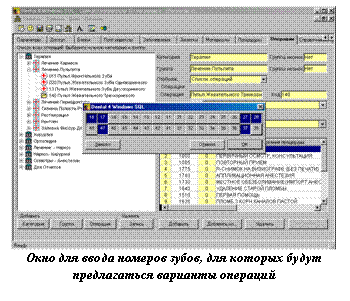 В D4W реализована возможность настройки ВАРИАНТОВ операции с разным количеством и составом процедур в зависимости от номера зуба, к которому будет применяться лечение. В зависимости от того, какой зуб выбран в Карте зубов, D4W автоматически предлагает соответствующий вариант операции (актуально в частности для таких операций, как пломбирование каналов и лечение пульпитов, состав и количество процедур в которых зависит от количества обрабатываемых каналов, или при формировании процедур для страховых пациентов). Для настройки вариантов операций для реквизита «Отображ.» выберите из списка значение Список операций, тогда появляется дополнительная графа «Диапазон» для указания зубов, для которых будут выбираться варианты. Для упрощения ввода номеров зубов следует кликнуть кнопку со стрелкой в конце графы, тогда появляется дополнительно экран для выбора зубов.
При работе в режиме Карта зубов для помеченных в графе «Диапазон» зубов в списке операций первой будет высвечиваться данная операция.
2.7. Формирование составной процедуры
Составная процедура позволяет при выполнении процедуры на одном зубе автоматически выполнять следующую на всех зубах. Например, процедура «препарирование зуба» при выполнении ортопедических работ, ведет за собой процедуру «Слепок». Составную процедуру можно сформировать двумя способами. Первый, использование процедур-триггеров. Эти процедуры можно использовать в Курсе лечения, при этом процедура триггер выполняется один раз в день. О настройке этого варианта см. «настройки процедур». Второй способ [только для программы D4W], с использованием настроек процедур и операций. Полученные процедуры используются в карте зубов. Настройка этого варианта представлена в этом разделе.
Зайдите в меню Настройка, далее закладка Процедуры.
Внимание! [только для программы D4W] Процедуру, которая выполняется на всех зубах одновременно, должна быть разделена на 2 части. Для выполнения на верхней челюсти и на нижней.

|
Из за большого объема этот материал размещен на нескольких страницах:
1 2 3 4 5 6 7 8 9 10 11 12 13 14 15 16 17 18 19 20 21 22 |
