


Партнерка на США и Канаду по недвижимости, выплаты в крипто
- 30% recurring commission
- Выплаты в USDT
- Вывод каждую неделю
- Комиссия до 5 лет за каждого referral
1. Кликните окно Врач и выберите врача из выпадающего списка.
2. Создание карт зубов.
2.1. Кликните в меню пункт Карта > Новая карта или нажмите клавиши Ctrl+A. В данном случае важна последовательность действий, т. к. карта приписывается к врачу, создавшему её.
2.2. Кликните в меню пункт Карта > Новая карта (настраиваемая). Откроется диалог. Для возможности создания карты таким способом у пользователя должны быть права на «Изменение даты/автора Плана лечения/Карты зубов/Карты пародонта» и «Создание плана лечения». В открывшемся диалоговом окне «Изменение атрибутов карты/плана» установите необходимые значения полей.
Изменение даты создания и автора карты зубов
Кликните пункт текстового меню Карта > Изменить/дату/время автора. Для возможности использования этой функции у пользователя должны быть права на «Изменение даты/автора Плана лечения/Карты зубов/Карты пародонта» и «Создание плана лечения». В открывшемся диалоговом окне «Изменение атрибутов карты/плана» установите необходимые значения полей.
Копирование данных из других карт пациента
1. Кликните в меню пункт Карта > Копировать из других карт.
2. Из бокового уточняющего меню выбрать и кликнуть одну из трех команд (Из текущего состояния в текущее состояние, Из требуемого лечения в текущее состояние, Из требуемого лечения в требуемое лечение).
3. В окне Выбор диаграммы кликните (подсветите) курсором дату и время создания карты, из которой хотите скопировать данные. Кликните кнопку Выбрать.
4. 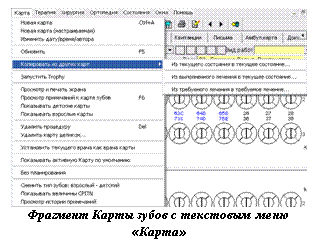 Результаты Ваших действий.
При копировании из текущего состояния в текущее состояние все картинки из текущего состояния выбранной в п.3 карты будут скопированы в новую карту.
При копировании Из требуемого лечения в текущее состояние картинки выполненных операций (т. е. которые уже включены в «Курс лечения»), из требуемого лечения, выбранной в п.3 карты, будут скопированы в новую карту.
При копировании Из требуемого лечения в требуемое лечение картинки не выполненных еще операций будут скопированы в новую карту и новый план лечения (с датой и временем создания новой карты и выбранным при добавлении карты врачом).
Удаление карты
1. Кликните окно Дата и кликните дату, за которую хотите удалить карту зубов.
2. Кликните в меню пункт Карта > Удалить карту целиком. Для подтверждения удаления кликните кнопку ОК или нажмите клавишу Enter. Обратите внимание, что карта будет удалена с соответствующим планом лечения, если он был создан по этой карте.
Печать карты зубов
Кликните иконку  в инструментальной панели меню или пункт в текстовом меню Карта > Просмотр и печать экрана. На экране появится подготовленная для печати карта зубов. Можно запустить печать на принтер. При необходимости можно переустановить параметры принтера перед печатью.
Поиск пациента
Поиск пациента осуществляется так же как и в режиме Общие сведения с помощью иконки  или текстового меню Поиск/Просмотр > Найти пациента.
Поиск визитов пациента
Поиск визитов пациента осуществляется из текстового меню Поиск/Просмотр > Визиты пациента.
Назначение нескольких операций на одну зону или зуб в одной карте зубов
Если Вы хотите провести, например, лечение кариеса, а потом поставить коронку на зуб, то D4W предлагает удобный интерфейс слоев процедур, при котором на каждом слое Вы назначаете одну операцию:
1. Для формирования нового слоя зуба кликните картинку зуба правой клавишей мыши и кликните команду Новый слой. Назначьте операцию коронка на вновь созданном слое (как и в обычном случае).
2. Для удаления слоя кликните картинку слоя зуба правой клавишей мыши и кликните команду удалить слой. Подтвердите удаление, нажмите клавишу Enter. При удалении слоя соответствующая процедура удалится из плана или курса лечения, в зависимости от того, включена или нет опция Без планирования.
3. Просмотр слоев. Вы можете увидеть картинки лечебных процедур на разных слоях зуба, если они были Вами созданы. Кликните картинку зуба правой клавишей мыши и выберите (кликните) команду Нижний слой или Верхний слой.
Просмотр рентгеновских изображений
D4W предоставляет возможность связи с программным обеспечением радиовизиографов фирм-изготовителей Trophy, Vipersoft, Schick CDR, Digora, Sidexis и др., если это программное обеспечение установлено у Вас.
 Кликните в меню пункт Карта и в выпадающем меню кликните команду Запустить…или используйте иконку
  для связи с программным обеспечением установленного у Вас радиовизиографа (настройка на используемый вид радиовизиографа осуществляется в разделе Настройка). Наличие иконки указывает на то, что программное обеспечение радиовизиографа настроено.
После вызова радиовизиографа Вы можете увидеть снимки пациента, с картой зубов которого Вы работаете, и другую диагностику (в зависимости от вида программного обеспечения радиовизиографа).
Составление детской карты зубов
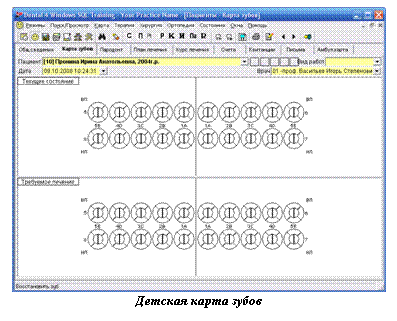
Составление детской карты зубов работает точно так же, как и для взрослых. Число зубов уменьшается, что соответствует числу зубов у детей (20). Если D4W обнаруживает, что пациенту меньше лет, чем установлено для параметра «Начальный возраст пациента для ведения подростковых карт» (Настройка > Параметры > Карта зубов), автоматически включается карта зубов для детей.
Если в поликлинике имеется разделение по специализациям, например, детское отделение, то в карте зубов можно указать «Вид работ», выбрав из списка введенных специализаций в разделе НАСТРОЙКА > Практика > Функции > Специализации. Если специализаций нет, то графа «Вид работ» в карте зубов отсутствует.
В дальнейшем Вы можете просматривать, используя окно Дата, детские карты пациента, переключая меню Карта > Показывать детские карты.
Подростковая карта пациента
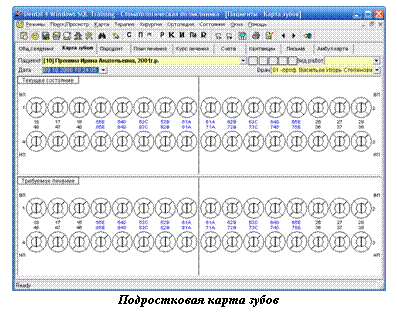 Подростковая карта включается автоматически при переходе значения параметра «Начальный возраст пациента для ведения подростковых карт».
 Работа с подростковой картой пациента осуществляется так же, как и со взрослой и детской. Число зубов соответствует числу зубов у взрослых (32).
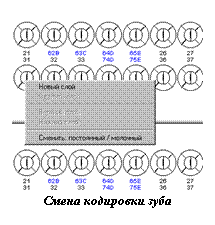
На подростковой карте можно менять кодировку зуба (тип зубов) в текущем состоянии, кликнув правой кнопкой мыши над выбранным зубом и из выпадающего меню выбирая команду «Сменить постоянный/молочный» или используя текстовое меню Карта > Сменить тип зубов: взрослый - детский. Эта команда используется только для смены типа одного или нескольких выбранных зубов
При возврате к детской карте уменьшается количество показываемых зубов с сохранением изменений, произведенных над молочными зубами. При переходе из подростковой карты во взрослую, сохраняются изменения, которые были произведены для взрослых зубов, а молочные зубы автоматически заменяются новыми постоянными.
Индекс нуждаемости в лечении CPITN
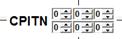 В карте зубов вы можете отметить значения индексов для каждой зоны, используя стрелки вниз/вверх. Интерфейс CPITN активируется параметром. Интерфейс расположен в центре карты зубов
Настройки режима Карта зубов
Режим Настройка > закладка Параметры > раздел Карта зубов
Работа в карте зубов без планирования (регистрация только выполненных процедур).
Значение параметра Да/Нет. Устанавливает работу с картой зубов по умолчанию. При значении параметра Нет, устанавливается режим работы карты для создания Плана лечения.
Начальный возраст пациента для ведения подростковых карт.
Значение вводится вручную.
Конечный возраст пациента для ведения подростковых карт.
Значение вводится вручную.
Показывать значения CPITN
Значение параметра Да/Нет. Активирует на карте зубов интерфейс индексов CPITN.
Режим Настройка доступа
Доступ в режим «Карта зубов» Изменение заметок Изменение карты зубов Создание карты зубов Удаление карты зубов | Запрещает доступ в режим Запрещает изменение заметок(возможно только чтение) Запрещает вносить изменения в карту Запрещает создание карты зубов Запрещает удаление карты |
Связанные настройки доступа | |
Изменение карты зубов Изменение карты пародонта Изменение даты/автора Плана лечения /Карты зубов/Карты пародонта | Запрещает вносить изменения в карту зубов и убирать из карты пародонта отсутствующие зубы. Запрещает вносить изменения в карту пародонта и убирать из карты зубов отсутствующие зубы. Действует на все три модуля |
 Глава 7. СОСТАВЛЕНИЕ КАРТЫ ПАРОДОНТА [только для программы D4W]
 Описание
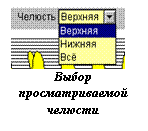
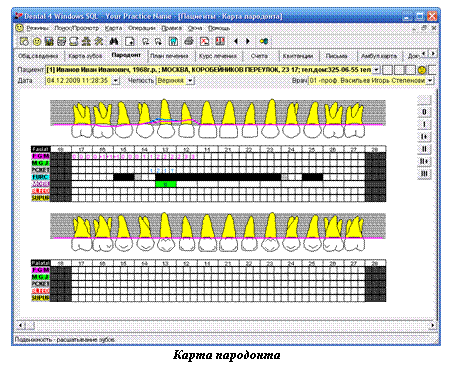
Этот модуль является необязательным. Вход в него осуществляется из раздела ПАЦИЕНТЫ, закладка Пародонт. Это то место, где Вы сможете найти сведения о составлении карты пародонта челюстей. Ввод данных осуществляется прямо на экране через окно Верхней Челюсти и окно Нижней Челюсти (переключение между челюстями осуществляется из списка сверху окна). Можно просмотреть обе челюсти одновременно, выбрав значение «Все».
Используется система семи точек. Вы можете измерить следующее:
· Free Gingival Margin (FGM) - свободный десневой край
· Muco Gingival Junction (MGJ) - слизисто-десневое соединение
· Pocket depth - глубина десневого кармана
· Furcation status - состояние зоны разделения корней
· Mobility status - расшатанность
· Bleeding Status - кровоточивость десен
· Suppuration Status - нагноение
Работа с составлением карты пародонта
Слева Вы заметите ряд цветных кнопок. Если Вы кликните одну из них, Вы переведете D4W в режим готовности ввода соответствующего измерения. В зависимости от кнопки (режима), которую Вы выбираете, соответствующий набор кнопок появится в окне справа.
 Для ввода состояния следует слева кликнуть нужную кнопку (например, SUPUR и справа в окне появятся две кнопки - пустая и с желтым кружком, для пометки нагноения), указателем мыши выбрать место для внесения состояния на соответствующей линейке и кликнуть нужную кнопку справа.
Для перехода к карте другой части челюсти следует в окошке в верхней части окна выбрать соответственно “Нижняя” или “Верхняя”.
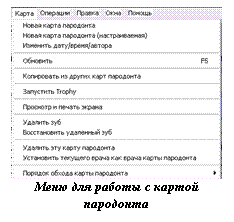
Для работы со всей картой используется текстовое меню Карта.
Удаление зуба
Чтобы показать удаленный зуб кликните в любую линейку под номером этого зуба, кликните в меню пункт Карта > Удалить зуб или иконку в инструментальной панели меню. Если зуб был удален в Карте зубов, то в карте пародонта он будет уже отсутствовать.
Восстановление зуба
Чтобы восстановить картинку ранее удаленного зуба кликните в любую линейку под номером этого зуба и кликните в меню пункт Карта > Восстановить удаленный зуб или иконку в инструментальной панели меню.
Создание новой карты пародонта
1. Кликните в окно Врач (или иконку в инструментальной панели меню) и в выпадающем меню выберите (кликните) ФИО врача.
2. Кликните в меню пункт Карта > Новая карта пародонта или иконку  в инструментальной панели меню.
3. Кликните в меню пункт Карта > Новая карта пародонта (настраиваемая). Откроется диалог. Для возможности создания карты таким способом у пользователя должны быть права на «Изменение даты/автора Плана лечения/Карты зубов/Карты пародонта» и «Создание плана лечения». В открывшемся диалоговом окне «Изменение атрибутов карты/плана» установите необходимые значения полей.
Изменение даты создания и автора карты пародонта
Кликните пункт текстового меню Карта > Изменить/дату/время автора. Для возможности использования этой функции у пользователя должны быть права на «Изменение даты/автора Плана лечения/Карты зубов/Карты пародонта» и «Создание плана лечения». В открывшемся диалоговом окне «Изменение атрибутов карты/плана» установите необходимые значения полей.
Удаление карты пародонта
1. Кликните в окно Дата и выберите дату, за которую хотите удалить диаграмму
2. Кликните в меню пункт Карта > Удалить эту карту пародонта.
Печать карты пародонта
Кликните в меню пункт Карта > Печать копии экрана или иконку  в инструментальной панели меню.
Глава 8. План ЛЕЧЕНИЯ
Описание
Здесь Вы найдете сведения о плане лечения. План генерируется автоматически на основе карты зубов, если отключена (не помечена “галочкой”) опция “Без планирования” (в Карте Зубов пункт меню Карта > Без планирования) [только для программы D4W] или Вы можете сами перечислить работы, которые собираетесь выполнить. Переход к этому окну осуществляется из раздела ПАЦИЕНТЫ закладка План лечения.
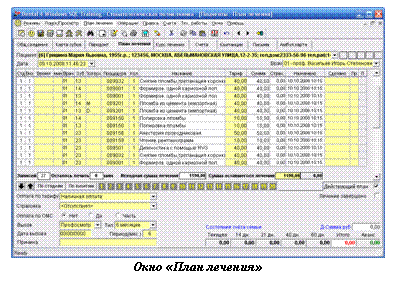 В Плане лечения можно использовать составные операции, настроенные в режиме Операции.
Реализована возможность формировать счета предоплаты, исходя из запланированных процедур. Обработка и отображение в отчётности таких счетов абсолютно аналогична обычным счетам (выставляемым на основе ВЫПОЛНЕННОГО лечения). Есть возможность работы с изменением цен на услуги. А так же возможность рассчитать предварительную стоимость лечения с учетом персональной скидки.
Описание полей окна План лечения
Над таблицей
Пациент
Номер амбулаторной карты пациента. (Заполняется в карточке пациента).
Фамилия, имя, отчество, дата рождения, адрес и телефоны (если они имеются в карточке пациента).
 Для выбора имени члена семьи, для просмотра используйте выпадающий список в прямоугольном окне.
Дата
Дата и время, когда план был создан. Для выбора другого плана, используйте выпадающий список в прямоугольном окне.
Врач / Специалист
Поставщик услуг (врач или другой специалист), кто отвечает за план. Для выбора другого специалиста используйте выпадающий список в прямоугольном окне. Вы также можете выбрать врача в окне Врач/Специалист в самом плане лечения. При этом только эта процедура будет выполняться выбранным врачом.
Под таблицей
Оплата по тарифу
Вы можете изменить уровень оплаты для всех невыполненных процедур плана лечения. Стоимость невыполненных процедур пересчитывается автоматически по тарифу выбранного уровня оплаты и страховых полисов.
Страховка
У пациента может быть несколько страховых полисов. Для каждой процедуры может быть выбран страховой полис путем переключения Уровня страховки. Список страховых полисов может быть расширен до 6 полисов.
Вызов, Тип, Дата вызова, Период (мес.), Причина
Эти поля используются для просмотра или установки даты и типа вызовов пациента. Подробнее процедура описана в разделе Общие сведения о пациенте и в разделе Маркетинг.
Состояние счета семьи
Если уровень оплаты ведется в национальной валюте, например, руб., то состояние счета семьи и оплата процедур показывается в рублях. Если уровень оплаты ведется в другой валюте - У. Е. (в условных единицах), то на экране справа внизу появятся два переключателя: РУБ. и У. Е.. В зависимости от переключателя состояние счета семьи и оплата процедур будут показываться либо в РУБ., либо в У. Е.
Д-сумма
Здесь указывается сумма зачисленных платежей пациента для формирования накопительной скидки.
Графы таблицы:
Стадия (Стд)
План может быть разбит на части. Например, 1-я стадия – терапевтическое лечение, 2-я стадия – хирургическое лечение (имплантация), 3-я стадия – протезирование.
Визит (Виз)
Каждая стадия может быть разбита на ряд посещений
Время
Это поле используется только в том случае, если установлена книга записи на прием. Введите код интервала “.” или “/” , или “+”, равный 10 минутам. Вы можете вводить до 17 кодов интервала, т. е. до 170 минут на процедуру.
Мин
Это поле показывает количество минут, необходимое на данную процедуру. Оно может заполняться автоматически (столбец Время или перерасчет УЕТ) или вручную. Если Вы указали интервал длительности процедуры, то, при назначении процедуры лечения пациента, в книге записи на прием автоматически вычисляется время приема.
Врач / Специалист
Код врача/специалиста выполняющего процедуру. В этом столбце можно поменять врача/специалиста, выбрав другого из выпадающего списка.
Зуб [только для программы D4W]
Введите форм). Вы можете это поле не заполнять, в этом случае просто нажмите TAB.
Поверхность (Поверх) [только для программы D4W]
Введите описание поверхности зуба, если будет проводиться ее восстановление, а не зуба в целом. Описание правильного синтаксиса зон приведено в главе Карта зубов. Вы можете это поле не заполнять, просто нажмите TAB.
Область [только для программы С4W]
Область на которой должна быть выполнена процедура. (справочник Область лечения. Настройка > Справочники)
Комментарий (Комм.) [только для программы С4W]
Коментарий
Процедура
Вы ДОЛЖНЫ ввести номер выполняемой работы (процедуры), иначе D4W / C4W не позволит Вам двигаться дальше. Если Вы сделаете ошибку, то D4W / C4W сообщит об этом. Вы можете использовать это окно для просмотра справочника процедур и выбора процедуры.
Количество раз (Кол)
Введите, сколько раз выполняется процедура для зуба. По умолчанию считается, что один (1).
Название
D4W / C4W автоматически вставляет описание согласно номеру процедуры. Вы не сможете изменить описание в данном поле, поменять его можно в окне ПРОЦЕДУРЫ, которое расположено в блоке НАСТРОЙКА.
Тариф
D4W установит оплату для процедуры автоматически в зависимости от уровня оплаты пациента. В зависимости от уровня оплаты стоимость процедуры устанавливается либо в национальной валюте, либо в любой другой валюте. Вы можете изменить стоимость процедуры, если захотите. Если Вам подходит стоимость оплаты, просто нажмите TAB.
Сумма
D4W / C4W автоматически умножает КОЛИЧЕСТВО РАЗ на Стоимость процедуры для получения Общей суммы. По мере добавления строк, D4W / C4W вычисляет сумму оставшегося лечения, начальную общую сумму, включая уже выполненное лечение и сумму возврата (скидки), а также число процедур (строк плана лечения) и время в минутах: сколько осталось лечить пациента (если Вы указывали интервалы лечения в графе Затраченное время).
Страховка (Страх)
Если оплата лечения пациента ведется Страховой компанией, то D4W автоматически отыскивает ожидаемый возврат средств для этой работы и умножает на ЧИСЛО РАЗ. Тариф возврата рассчитывается исходя из выбранного страхового полиса. Расценки по страховому полису Вы можете ввести в окне Страховые полисы блока Практика.
Назначено
Это поле используется только тогда, когда установлена книга записи на прием. Дата и время помещаются сюда автоматически, при записи пациента на прием.
Сделано
 Когда процедура помещена в Курс лечения, дата завершения помещается сюда автоматически. При этом строки плана, соответствующие выполненным процедурам, изменяют цвет на серый.
Примечание (Пр)
Заметки касательно Плана лечения для выбранной работы
Заказ-наряд (Л) [только для программы D4W]
Прикрепленный к процедуре заказ-наряд на технические работы.
Работа с Планом лечения
Cоздание плана лечения
1. Выберите из выпадающего списка врача ответственного за данный план лечения.
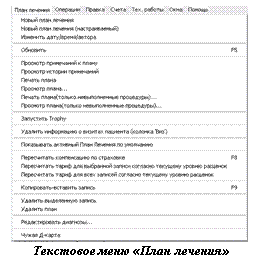
2. Кликните текстовое меню План лечения > Новый план лечения или используйте иконку 
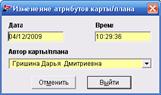
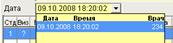 Если вы создаете план первый раз, то при открытии режима вы увидите пустой «бланк» плана лечения. Если вы не будете производить с ним никаких действий, то он так и будет оставаться пустым. При этом дата его создания будет меняться на текущую в момент перехода на закладку План лечения. Ответственным врачом этого плана будет специалист, данные которого высвечиваются в поле Врач. Для того чтобы изменить врача в этом плане, необходимо использовать функцию Изменить дату/время/автора из текстового меню План лечения.
Вы можете создать план лечения с использованием функции Новый план лечения (настраиваемый). При этом выводится такой же диалог, как и в функции Изменить дату/время/автора.
Добавление новой строки
Заполнение строк плана лечения можно осуществить двумя способами.
1. С помощью режима Карта зубов[только для программы D4W]. При таком варианте план лечения будет разбит на стадии и визиты. Опция Без планирования должна быть выключена.
2. 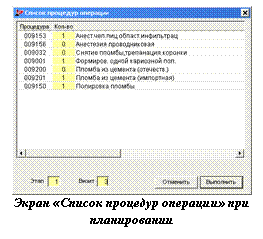 Непосредственно в режиме План лечения. Для облегчения ввода процедур, так же как и в Карте зубов в режиме План лечения можно пользоваться опцией Операции.
Для создания записи кликните столбец Процедура и введите код или выберите процедуру по наименованию из выпадающего списка. Можно ввести начало кода процедуры и нажать кнопку ТАВ. Программа покажет список всех процедур имеющих такое сочетание символов. Для работы этой опции установите значение Да для параметра «Показывать список процедур при вводе неполного/неправильного кода» (Режим Настройка > закладка Параметры > раздел Курс лечения).
Как уже было сказано ранее, при использовании опции Операции, можно создавать план лечения, заранее разбивая его на стадии и визиты. Кликните в текстовое меню Операции, найдите нужную запись. В открывшемся окне пометьте те процедуры, которые необходимо выполнить, их количество и заполните поля Этап и Визит. Вам только останется заполнить при необходимости столбцы Зуб/Область, Поверхность/Коммернарий и Время (мин). При использовании Карты зубов[только для программы D4W] столбцы Зуб и Поверхность будут заполняться автоматически.
Планирование времени
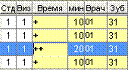 В плане лечения вы можете предварительно задать время выполнения той или иной процедуры. Эта возможность даст вам общее представление о временных затратах на весь план лечения. Это бывает важно при обсуждении плана лечения с пациентом. Так же эта опция поможет вам автоматически зарезервировать промежуток времени в Книге записи на прием. Ввод данных можно осуществлять тремя способами.
1. Ввод символов интервала в столбец Время. Интервал равен 10 минутам, символами интервала могут выступать следующие знаки: «+», «.», «/»
2. Ввод числового значения в столбец «мин.»
3. Автоматический ввод на основании нормы времени на выполнение процедуры.
Для настройки нормы времени используется УЕТ. В режиме Настройка > закладка Параметры > раздел Курс лечения установите следующие значения параметров:
«Коэффициент перерасчета УЕТ в минуты» – введите значение, например 10 (это означает что 1 УЕТ = 10 минутам).
«При планировании лечения автоматически проставлять время выполнения процедур согласно настройке времени» – Да.
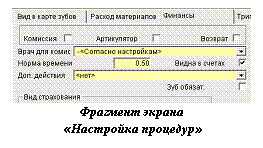 Соответственно каждой процедуре должно быть присвоено значение УЕТ. Это производится в режиме Настройка > закладка Процедуры. В свойствах процедуры откройте закладку Финансы > поле Норма времени.
Модификация или Изменение сведений в строках.
Кликните сведения, которые Вы хотите модифицировать и введите новые значения, используйте мышку или TAB для перехода от сведения к сведению.
Упорядочивание пунктов плана
Вам может потребоваться переместить записи плана лечения для последующей их группировки по визитам и стадиям.
Кликните строку, которую надо передвинуть, используйте стрелки рядом с кнопкой По стадиям, чтобы передвинуть эту строку вверх или вниз.
Планирование визитов и стадий
Вы можете планировать номера визитов пациента. Кликните кнопку По посещен.. Кликните (подсветите) пункты плана лечения, которые Вы хотите отнести к одному визиту, и кликните номер посещения рядом с кнопкой По посещен. . Аналогично планируйте стадии лечения (кликните кнопку По стадиям).
Удаление строки
Вы можете удалять строки, содержащие сведения о лечении.
1. Кликните строку, которую надо удалить.
2. Кликните в меню пункт План Лечения > Удалить выделенные записи или иконку  . Вы сможете удалить процедуру только если на нее не выписан счет (или счет не удален). Соответствующая процедура строки в курсе лечения будет удалена (если было выполнено лечение). Если удаляемая процедура имеет отображение в карте зубов, то картинка в карте зубов также будет удалена. Удаление записей плана лечения регулируется правами доступа (Удаление отдельных записей плана лечения)
Модификация плана лечения во времени
При работе с долгосрочными планами может возникнуть ситуация, когда в клинике произошло изменение цен, а в плане фигурируют старые цены. В зависимости от договора с пациентом можно выполнить следующие действия:
1. Внесение изменений в план лечения по старым ценам. Для активации этой опции установите значение для параметра «При добавлении процедур к существующему плану лечения, использовать для расчета расценок» - Дату плана лечения. В режиме Настройка > закладка Параметры > раздел Курс лечения
2. Внесение изменений в план лечения по новым ценам. Для активации этой опции установите значение для параметра «При добавлении процедур к существующему плану лечения, использовать для расчета расценок» - Текущую дату. В режиме Настройка > закладка Параметры > раздел Курс лечения
3. Пересчитать невыполненные пункты плана по новым ценам. Здесь у вас может быть два варианта – это пересчет всех оставшихся процедур или только отдельных. Для пересчета всех процедур кликните текстовое меню План лечения > Пересчитать тариф для всех записей согласно текущему уровню расценок. Для перерасчета одной процедуры, выделите искомую процедуру и кликните текстовое меню План лечения > Пересчитать тариф для выбранной записи согласно текущему уровню расценок.
Удаление всего плана лечения
Вы можете удалить весь план лечения,
Кликните в меню пункт План Лечения > Удалить план. Введите Ваше системное имя и пароль. Нажмите клавишу Enter, чтобы подтвердить удаление (соответствующая плану карта зубов удалится). Удаление плана регулируется правами доступа (Удаление плана лечения целиком).
Поиск пациента
Используется та же самая процедура, что и в карточке пациента (см. в разделе "Работа со сведениями о пациенте").
Заметки по поводу плана лечения
Кликните клетку Примеч. для записи заметок для выбранной процедуры.
В окне Создание или редактирование примечания наберите любой текст. Вы также можете использовать шаблоны примечаний, если они есть. Шаблоны примечаний формируются в разделе НАСТРОЙКА закладка Заметки Категория Заметки. Вы можете использовать как свои, так и “чужие” шаблоны, просто кликните в окно Врач для просмотра и выберите в выпадающем меню врача или Все доктора. В нижней половине экрана появятся шаблоны примечаний. Эти шаблоны Вы можете поместить в Ваш текст в верхней половине экрана, просто кликнув (подсветив) курсором шаблон. Редактируйте текст, используя мышь и клавиатуру.
Просмотр заметок к плану лечения
Кликните в меню пункт План лечения > Просмотр заметок к плану или иконку  . Чтобы напечатать заметки кликните кнопку Печать, или иконку в инструментальной панели меню.

|
Из за большого объема этот материал размещен на нескольких страницах:
1 2 3 4 5 6 7 8 9 10 11 12 13 14 15 16 17 18 19 20 21 22 |
