


Партнерка на США и Канаду по недвижимости, выплаты в крипто
- 30% recurring commission
- Выплаты в USDT
- Вывод каждую неделю
- Комиссия до 5 лет за каждого referral
Введите подробные сведения. Поле Искать от даты устанавливается автоматически от текущей даты, установленной в книге записи.
1. Установите период поиска, используя выпадающий список, или установите количество Дней вперед, используя кнопки  ,
, 
2. В поле Что искать вы можете установить не только параметр Свободное время (по умолчанию), но и выбрать резервирование.
3. Размер свободного промежутка времени (интервала): в поле Интервал введите, какой по длительности промежуток необходим. Используйте кнопки ,
4. В полях От и До укажите конкретное время (если это необходимо).
5. В окне Книги кликните (подсветите ) книгу (несколько книг), в которой надо искать. По умолчанию выбирается книга, в которой Вы находитесь.
6. В окне Включая дни кликните дни, которые Вас не интересуют (снимите с них пометку), исключив их из списка. По умолчанию свободное время ищется во всех днях.
7. Кликните Поиск. D4W в окне Найдены высветит список найденных книг со свободным временем. Кликните (подсветите) книгу, которую Вы хотите Выбрать. Кликните кнопку Показать. Соответствующий интервал времени выделится рамкой на экране.
8. Если Вас удовлетворяет результат поиска, кликните кнопку Показать и этот промежуток будет выделен в книге записи, иначе кликните кнопку Снова. Полученный список можно вывести на печать, кликнув кнопку Печать.
У вас есть возможность работать с поиском свободного времени в двух вариантах. По умолчанию выводится диалоговое окно, открывающееся поверх книги записи на прием. Второй вариант: диалог поиска выводится в виде боковой панели в книге записи на прием. Для включения этого режима откройте режим Настройка > закладку Параметры > раздел Книги записи на прием. Для параметра Интерфейс поиска свободных слотов установите значение – Панель.
Поиск визитов определенного пациента в Книге Записей на прием
D4W позволяет найти визиты пациента в любой книге записи. Например, пациент просит напомнить ему о времени приема.
1. В меню кликните Опции пункт Поиск визитов пациента. Появится экран Поиск визитов пациента.
2. Введите ФИО пациента или номер его амбулаторной карты. Кликните Найти.
3. Ниже появится список пациентов, ближайших к тому, которое Вы напечатали (если вы вводили, например, только фамилию). Выделите (подсветите) пациента, который вас интересует.
4. Установите, с какой даты искать визиты в поле Искать от даты, и кликните Поиск. Появится результат поиска в виде списка.
5. Если необходимо, выберите (кликните) интересующий промежуток времени, кликните кнопку Показать или дважды кликните по записи. D4W покажет Вам этот интервал. Список посещений при необходимости можно распечатать.
 Можно получить список визитов пациента, используя одну из его записей:
1. Кликните правой кнопкой мыши на визите пациента и в текстовом меню кликните Печать > Список визитов пациента.
2. Откроется экран, работа которого аналогична описанной выше.
Фиксирование времени работы с пациентом
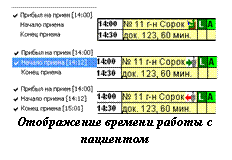
В системе предусмотрено фиксирование времени прибытия пациента на прием, времени начала приема и конца приема и соответственно последующая аналитическая обработка. Фиксирование времени производится непосредственно в ячейке визита.
1. Кликните правой кнопкой мыши на визите пациента в книге записи на прием и в выпадающем меню пометьте Прибыл на прием. На визите пациента появится соответствующий значок и установится статус приема (если настроен, см. Функции статусов). Время устанавливается автоматически, поэтому проверяйте правильность установки системного времени вашего компьютера.
2. Когда пациент отправляется в кабинет, таким же образом пометьте Начало приема. Значок на изменится на другой.
3. Когда пациент закончил прием и вышел из кабинета, соответствующим образом пометьте Конец приема.
Напоминание о начавшемся визите
Возможна ситуация, когда пациент не приходит в клинику в назначенное время, и администратору (регистратору) необходимо это отследить. Для отображения таких случаев существует графическое и текстовое предупреждение. Откройте режим Настройка > закладку Параметры > раздел Книги записи на прием. Для параметра Отмечать пропущенные визиты значком – установите одно из предлагаемых значений (Немедленно, 5 мин., 10 мин., 15 мин.). Пропущенный визит будет отмечаться значком.  .
.
Для активации текстового сообщения для параметра Напоминать пользователю о начале визита – установите одно из предлагаемых значений (5 мин., 10 мин., 15 мин.)
Редактирование времени работы с пациентом
При возникновении ошибок в системе предусмотрена корректировка времени работы с пациентом. По определенным причинам эту операцию должен проводить сотрудник с соответствующими правами доступа, поэтому эта функция должна быть закрыта паролем. Войдите в режим Настройка закладка Доступ. В окне Настройка доступа пометьте Редактирование времени в окне «Данные о времени визита». Настройте доступ к этой функции соответствующему сотруднику.
Для редактирования времени визита кликните в текстовое меню Опции пункт Данные о времени визита…. В открывшемся окне выполните следующие действия:
1. Установите дату, используя выпадающий список, или введите вручную даты поиска в полях С и По.
2. Установите название книги записи из выпадающего списка.
3. В полученном списке записей выделите необходимую и внесите данные в столбцы, значения которых вы хотите изменить.
4. Для сохранения результатов кликните кнопку Сохранить.
Отмена визита пациента
В системе D4W имеется возможность фиксирования причин отмены визитов пациентов. Для работы с этой функцией можно установить обязательное указание причины отмены вызова. Для этого необходимо активировать (установить значение Да) для параметра Обязательно указывать причину отмены визита в режиме НАСТРОЙКА> закладка Параметры> режим Книги записи на прием. По умолчанию в программе есть два параметра отмены – это «Неявка» и «Отказ от визита». При необходимости вы можете добавить свои. Для этого в режиме НАСТРОЙКА> кликните закладку Справочники > установите из выпадающего списка Справочник Причины отказа. Кликните кнопку Добавить. В новой строке введите свою запись, пометьте ее галочкой Используется.
Для перенесения пациента в список отмененных визитов выполните следующее:
1. Кликните на визите правой кнопкой мыши и в открывшемся текстовом меню кликните пункт переместить в Список отмененных визитов. Откроется экран D4W: Перенос в Список отмененных визитов.
2. Укажите причину, используя выпадающее меню.
3. В поле примечания можно ввести текст.
Второй вариант перевода в список отмененных визитов с помощью статусов визита. Если вы настроили Функции статусов, то при добавлении соответствующего статуса в визит пациента, он будет переводиться в список отмененных визитов.
Добавление резервирования
В книге записи вы можете устанавливать резервирования времени для каких-либо целей. Например, проведение консилиума и т. п. Список резервирований настраивается предварительно (см. настройку типов резервирования). Для добавления резервирования кликните правой кнопкой мыши в промежуток времени (так же как и для добавления визита) и в открывшемся меню кликните Добавить > Резервирование… В открывшемся окне установите время конца резервирования, а из выпадающего списка установите тип этого резервирования. Для сохранения информации кликните кнопку Да.
Для внесения изменений в резервирование необходимо два раза кликнуть на нем и в открывшееся окне сделать все необходимые действия.
Удаление резервирования аналогично удалению визита пациента.
Добавление перерыва
В отличие о резервирования параметры перерыва можно устанавливать при его создании.
1. Кликните правой кнопкой мыши в начальный промежуток времени
2. В текстовом меню установите Добавить > Перерыв…
3. Установите начало и конец перерыва
4. Цвет фона и цвет текста выбираются из выпадающих списков.
5. Отметьте, считается ли этот перерыв рабочим временем или нет.
6. Введите текст для пояснений, который будет отображаться в книге записи.
7. Для сохранения кликните кнопку Да.
Изменение и удаление перерыва производится, так же как и с резервированием.
Отправка напоминания о времени и дате будущего приема
Если требуется напомнить пациенту о дате и времени приема, то имеется возможность послать SMS или письмо по электронной почте. Инструкции по настройке соответствующих служб системы Dental4Windows можно получить у службы сопровождения. Для отправки сообщений у пациента должна стоять отметка о способе напоминания.
1. В меню кликните Опции.
2. Кликните пункт Отправить напоминания. Появится окно “Параметры списка напоминаний”. В этом окне установите период формирования списка клиентов и выберите врачей, для которых будет формироваться список, и кликните кнопку Выполнить.
3. Появится окно «Напоминания о визитах». Надо иметь в виду, что в список попадут только те пациенты, для которых при первичном вводе пациента для опции «Напомин. о визите» выбрано значение: посылать напоминания по SMS или электронной почтой. Надо выбрать из списка пациентов и кликнуть кнопку Отправить. Если какие-то данные для отправки были не введены, система тут же сообщит об этом.
4.  Чтобы отправить письмо конкретному пациенту, кликните правой кнопкой мышки на интересующем вас визите и в текстовом меню выбрать Отправить > sms/E-mail откроется окно редактирования сообщения, в котором вы можете изменить текст сообщения. Для отправки кликните кнопку Отправить.
Автоматическое открытие файла пациентов
1. Используя мышку, кликните правой кнопкой мышки в выбранный промежуток времени визита пациента. Появится вертикальное меню.
2. Кликните опцию Перейти, далее Пациенты или Амбулаторная карта, или Карта зубов, или Курс лечения, или Счета и т. п.. D4W доставит Вас к интересующим сведениям.
Автоматический ввод имени пациента в Книгу Записей на прием
1. Когда Вы находитесь в другом окне D4W / C4W, например, Подробные Сведения о лечении пациента, можно быстро ввести имя этого пациента в Книгу записи на прием.
2. Если Вы находитесь в другом окне, кликните иконку Книги записи, чтобы попасть туда.
3. Правой кнопкой кликните промежуток времени, куда Вы хотите поместить пациента.
4. Появится вертикальное меню. Выберите опцию Добавить >.Визит пациента. D4W автоматически вставит Вашего пациента.
Печать списка записей на прием для выбранного дня
Правой кнопкой кликните где-нибудь в том дне, список для которого Вы хотите напечатать. Появится вертикальное меню
1. Выберите опцию Печать > из появившегося списка выберите нужное, например: Информация за день
Работа с книгами записи бригады
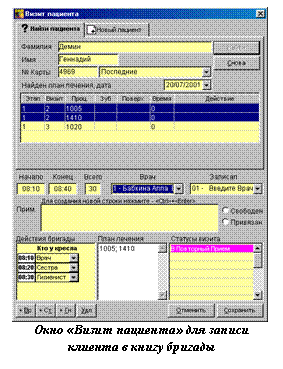
Вы работаете с книгами бригады так же, как и со стандартными книгами, но в окне Визит пациента указывайте в каждый момент времени, кто находится у кресла пациента: Врач, Гигиенист или Сестра. Используйте кнопки добавления доктора, сестры и гигиениста, расположенные под окном Действия бригады, а также выпадающий список Кто у кресла.
Если у пациента уже имеется план лечения, то он высвечивается в окне «Найден план лечения…». Выделенные из плана строки автоматически попадают в окно Пункты из плана лечения.
В зависимости от зарегистрированных Вами действий, D4W автоматически рассчитает время приема пациента и время занятости доктора.
Кнопки Свободен и Привязан используются для того, чтобы отразить значение данного приема. В книге записи бригады включенный режим Свободен окрашивает голубым фоном время приема. Включенный режим Привязан окрашивает желтым фоном время приема пациента в бригадной книге. Если доктор Привязан, то это означает, что данные записи без согласования с доктором менять и исправлять нельзя. Если Свободен, то регистратор может вносить изменения и переносить прием без согласования с доктором.
 Книга записи на прием для сотрудников руководящего звена.
Карта занятости врача
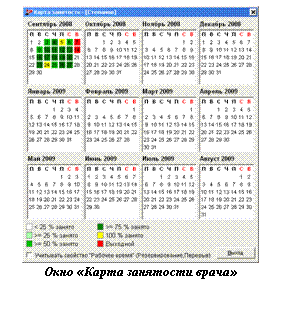
Вы можете оценить нагрузку доктора при работе в процентах от общего времени записи. Кликните в любом месте книги записи врача.
Кликните в меню Опции, пункт Карта занятости. Высветиться «Карта занятости врача» для выбранной книги записи. D4W / C4W отметит цветом выходные дни и покажет цветом процент загрузки доктора. При этом вы можете выделить отдельно загрузку только по записи пациентов, без учета перерывов и резервирований, которые считаются рабочим временем. Кликните два раза на интересующем вас дне, и программа откроет книгу записи этого дня.
Список отмененных визитов
Кликните текстовое меню Опции > пункт Список отмененных визитов. У вас откроется экран с одноименным названием.
1. Установите необходимую дату. Можно использовать выпадающий список или установить интересующий период вручную.
2. Установите при необходимости поля сортировки Книга, Врач, Класс.
3. Есть возможность отсортировать отдельно не явившихся и отказавшихся пациентов. Для этого пометьте «галочкой» соответствующий параметр.
Из списка, который формируется автоматически, вы можете узнать какие пациенты и по каким причинам не явились или отказались от визита. В столбце Замечания отображается информация, записанная сотрудником о причинах неявки/отмены визита. А по столбцу Занятость освободившегося времени вы можете оценить оперативность работы ваших администраторов. Полученный список можно распечатать, используя кнопку Печать.
Учет времени посещений
Данная функция позволяет оценить работу с пациентом. Сюда входит оценка времени ожидания пациентом приема, опозданий пациента, опозданий врача на прием и др. Оценка дается как в абсолютном, так и в процентном соотношении.
· Проверка заполнения данных о времени прибытия/начала/конца визита.
o Кликните текстовое меню Опции > пункт Данные о времени визита
o В открывшемся окне установите интересующую вас дату и книгу записи на прием. Список сформируется автоматически.
· Формирование отчета.
o 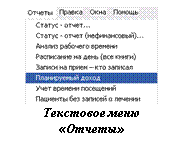 Кликните текстовое меню Отчеты пункт Учет времени посещений
o Установите период времени, с помощью выпадающего списка или вручную.
o Установите при необходимости параметры Разбивка по датам и Только итоги
o Отметьте (подсветите) интересующие вас книги записи на прием, либо выделите все, кликнув кнопку Все отметить.
o В списке книг записи присутствуют только актуальные (активные) книги. Если вам нужны отчеты по «старым» книгам, пометьте «галочкой» параметр Неактивные книги.
o Кликните кнопку Просмотр. Программа сформирует отчет
Принцип формирования отчетов в системе (Периоды времени, выбор параметров) схож практически для всех отчетов системы D4W / C4W, поэтому далее ограничимся описанием функций отчетов режима Запись на прием.
· Статус-отчет. Входящие параметры: Период времени (Дата), Наименование статуса, наименование книги записи (можно
несколько).
Выходящие параметры: По каждой книге записи выдается Ф. И.О. пациента, дата приема, время приема,
продолжительность визита, сумма, полученная за лечение.
· Статус-отчет (нефинансовый). Входящие параметры: Период времени (Дата), Наименование статуса (до 2-х одновременно),
наименование книги записи (можно несколько).
Выходящие параметры: По каждой книге записи выдается Ф. И.О. пациента, дата приема, время приема,
продолжительность визита, Общее количество времени по данной комбинации статусов.
· Анализ рабочего времени Входящие параметры: Период времени (дата) (возможна Разбивка по датам за период), наименова-
ние книги записи (можно несколько книг)
Выходящие параметры: По каждой книге записи за дату Запланированное время записи; Свободно (время и % соотношение), Визиты (время и % соотношение); Резервирование «Острая боль» (время и % соотношение); Резервирование «Неотложная помощь» (время и % соотношение); Суммарно по всем параметрам для всех книг.
· Расписание на день (все книги) Входящие параметры: Период времени (дата), Наименование книг записи.
Выходящие параметры: Детальное расписание за интересующий период.
· Записи на прием – кто сделал Входящие параметры: Период времени (дата), Наименование книги записи (можно несколько
книг), Сотрудники (по выбору или все)
Выходящие параметры: Дата создания записи, Сотрудник, Пациент, Дата визита
· Планируемый доход Отчет работает на основании плана лечения. Более детально рассматривается в разделе План лечения.
· Учет времени посещений Входящие параметры: Период времени (дата), Наименование книг записи.
Выходящие параметры: Список пациентов по датам визита с временными характеристиками, % опоздавших на прием (более 5 мин), % непринятых вовремя (более 5 мин), % опозданий врача, % посещений превысивших запланированное время приема. Среднее ожидание (мин), средняя продолжительность визита (мин), общее ожидание и продолжительность.
· Информация за день и Информация за день компактно. Эти два отчета формируются по книге записи в текущий день. Для получения этих отчетов откройте интересующую вас книгу записи и необходимый день. Кликните правой кнопкой мыши в любом месте данной книги и вменю пометьте Печать > Информация за день или Информация за день (компактно). Для отчета Информация за день (компактно) Существуют параметры вставки в отчет долга пациента и контактного лица для несовершеннолетнего пациента. См. Настройка > Параметры > Книги записи на прием
· Пациенты без записей о лечении. Этот отчет дает информацию о пациентах, у которых есть запись на прием, они приходили на прием (об этом есть пометка в визите пациента), но нет никаких записей в Курсе лечения по данному приему. Условия попадания пациента в этот отчет: Отметка о прибытии на прием, указание врача в книге записи на прием (поставьте это поле обязательным для заполнения). Параметры отчета: Период времени (дата), Книги записи, Врачи.
Описание параметров прав доступа для режима Запись на прием.
Наименование параметра | Описание |
Стандартная книга записи | Запрещает доступ в режим |
Анализ рабочего времени за период | Запрещает доступ к отчету (меню отчеты) |
Добавить визит пациента | Запрещает создание записи |
Добавить Перерыв/Резервирование | Запрещает создание записи |
Записи на прием – кто записал | Запрещает доступ к отчету (меню отчеты) |
Изменение параметров дня | Запрещает доступ к редактированию параметров конкретного дня через текстовое меню |
Изменение начала, конца, длительности визита | Запрещает доступ к редактированию длительности визита в созданной записи на прием |
Изменение сотрудника, записывающего на прием пациента | Запрещает доступ к изменению сотрудника, создающего /редактирующего запись на прием |
Изменить Перерыв/Резервирование | Запрещает доступ к редактированию созданной записи |
Информация за день (все книги) | Запрещает доступ к отчету (меню отчеты) |
Настройка всех книг | Запрещает доступ к функции «Настройка всех книг» (меню опции) |
Настройка типов резервирования | Запрещает доступ к настройке (Опции>Резервирования) |
Перенос в Список отменённых визитов | Запрещает создание списка |
Перестройка по шаблону книг записей на приём | Запрещает сохранение шаблонов |
Планируемый доход | Запрещает доступ к отчету (меню отчеты) |
Расписание врачей | Запрещает доступ к созданию расписания врачей (меню опции) |
Редактирование времени в окне "Данные о времени визита" | Запрещает изменение прибытия пациента, начала и конца визита (меню опции) |
Редактировать общедоступную группу книг | Ограничивает создание групп только для одного компьютера в сети |
Статус – отчет | Запрещает доступ к отчету (меню отчеты) |
Статус – отчет (нефинансовый) | Запрещает доступ к отчету (меню отчеты) |
Удаление визита пациента | Запрещает удаление записи о визите |
Удаление из Списка отменённых визитов | Запрещает удаление из списка (меню опции) |
Удалить/Вырезать Перерыв/Резервирование | Запрещает удаление перерыва/резервирования |
Учет времени посещений | Запрещает доступ к отчету (меню отчеты) |
Глава 5. ПОДРОБНЫЕ СВЕДЕНИЯ О ПАЦИЕНТЕ
Карточка пациента
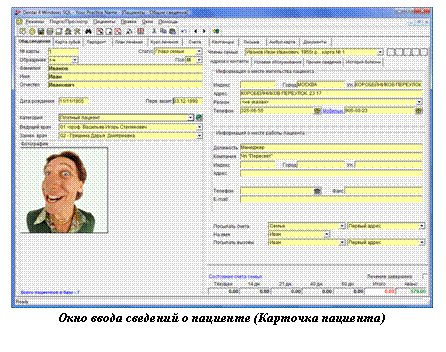 Подробные сведения о пациенте можно найти в разделе ПАЦИЕНТЫ главного меню системы. В Главном меню кликните кнопку ПАЦИЕНТЫ или в текстовом меню окна приложения надо выбрать пункт Режимы > Пациенты или кликнуть в инструментальной панели меню кнопку
  , далее выберите закладку Общие сведения. Появится окно сведений о пациенте, условиях его обслуживания в клинике, а также некоторые дополнительные сведения, касающиеся делопроизводства, например, куда посылать вызовы на диспансеризацию и т. п. Это окно используется для просмотра, модификации и ввода сведений о пациентах.
Предоставлена возможность формализованного учёта источников информации пациентов, благодаря которым они узнали о данной клинике. В качестве источника информации могут быть указаны другие пациенты, сотрудники клиники, страховые компании, поставщики, рекламные источники и прочие контакты. В первых 5 случаях используется справочная информация, вводимая в Систему штатными средствами в других режимах. В 2-х последних случаях пользователь сам разрабатывает классификатор и наполняет его по своему усмотрению. Введённая в данном режиме информация используется в новых отчётах (см. режим Отчёты).
Как работать со сведениями о пациентах будет описано ниже.
Описание, полей и групп полей окна Пациенты на закладке «Общие сведения»
№ карты Номер карты пациента можно вписывать вручную или он может формироваться автоматически, по мере заполнения базы данных пациентов. Для установки способа формирования № карты откройте режим Настройка > закладка Параметры > раздел Пациенты параметр «Правило заполнения номера карты нового пациента». При необходимости можно начинать с определенного номера. Откройте режим Настройка > закладка Параметры > раздел Пациенты параметр «Маска номера карты пациента» и «Последний номер карты пациента» В поле «Маска номера карты пациента» при помощи латинской буквы N, установите количество символов номера карты, а в поле Последний номер соответственно номер карты после которой начнется отсчет. Например, вам нужно начать отсчет от № 000, для этого в полях нужно записать следующее:

Вы можете добавить в № карты пациента буквенные обозначения, например если маска: NNNN-Д, последний номер 1234, то № карты будет выглядеть 1235-Д.
Возможно запретить редактирование номера карты пациента. Для этого в том же разделе для параметра «Запретить ввод и модификацию № карты пациента» установите значение Да.
Статус Вы можете вести сведения о пациенте как о члене семьи или как о главе семьи. Здесь Вы видите статус пациента в семье, чтобы поменять его, кликните в окно Статус и кликните (подсветите) в выпадающем списке нужный статус.
Члены семьи Если Вы ведете сведения о других членах семьи пациента, также являющихся пациентами Вашей клиники, то в этом окне Вы можете перейти к данным любого члена семьи. Кликните окно Члены семьи и в выпадающем списке кликните (подсветите) имя члена семьи.
Обращение Наименование обращения, например, Г-н будет использоваться при выписке счетов, формировании отчетности и в делопроизводстве. Для ввода наименования у Вас есть две возможности. Кликнуть это окно с ниспадающим списком и выбрать оттуда обращение. С другой стороны, Вы можете использовать клавиатуру и напечатать первую букву обращения, например, Г, пока не появится обращение, которое Вы хотите выбрать.
Фамилия Наберите фамилию пациента. Фамилия может иметь длину до 30 символов.
Имя Наберите имя пациента. Оно может быть длиной до 20 символов.
Отчество Отчество может быть длиной до 15 символов.
Дата рождения Наберите дату рождения. Важно вводить дату рождения, так как в базе данных могут находиться пациенты с такими же Ф. И.О.
Чтобы не пропускать это поле, установите правило обязательного ввода даты. Откройте режим Настройка > закладка Параметры > раздел Пациенты параметр «Поле «День рождения» обязательно для заполнения?» установите значение Да.
Формат даты рождения - День / Месяц / Год.
Первичный осмотр Введите дату, когда этот пациент впервые посетил лечебную клинику. Формат такой же, как и у ДР. Это поле используется в статистических целях позднее, например, “Список первичных пациентов”.
Национальность Национальность выбирается из выпадающего списка (из справочника «Национальностей»). Эта графа появляется в карточке пациента только в том случае, если при настройке режима «Пациенты» в режиме Настройка > Параметры > Пациенты в графе «Указывать этническую принадлежность пациента» стоит «Да».

|
Из за большого объема этот материал размещен на нескольких страницах:
1 2 3 4 5 6 7 8 9 10 11 12 13 14 15 16 17 18 19 20 21 22 |
