


Партнерка на США и Канаду по недвижимости, выплаты в крипто
- 30% recurring commission
- Выплаты в USDT
- Вывод каждую неделю
- Комиссия до 5 лет за каждого referral
5. Для сохранение текущей 256 цветной палитры в PAL-файле (совместимом с форматом Adobe Photo Shop) или COL-файле, исполните команды: Вид, Палитры, Загрузить... или нажмите кнопку  .
.
6. Для выбора и загрузки PAL - или COL-файла с палитрой из 256 цветов исполните команды: Вид, Палитры, Сохранить... или нажмите кнопку  .
.
Использование инструмента LookUp таблица и гистограмма
Детали изображения, скрытые из-за малого контраста, могут быть сделаны видимыми с помощью операций с LookUp таблицей.
1. Для показа диалога управления LookUp-таблицей исполните команды: Вид, LUT или нажмите кнопку  , или нажмите комбинацию клавиш Ctrl+U.
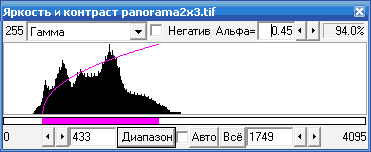 2. Черным цветом здесь показана гистограмма для текущего кадра, а сиреневым - график преобразования 4096 оттенков в 256 видимых цветов текущей палитры. В примере показано, что 256 цветов или полутонов дисплея используется для показа интенсивностей из диапазона от 433 до 1749. Это улучшает контраст в данном диапазоне и стирает все детали вне этого диапазона.
3. Показываемый диапазон задается перемещением его мышью с нажатой правой кнопкой, или непосредственно заданием числовых значений и нажатием кнопки Диапазон.
4. В верхнем правом углу диалога показано сколько процентов от всех точек изображения находятся выбранном диапазоне. Естественно, что чем меньше выбранный диапазон и чем больше это число, тем лучше - визуальное восприятие изображения (его динамический диапазон).
5. Нажатие кнопки Всё возвращает максимальный диапазон яркостей для показа.
6. Нажатие кнопки Авто автоматически выбирает нижнюю и верхнюю границы диапазона яркостей так, чтобы показывать LUT авто-диапазон из диалога Опции.
7. Отметка кнопки слева от Авто означает, что после смены выделенной области изображения автоматически выполняется поиск оптимального диапазона яркостей для этой области.
8. Вы можете также выбрать разные типы преобразования:
Линейное это обычное линейно пропорциональное отображение интенсивностей;
Гамма увеличивает контраст для темных частей изображения;
Обратное гамма увеличивает контраст для светлых частей изображения;
Макс. Контраст пытается достичь оптимального контраста с помощью метода интегрирования гистограммы. Результат может оказаться очень зашумленным и иногда не совсем естественным.
9. Кнопка Негатив - инвертирует текущее преобразование яркостей.
Использование инструмента <Таблица цветов>
1. Для изменения распределение цветов в текущей палитре используйте инструмент Таблица цветов, показываемый с помощью команд: Вид, Таблица цветов..., нажития кнопки  , или сочетания клавиш CTRL+L.
2. Для того, чтобы увидеть текущее преобразование цветов – просто подвигайте мышью в центральном или нижнем окне. При этом в правом окне вы увидите текущий номер цвета, а в левом нижнем окне – соответствующий номер цвета в палитре (оба значения отображаются красным цветом). Исходная цветовая шкала показывается в левом вертикальном окне, а используемая шкала – в нижнем горизонтальном окне.
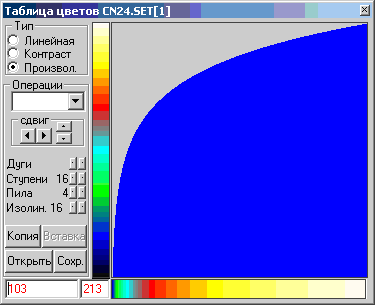 3. Кнопка Линейная выбирает линейную таблицу цветов. При задании этого типа таблицы вы должны ввести значения для Нижнего и Верхнего цвета в левом и правом нижнем окнах, а затем кликнуть мышью на этой кнопке.
4. Кнопка Контраст выбирает цветовую таблицу, соответствующую проинтегрованной глобальной гистограмме. Такого рода таблица цветов дает максимальный контраст для всех частей изображения.
5. Кнопка Произвол. выбирает задаваемую пользователем таблицу цветов. В этом режиме у вас есть следующие возможности.
6. Нарисовать вашу собственную таблицу, нажав левую кнопку мыши и перемещая ее.
7. Выбрать одну из заранее заданных таблиц:
Дуги - таблица в виде дуги окружности,
Ступени - таблицу в виде ступеней,
Пила - таблицу в виде зубьев пилы,
Изолинии - таблицу в виде отдельных пиков.
8. Выполнить с таблицей следующие действия:
Копия - скопировать текущую цветовую таблицу во внутренний буфер.
Вставка – взять цветовую таблицу из внутреннего буфера.
Сохр. – сохранить таблицу цветов в файле (*.CLR).
Открыть - загрузить таблицу цветов из файла (*.CLR).
9. Выполнить над таблицей операции:
Стандарт – дает линейную (тождественную) таблицу цветов,
Негатив – создает негатив текущей таблицы цветов,
Логарифм – применяет логарифмическую функцию к текущей таблице цветов,
Минимум – берет минимум из двух таблиц: текущей и хранимой во внутреннем буфере,
Максимум - берет максимум из двух таблиц,
Умножить – функциональное умножение двух таблиц.
Склейка изображения из кадров
Программа позволяет составить большое изображение из большого числа более мелких. Причем мелкие изображения могут быть предварительно обрезаны. Необходимость в такой операции возникает после использования аппаратуры для сканирования протяженных объектов.
1. Для составления изображения из кадров выполните команды Вид, Галерея кадров... или нажмите кнопку  .
.
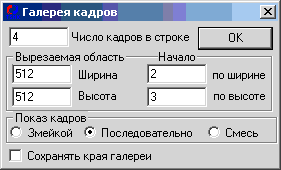 2.Задается Число кадров в строке нового большого изображения.
3. Задается Вырезаемая область и ее Начало. Только эти области из каждого кадра составляют новое изображение.
4. Выбирается один из трех способов составления изображения из кадров.
5. При показе кадров Последовательно все строки нового изображения составляются слева направо из кадров в порядке возрастания их номеров.
6. При показе кадров Змейкой четные строки нового изображения составляются из кадров в порядке убывания.
7. При показе кадров Смесь все столбцы нового изображения составляются сверху вниз из кадров в порядке возрастания их номеров.
8. Отметьте кнопку Сохранять края галереи, если не хотите отбрасывать отрезаемые части вдоль внешнего контура составного изображения.
9. Для возврата в режим обычного показа кадров (без склейки) снова выполните пункты 1 и 2, но в поле Число кадров в строке следует задать 0.
Программа имеет еще две возможности склейки кадров, правда, они относятся скорее к способам цифровой обработки, чем к визуализации. Первая это склеивание кадров, а вторая - усреднение с горизонтальным сдвигом.
Создание стерео-изображения
А. Для создания стерео-изображения методом анаглиф (для красно-синих очков) из двух изображений для левого и правого глаза можно воспользоваться командами меню Инструменты, Стерео-изображение или нажать кнопку .
.
| 1. В появившемся диалоге нужно выбрать изображения для левого и правого глаза (Левый и Правый кадры). |
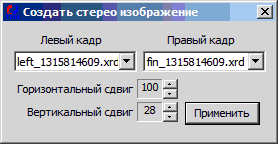
Б. Автоматическое создание стерео-изображения также реализовано для методов визуализации 2D-вид, Томограмма и Теневая картинка. Нужно просто отметить кнопку Стерео на этих страницах плейера и нажать кнопку Применить. Изображения для левого и правого глаза отличаются только поворотом вокруг вертикальной оси на Угол для стерео, заданный в диалоге Опции программы.
Измерения
Градуировка значений пикселей, длины, времени, углов
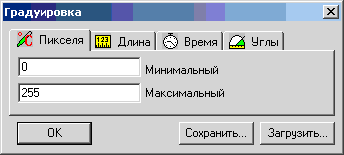
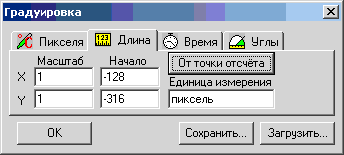
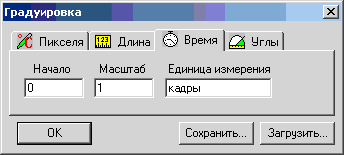
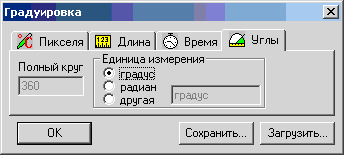
1. Для градуировки значений измеряемых величин используется диалог Градуировка, показываемый по командам Инструменты, Измерения, Градуировка..., или по нажатию кнопки  .
.
| 2. Его страница Пикселя задает диапазон значений пикселей. |
| 3. Его страница Длина задает единицы и масштабы пространственных координат, а также их начальные значения. Нажатие на кнопку От точки отсчёта переносит начало координат в точку отсчёта на активном кадре. |
| 4. Его страница Время задает единицы и масштаб времени. |
| 5. Его страница Углы задает единицы и масштаб углов. Если отметить кнопку другая, то следует задать название единицы измерения углов и число таких единиц в Полном круге, т, е. сколько таких единиц приходится на 360°. 6. Введённая таким образом градуировка может быть сохранена в INF-файле нажатием кнопки Сохранить и загружена после кнопкой Загрузить. |
Если в диалоге Опции отмечена кнопка Создавать инфо-файлы, то при сохранении изображения его калибровочная информация автоматически сохраняется в одноимённом файле, но с раширением INF. А при загрузке такого изображения загружаются и его калибровочные данные.

|
Из за большого объема этот материал размещен на нескольких страницах:
1 2 3 4 5 6 7 8 9 10 11 12 13 14 15 16 17 18 19 20 21 22 23 |
