


Партнерка на США и Канаду по недвижимости, выплаты в крипто
- 30% recurring commission
- Выплаты в USDT
- Вывод каждую неделю
- Комиссия до 5 лет за каждого referral
3. Задать по 2 метки на каждом кадре (проекции). Первая метка должна метить образ точки на нижней поверхности реконструируемого объекта, а вторая аналогичный образ точки на верхней поверхности.
4. Исполнить команды Обработка, Томосинтез по двум меткам или нажать кнопку  .
.
5. В появившемся диалоге задать: число слоёв, координату начального и конечного слоя в процентах от толщины объекта (разности глубин залегания меток). Координаты могут быть как меньше нуля, так и больше 100%.
6. Задайте углы наклона слоёв относительно осей X и Y. При нулевых значениях этих углов восстанавливаются слои перпендикулярные к оси Z.
7. Выберите операцию с проекциями. Чаще всего используются: усреднение, подмаксимум, второй минимум.
8. Нажмите OK. Реконструированная последовательность слоёв будет загружена в новое окно.
Метод томосинтеза Б отличается от метода А тем, что реконструированные данные имеют большую глубину бит на пиксель и для создания последовательности слоёв не нужно использовать диалог создания анимационного фильма.
Использование 4х меток для томосинтеза в нестационарных условиях
Предполагается, что геометрия получения проекционных изображений точно не известна.
На объект контроля следует поместить 4 метки из рентгено-контрастного материала, которые должны быть хорошо различимы на всех проекциях. 3 метки следует поместить на нижней и 1 на верхней плоскости объекта контроля и как можно дальше друг от друга в горизонтальном направлении. (Можно поместить и наоборот 1 метку на нижней плоскости и 3 метки на верхней - тогда реконструированное изображение объекта будет перевернуто.)
Т. к. точность метода томосинтеза зависит от точности определения центров этих меток, то наиболее удобной их формой является крест из тонких вольфрамовых проволочек.
Тогда для томосинтеза выполняется следующая последовательность действий.
1. Загрузить последовательность проекционных изображений.
 2. Показать диалог постановки меток командами: Инструменты, Поставить метки или нажатием кнопки
  .
.
3. Задать по 4 метки на каждом кадре (проекции). Первая метка должна метить образ точки на верхней поверхности реконструируемого объекта, а остальные аналогичные образы точек на верхней поверхности. Можно пометить и наоборот (смотри примечание в начале этого параграфа).
4. Показать плейер командами: Инструменты, Плейер или кнопкой  , или сочетанием клавиш Ctrl+A. Нажмите на его закладку Томограмма.
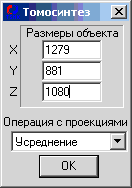
5. Выберите Метод визализации - Томосинтез: 4 метки, чтобы получить диалог с параметрами для томосинтеза по четырем меткам.
6. Задайте геометрические размеры объекта контроля.
7. Выберите операцию с проекциями. Чаще всего используются: усреднение, подмаксимум, второй минимум.
8. Нажмите OK.
9. После этих операций страница Томограмма плейера отображает уже не исходные проекционные данные, а реконструированную внутреннюю структуру объекта.
10. Для изменения геометрических параметров или метода суммирования проекций повторите пункты 5-7.
Коррекция восстановленных слоев для конического пучка
Для конического пучка рентгеновского излучения восстановленные слои имеют разный масштаб: чем дальше от РА, тем больший. Приведение всех слоёв к единому масштабу выполняется следующим образом:
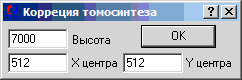
| 1. Выполняем команды меню Обработка, Временные операции, Коррекция томосинтеза. 2. Задаём координаты центра проекций и его высоты над средним слоем (кадром) в пиксельных координатах. 3. Нажимаем OK. |
Томосинтез без меток
Предполагается, что геометрия получения проекционных изображений известна и сохранена в TSP-файле при сборе проекций.
Для томосинтеза внутренней структуры объекта контроля выполним следующие действия.
1. Загрузим последовательность проекционных изображений.
 2. Выполним команды меню: Обработка, Томосинтез, Без меток.
3. Появится диалог для выбора имени TSP-файла с параметрами томосинтеза.
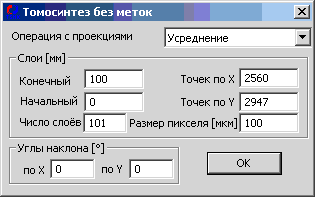
4. После выбора имени появится диалог Томосинтез без меток.
5. Задайте 6 параметров реконструируемых слоёв объекта контроля.
6. Задайте два угла наклона слоёв.
7. Выберите операцию с проекциями. Чаще всего используются: усреднение, подмаксимум, второй минимум.
8. Нажимаем OK. В процессе реконструкции создаётся новое окно, в котором последовательно показываются реконструируемые слои.
Томографическая реконструкция
Томографическая реконструкция методом обратных проекций реализована в ВИАМ-томографе. Это означает, что программа выдает реконструированные слои сразу же после сканирования тестового объекта.
Двумерная томография для томографа второго поколения
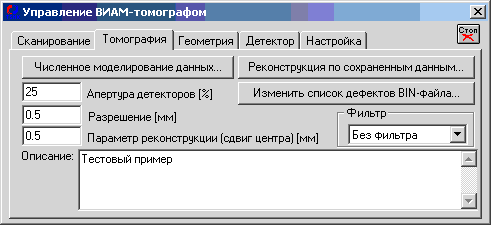 Рентгеновский томограф второго поколения использует при сборе данных два вида движения - поперёк излучения и вращение. Данные сохраняются в виде BIN-файла с заголовком, содержащим все параметры геометрии сбора данных. Для реконструкции изображения поперечного сечения объекта контроля используется следующая последовательность действий:
1. Выполняем команды Инструменты, Системы сканирования, ВИАМ-томограф... или нажимаем кнопку  .
.
2. В появившемся диалоге выбираем страницу Томография.
3. Задаём апертуру детекторов.
4. Выбираем разрешение - размер пикселя изображения сечения.
5. Задаём Параметр реконструкции.
6. Выбираем фильтр предобработки проекций.
7. Нажимаем кнопку Реконструкция по сохранённым данным... . Выбираем имя файла проекционных данных. Реконструкция начинается сразу после этого и по её окончании реконструированные сечения загружаются в новое окно.
8. Если список дефектных детекторов, хранящийся в файле проекционных данных неверен, то реконструированные данные будут малоконтрастны. В этом случае можно скорректировать список дефектов, выбрав нужный список на странице Детектор и применив его к нужному файлу нажав кнопку Изменить список дефектов BIN-файла....
Двумерная томография для классических проекционных данных
Для выполнения двумерной томографии по захваченным данным:
1. Выполняем команды меню: Файл, Операции, 2D томография..., или нажимаем кнопку  .
.
2. В появившемся диалоге нажимаем кнопку Проекции... для выбора файла проекционных данных.
3. Нажимаем кнопку Реконструкция... для выбора имени результирующего файла.
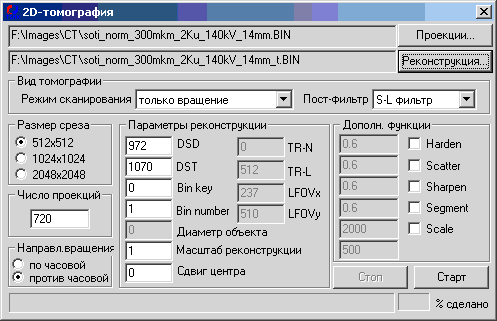 4. Выбираем режим сканирования.
5. Выбираем фильтр пост-обработки проекций.
6. Выбираем размер среза и число проекций.
7. Выбираем направление вращения при сборе проекций.
8. Задаём параметры реконструкции: DSD - расстояние источник-детектор, DST - расстояние источник-объект контроля, сдвиг центра - смещение центра вращения относительно центра проекционных данных, и др.
9. Отмечаем дополнительные функции обработки проекций.
10. Нажимаем кнопку Старт.
Псевдо-трехмерная томография
Для выполнения псевдо-трехмерной томографии по ранее захваченным проекционным данным:
1. Загрузите одну из проекций и выберите на ней интересующую вас область.
2. Выполните команды меню: Файл, Операции, 3D томография..., или нажмите кнопку  .
.
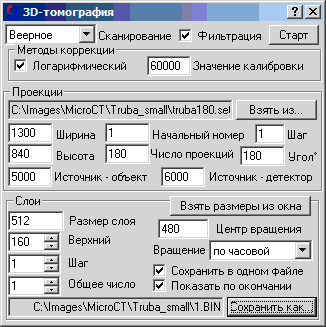 3. В появившемся диалоге выберите режим Сканирования: Параллельное или Веерное.
4. Отметьте кнопку Фильтрация для выполнения свертки с фильтрующей функцией к проекционным данным.
5. Отметьте кнопку Логарифмический метод коррекции для применения логарифмической коррекции проекционных данных.
6. При использовании логарифмической коррекции следует также задать значение калибровки (яркость точек детектора при отсутствии объекта контроля).
7. Нажмите кнопку Взять из... для поиска AVI, BIN или SET-файла с проекционными данными. Если выбран BIN-файл, то программа автоматически выделит из его имени базовое имя проекций. (Пожалуйста, не используйте в именах файлов символ точки!) Соответствующее базовое имя проекций будет показано в окне слева от кнопки.
8. Задайте Начальный номер и Число проекций.
9. Задайте шаг и угол полного поворота объекта.
10. Для Веерного сканирования задайте расстояния Источник-объект и Источник-детектор. (Размеры задаются в шагах детектора.)

|
Из за большого объема этот материал размещен на нескольких страницах:
1 2 3 4 5 6 7 8 9 10 11 12 13 14 15 16 17 18 19 20 21 22 23 |
