


Партнерка на США и Канаду по недвижимости, выплаты в крипто
- 30% recurring commission
- Выплаты в USDT
- Вывод каждую неделю
- Комиссия до 5 лет за каждого referral
Для создания своего фильтра:
1. Задайте размер фильтра.
2. Если нужно, задайте бинарную маску.
3. Выполните команды: Обработка, Фильтры, Формула пользователя или нажмите кнопку  .
.
4. Если будете использовать статистичекие оценки из дополнительного подокна, задайте его размеры.
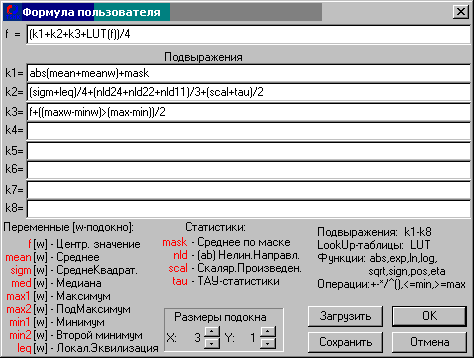 5. Для упрощения вычислений можно разбить свою формулу на подвыражения (до-8ми), формулы для которых задайте в соответствующих окнах.
6. Задайте основную формулу фильтра в верхнем окне.
7. Набранную формулу можно сохранить и потом загрузить кнопками Сохранить и Загрузить.
8. Нажмите OK.
Примечания.
В формуле вы можете использовать круглые скобки, стандартные математические функции: abs(), exp(), ln(), log(), sqrt(), sign() и
Переменные | Статистики | ||
f[w] mean[w] sigm[w] med[w] max1[w] max2[w] min1[w] min2[w] leq[w] | - Центр. значение Среднее Сред. квадр. Медиана Максимум Подмаксимум Минимум Второй минимум Лок. эквилизация | mask nldXY Scal tau | - значение свертки - Non-Linear Direction (X, Y=0,...,5) 0=сумма, 1=минимум, 2=медиана, 3=максимум, 4=средн. квадратичное, 5=обратное средн. квадрат. - Scalar произведение - TAU-статистики |
Функции | Бинарные операции | ||
pos(x)= eta(x)= LUT(x)= | x для x>0 иначе 0.1 для x>0 иначе 0. Look Up Tаблица. | +,-,*,/ ^, <, > | - плюс, минус, умножить, делить - степень, min, max |
Переменные вычисляются по всем значениям окна фильтрации с учетом бинарной маски. Если переменная имеет суффикс w это означает, что переменная вычисляется по подокну.
Если в поле ввода не хватает места или существуют повторяющиеся выражения, вы можете определить подвыражения: k1-k8.
Частотные фильтры
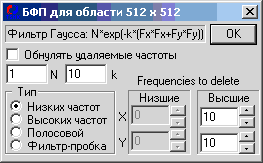 Частотные фильтры основаны на выполнении двумерного дискретного преобразования Фурье для получения спектра изображения. Затем определенный диапазон частот спектра обнуляется, либо к нему применяется оконная функция, плавно уменьшающая частоты в заданном диапазоне. И выполняется обратное преобразование Фурье. В полученном таким образом изображении полностью удаляется или уменьшается заданный диапазон частот. Этот метод особенно эффективен для удаления периодических структур или шумов на изображении.
Для применения фильтра:
1. Задайте область обработки.
2. Выполните команды: Обработка, Фильтры, Частотные фильтры или нажмите кнопку  .
.
3. Выберите тип фильтра.
4. Задайте количество удаляемых частот.
5. Задайте коэффициенты N и k, определяющие оконную функцию.
6. Отметьте кнопку Обнулять удаляемые частоты, для полного обнуления частот. Однако, это может породить высокочастотные паразитические колебания на изображении (эффект Гиббса).
7. Нажмите OK.
Работа с последовательностью изображений
Последовательности, не помещающиеся в памяти ПК
Программа подерживает работу только с последовательностями изображений полностью помещающимися в памяти ПК. Однако, для AVI и SET-файлов большого размера реализована возможность просмотра таких последовательностей в режимах Скан (без таймограмм) и Поверхность. Для режима Томо возможна только визуализация Томосинтез: 2 метки (срез), и никакая другая.
Для указанных выше режимов визуализации можно использовать инструмент Анимация, для сохранения в анимационном файле результатов визуализации последовательности кадров.
Кроме, того имеется возможность выполнения операций цифровой обработки показываемого кадра последовательности, причём после смены кадра эта обработка не сохраняется.
Переход в режим с ограниченными возможностями визуализации происходит автоматически - незаметно для пользователя.
Арифметические операции с изображениями
1. Для выполнения арифметических операций с изображениями нужно загрузить эти изображения в программу.
2. На каждом изображении выбирается рабочая подобласть и диапазон кадров, которые и будут участвовать в операции.
| 3. Вызывается диалог Бинарные операции, командами: Обработка, Бинарные операции или нажатием кнопки 4. Выбирается тип операции. 5. Задаются параметры операции 6. Выбираются изображения, участвующие в операции. 7. Нажимается кнопка OK - .результат операции помещается в новое окно. |
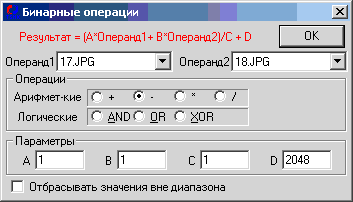
 .
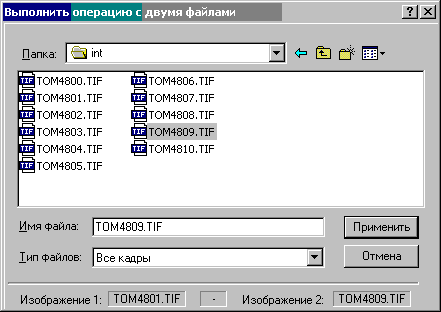
.Быстрый альтернативный способ выполнения бинарной операции выполняется по командам Файл, Операции, Бинарная... или по нажатию кнопки  .
.
| В появившемся диалоге Нужно только выбрать левой кнопкой мыши два файла изображений (одинакового размера) и нажать кнопку Применить - результат будет загружен в новое окно. Очевидно, что тип и параметры операции задаются заранее по команде Бинарные операции из меню Обработка. |
Вычитание кадра из последовательности
Эта операция полезна для вычитания фона из последовательности кадров.
1. Загрузить последовательность кадров.
2. Выбрать текущий кадр, который будет вычитаться из каждого кадра последовательности.
3. Выполнить команды Обработка, Временные операции, Вычитание или нажимается кнопка  .
.
В результате текущий кадр становится нулевым - черным.
4. Если то, изображение, которое необходимо вычесть храниться отдельно от последовательности кадров, то его следует добавить в эту последовательность командой Добавить....А затем выполнить пункты 1-3.
Усредненный кадр
Эта операция бывает полезна для создания фонового изображения или быстрого усреднения кадров.
1. Загрузить последовательность кадров.
2. Выполнить команды Обработка, Временные операции, Суммирование или нажимается кнопка  .
.
В результате создается новое окно с новым изображением, каждый пиксель которого есть среднее значение соответствующих пикселей с каждого из суммируемых кадров.
Взвешенное суммирование
Эта операция полезна для сложения изображений, полученных для разных энергий рентгеновского излучения.
1. Загрузить последовательность кадров, для которой энергия излучения увеличивается с номером кадра.
2. Выполнить команды Обработка, Временные операции, Взвешенное суммирование или нажимается кнопка  .
.
В результате создается новое окно с новым изображением, каждый пиксель которого есть взвешенное среднее значение соответствующих пикселей с каждого из суммируемых кадров.
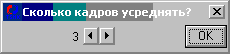
Усреднение кадров по времени
Для каждого кадра последовательности берутся N (нечетное число) окружающих его последовательных кадров (включая сам кадр) и усредняются. Это среднее и заменяет сам кадр. Это аналог усредняющего фильтра, только примененного не по пространственной координате, а по временной.
Эта операция полезна для подавления шумов на медленно меняющихся кадрах последовательности. Применяется в основном для инфракрасных изображений.
| 1. Загрузить последовательность кадров. 2. Выполнить команды Обработка, Временные операции, Усреднение по времени или нажать кнопку 3. В диалоге выбрать число N и нажать кнопку OK. |
 .
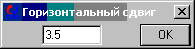
.Усреднение с горизонтальным сдвигом
Усреднение кадров последовательности с постоянным горизонтальным сдвигом каждого последующего кадра. Результат - это новый кадр, каждый пиксель которого есть среднее значение соответствующих пикселей с каждого из суммируемых и сдвигаемых кадров. Новый кадр тем длиннее, чем больше величина сдвига.
Эта операция полезна для случая последовательных захватов кадров при перемещении камеры вдоль протяженного объекта.
| 1. Загрузить последовательность кадров. 2. Выполнить команды Обработка, Временные операции, Суммирование со сдвигом. или нажать кнопку 3. В диалоге задать сдвиг и нажать кнопку OK. |
 .
.Сдвиговое совмещение
Сдвиговое совмещение кадров по референсной точке на каждом кадре выполняется командами Обработка, Временные операции, Сдвиговое совмещение или нажатием кнопки  .
.

|
Из за большого объема этот материал размещен на нескольких страницах:
1 2 3 4 5 6 7 8 9 10 11 12 13 14 15 16 17 18 19 20 21 22 23 |
