


Партнерка на США и Канаду по недвижимости, выплаты в крипто
- 30% recurring commission
- Выплаты в USDT
- Вывод каждую неделю
- Комиссия до 5 лет за каждого referral
А) Для добавления кадров в конец текущей последовательности кадров:
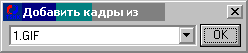 1. Загрузите ту последовательность, кадры которой следует добавить.
2. Выполните команды: Редактировать, Кадры, Добавить... или нажмите кнопку  .
.
3. Выберите имя окна с кадрами, которые будут добавлены в конец последовательности кадров из активного окна. Нажмите OK.
Б) Для удаления кадров из текущей последовательности кадров:
1. Выполните команды Инструменты, Плейер или нажмите кнопку  или комбинацию клавиш Ctrl+A.
2. Выделите диапазон удаляемых кадров. Если нужно удалить один кадр сделайте его текущим.
3. Выполните команды: Редактировать, Кадры, Удалить... или нажмите кнопку 
В) Для вставки кадров одной последовательности между кадрами второй последовательности, через один:
| 1. Загрузите обе последовательности. 2. Выполните команды: Редактировать, Кадры, Чередовать... или нажмите кнопку 3. Выберите имена окон с кадрами, которые смешаны. Нажмите OK. |
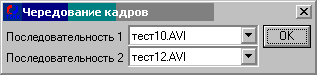
 .
.Г) Для вырезки каждого N-ого кадра из текущей последовательности кадров:
 1. Сделайте последовательность кадров текущей.
2. Выполните команды: Редактировать, Кадры, Выбрать... или нажать кнопку  .
.
3. Задайте номер начального кадра и который кадр вырезать. Нажмите OK.
Д) Для инвертирования порядка следования выбранных кадров:
1. Выберите кадры последовательности, которые будут переставлены с помощью Плейера или диалога Настройки окна.
2. Выполните команды: Редактировать, Кадры, Инвертировать или нажмите кнопку  .
.
Первый кадр становится последним, а последний - первым. Второй кадр становится предпоследним и т. д.
Обрезание кадра
1. Выделите вырезаемую область изображения мышью с нажатой левой кнопкой.
2. Альтернативно, можно выполнить команды: Вид, Настройки окна или нажмите кнопку  . В появившемся диалоге задайте вырезаемую область, нажмите OK.
3. Выполните команды: Редактировать, Преобразования, Обрезать или нажмите кнопку  .
.
Склеивание кадров
А) Для склеивания двух кадров:
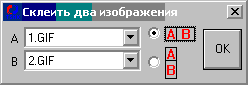 1. Загрузите оба изображения.
2. Выполните команды: Редактировать, Кадры, Склеить... или нажмите кнопку  .
.
3. Выберите имена окон со склеиваемыми кадрами.
4. Отметьте как склеивать кадры по горизонтали или по вертикали.
5. Нажмите OK.
Б) Для склеивания кадров виде галереи:
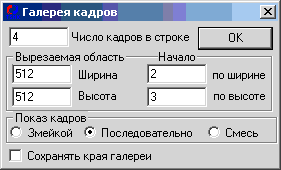 1. Загрузите последовательность изображений.
2. Выполните команды: Редактировать, Кадры, Склеить как галерею... или нажмите кнопку  .
.
3. В появившемся диалоге задайте число кадров в строке составного изображения.
4. Задайте вырезаемую из каждого кадра область.
5. Задайте порядок следования кадров:
Змейкой - кадры в нечётных строках идут слева направо, а в чётных наоборот.
Последовательно - кадры во всех строках идут слева направо.
Смесь - все столбцы нового изображения составляются сверху вниз из кадров в порядке возрастания
6. Отметьте кнопку Сохранять края галереи, если не хотите отбрасывать обрезаемые части на внешних границах.
7. Нажмите OK.
В) Кроме такого склеивания можно выполнить склеивание кадров для многокамерной системы (с коррекцией оптических искажений).
Очистка подобласти кадра
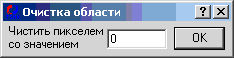 1. Выполните команды: Редактировать, Очистка, Значение для очистки... или нажмите кнопку
  .
.
2. Задайте значение пикселей для очистки. Нажмите OK.
3. Выделите стираемую область изображения мышью с нажатой левой кнопкой.
4. Альтернативно, можно выполнить команды: Вид, Настройки окна или нажать кнопку . В появившемся диалоге задайте вырезаемую область, нажмите OK.
5. Для очистки области выполните команды: Редактировать, Очистка, Очистить или нажмите кнопку  или клавишу Delete.
Масштабирование значений пикселей
Внутренний формат данных программы - целые значения от 0 до 65535 (16 бит). Для того, чтобы показывать значения пикселей в произвольных диапазонах используются масштабные множители (выполняется линейное преобразование). У разных изображений они могут быть разными. Соответственно, цветовая шкала для разных изображений - разная. Для приведения изображений к одной цветовой шкале можно выполнить следующие действия:
 1. Определить границы общей шкалы значений пикселей - минимальное и максимальное значения. Это можно сделать просмотрев мин. и макс. значения для каждого из изображений в диалоге Градуировка.
2. Выполнить команды: Обработка, Унарные операции, Масштабирование.
3. В диалоге задать, найденные в пункте 1, значения и нажать OK.
4. Повторить пункты 2-3 ко всем изображениям, которые должны быть приведены к единой шкале значений пикселей.
Перестановка значений байт
Если изображение было создано на компьютерах типа Macintosh, то старший и младший байт каждого пикселя изображения могут быть переставлены. Для перестановки байт в этом случае может использоваться команда меню Обработка, Унарные операции, Перестановка байтов или нажатие кнопки  .
.
Работа со строками
Перестановка чётных и нечётных строк
Для перестановки чётных и нечётных строк изображения нужно выполнить команды меню: Редактировать, Строки, Перестановка строк или нажать кнопку  .
.
Сдвиг нечётных строк
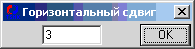 Для сдвига нечётных строк изображения нужно выполнить команды меню: Редактировать, Строки, Сдвиг нечётных строк или нажать кнопку
  . Эта операция полезна, если строки изображения получены датчиком, сканирующим вдоль строк и при переходе от одной строки к другой имеется механический люфт, приводящий к смещению одной строки относительно другой.
Инверсия нечётных строк
Для инверсии нечётных строк изображения нужно выполнить команды меню: Редактировать, Строки, Инверсия нечётных строк или нажать кнопку  . Эта операция полезна, если строки изображения получены датчиком, сканирующим вдоль строк и при переходе от одной строки к другой направление сканирования меняется на противоположное.
Суммирование строк
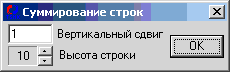 Для суммирования строк изображения нужно выполнить команды меню: Редактировать, Строки, Суммирование строк. Эта операция может применяться для изображений полученных линейкой детекторов для сглаживания изображения. Она состоит в увеличении числа строк изображения и последующем их суммировании с вертикальным сдвигом.
Перестановка полукадров
Для перестановки полукадров изображения нужно выполнить команды меню: Редактировать, Строки, Перестановка полукадров или нажать кнопку  . Операция может использоваться для преобразования изображений, полученных телевизионными системами, в которых чётные и нечётные строки хранятся отдельными полукадрами. Эта операция имеет обратную Составление полукадров.
Составление полукадров
Для составления полукадров из чётных и нечётных строк изображения нужно выполнить команды меню: Редактировать, Строки, Составление полукадров или нажать кнопку  . Операция может использоваться для преобразования изображений, полученных телевизионными системами, в которых чётные и нечётные строки хранятся отдельными полукадрами. Эта операция имеет обратную Перестановка полукадров.

|
Из за большого объема этот материал размещен на нескольких страницах:
1 2 3 4 5 6 7 8 9 10 11 12 13 14 15 16 17 18 19 20 21 22 23 |
