


Партнерка на США и Канаду по недвижимости, выплаты в крипто
- 30% recurring commission
- Выплаты в USDT
- Вывод каждую неделю
- Комиссия до 5 лет за каждого referral
Преобразования изображений
Вращение кадра
Для поворота изображение на 90° против часовой стрелки относительно его центра выполните команды: Редактировать, Преобразования, Вращать, 90° против часовой или нажмите кнопку  .
.
Для поворота изображение на 90° по часовой стрелке относительно его центра выполните команды: Редактировать, Преобразования, Вращать, 90° по часовой или нажмите кнопку  .
.
Для поворота изображения на 180° относительно его центра выполните команды: Редактировать, Преобразования, Вращать, 180° или нажмите кнопку  .
.
Для поворота изображения на произвольный угол:
| 1. Задайте значения, которым будут заполняться пустые области на повернутом изображении, командами: Редактировать, Значение для очистки.... 2. Выполните команды: Редактировать, Преобразования, Вращать, Произвольный угол... или нажмите кнопку 3. В диалоге задайте величину угла и направления вращения. Нажмите OK. |
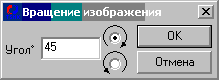
 .
.Зеркальное преобразование
Для зеркального преобразования изображения со сменой местами левой и правой сторон, выполните команды: Редактировать, Преобразования, Вращать, Зеркально по горизонтали (нажмите кнопку  ).
).
Для зеркального преобразования изображения со сменой местами верхней и нижней сторон выполните команды: Редактировать, Преобразования, Вращать, Зеркально по вертикали или нажмите кнопку 
Ортогональное преобразование
Ортогональное преобразование выполняет одновременно сдвиг, масштабирование и вращение изображения. Т. к. преобразование выполняется в трех измерениях, можно, например, поменять местами временную (ось Z) и пространственные оси.
| 1. Задайте значения, которым будут заполняться пустые области на преобразованном изображении, командами: Редактировать, Значение для очистки.... 2. Выполните команды: Редактировать, Преобразования, Ортогональное... или нажмите кнопку 3. В диалоге задайте сдвиги, масштабы и углы вращения. 4. Задайте новые трехмерные размеры последовательности изображений. 5. Нажмите OK. |
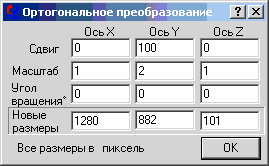
 .
.Аффинное преобразование
Аффинное преобразование реализовано в программе так, чтобы совмещать три метки одного изображения с соответствующими метками базового изображения. Эта операция бывает необходима для приведения разноракурсных кадров к единому масштабу.
1. Задаем значения, которым будут заполняться пустые области на преобразованном изображении, командами: Редактировать, Значение для очистки....
2. Загружаем оба изображения.
3. Расставляем по 3 метки на каждом.
4. Делаем активным базовое изображение.
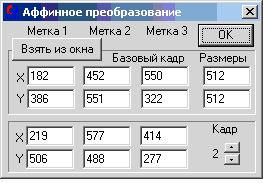 5. Выполняем команды: Редактировать, Преобразования, Аффинное... или нажимаем кнопку
  .
.
6. Нажимаем кнопку Взять из окна для считывания координат меток базового кадра в соответствющие поля. Закрываем диалог, не нажимая кнопку OK.
7. Делаем активным то изображение (последовательность), метки которого следует совместить с метками базового.
8. Выполняем пункт 5. При этом в соответствующие поля заносятся только координаты текущего кадра.
9. Нажимаем OK.
Преобразование <Рыбий глаз>
Выполняет бочкообразную коррекцию изображения. Может выполняться и для значений яркости, без геометрических преобразований.
1. Выполняем команды меню: Редактировать, Преобразования, Рыбий глаз или нажимаем кнопку  .
.
| 2. Задаём координаты центра преобразования [пиксель]. 3. Задаём радиус преобразования [пиксель]. Радиус должен быть больше наибольшего расстояния от центра преобразования до контура изображения. 4. Если нужно преобразовать только яркость изображения отметьте соответствующую кнопку. |
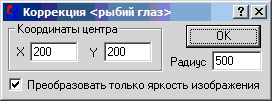
Трапецеидальное преобразование
Выполняет компенсацию трапецеидальных и параллелограммных искажений изображения.
| 1. Выполняем команды меню: Редактировать, Преобразования, Трапеция или нажимаем кнопку 2. Задаём трапецеидальные искажения dx и dy для верхней-нижней и левой-правой пар сторон изображения. 3. Задаём параллелограммные смещения X и Y для соответствующих пар сторон. 4. Нажимаем OK. |
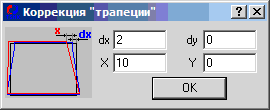
 .
.Логарифм Фурье спектра
Для просмотра логарифма Фурье спектра выделенной области выполните команды: Обработка, Log Фурье спектра или нажмите кнопку  . Появится новое окно с соответствующим спектром.
Коррекция фона
Вычитание фонового изображения
Для вычитания фонового изображения из последовательности кадров:
1. Загрузите фоновый кадр и последовательность кадров.
2. Добавьте фоновый кадр в конец последовательности кадров.
3. Сделайте последний кадр текущим.
4. Выполните команды: Обработка, Временные операции, Вычитание или нажмите кнопку  .
.
5. В результате последний кадр приобретает нулевую яркость - становится черным. Его можно. удалить из последовательности.
Вычитание расчетного (постоянного, линейного или квадратичного) фона
Если вы не имеете фонового изображения, программа может его вычислить методом наименьших квадратов и вычесть из исходного изображения.
1. Если фон будет вычисляться не по всей области, а по ее характерной подобласти, следует определить эту подобласть мышью с нажатой правой кнопкой, либо командами: Вид, Настройки окна или нажать кнопку  . (В появившемся диалоге задать вырезаемую область, нажать OK.
2. Для удаления постоянного фона (z = const) выполнить команды: Обработка, Коррекция фона, Вычитание константы или нажать кнопку  .
.
3. Для удаления линейного фона (z = A+Bx+Cy) выполнить команды: Обработка, Коррекция фона, Линейная или нажать кнопку  .
.
4. Для удаления квадратичного фона (z = A+Bx+Cy+Dx2+Exy+Fy2) выполнить команды: Обработка, Коррекция фона, Квадратичная или нажать кнопку  .
.
5. Если на изображении была выделена подобласть, то появится вопрос: применять операцию ко всему изображению или только к его подобласти.
Коррекция по чёрному и белому фону
Для коррекции изображения по чёрному и белому фону:
1. Загрузите изображение.
2. Исполните команды Обработка, Коррекция фона, Черный и белый... или нажмите кнопку 
| 3. В появившемся диалоге нажмите кнопку Чёрное...и выберите файл с чёрным фоном. 4. Нажмите кнопку Белое... и выберите файл с белым фоном. 5. Нажмите OK. |
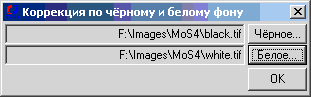
Коррекция белого последовательности кадров по выделенной области
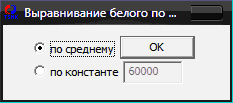 Для коррекции кадров по значению белого из выбранной области на этих кадрах выберите область, в которой нет тестовых объектов, и исполните команды Обработка, Коррекция фона, Коррекция белого по ROI.
В появившемся диалоге выберите новое значение белого в выбранной области и нажмите OK.
Выравнивание изображения вдоль линий
Операция выравнивания фона изображения выполняет те же функции, что и вычитание фона.
Например, выравнивание вдоль горизонтальных линий означает, что среднее значение и дисперсия вдоль любой горизонтальной линии нового изображения станут постоянны и равны заданным значениям. Недостатком в данном случае, является то, что такое преобразование удалит горизонтальные линии на изображении. Но тогда можно использовать выравнивание вдоль наклонных линий, или восьмиконечных крестов.

|
Из за большого объема этот материал размещен на нескольких страницах:
1 2 3 4 5 6 7 8 9 10 11 12 13 14 15 16 17 18 19 20 21 22 23 |
