


Партнерка на США и Канаду по недвижимости, выплаты в крипто
- 30% recurring commission
- Выплаты в USDT
- Вывод каждую неделю
- Комиссия до 5 лет за каждого referral
5. Если отметить кнопку Выделенный объем и задать его размеры, то будет показан вид только этой части объема.
6. Точка зрения на объект меняется двумя слайдерами расположенными вдоль нижней и правой сторон Плейера.
7. Три верхних слайдера меняют координаты центра вращения 3D-объекта относительно его центра.
8. Слайдер Масштаб меняет расстояние от точки зрения до визуализируемого объекта.
9. Кнопку Белый фон лучше отметить при выводе на печать. В противном случае используется чёрный фон.
10. Отметьте кнопку Световые блики для показа световых бликов от источника света на поверхности.
11. Отметьте кнопку Подвижный свет для медленного вращения источника света по кругу вокруг объекта.
12. Кнопка Внешний контур для показа внешнего контура объекта не реализована в данной версии.
13. Этот метод визуализации внутренней структуры можно сочетать с созданием анимационного фильма, в котором меняется точка зрения на объект и/или меняется масштаб и выделенный объём.
Изменение масштаба изображения
Для изменения масштаба изображения можно воспользоваться одним из следующих методов:
1. На панели инструментов в окне масштаба  выбрать одно из значений списка, или ввести новое значение и нажать клавишу Enter.
2. Выполнить команды: Вид, Настройки окна... или нажать кнопку  . В появившемся диалоге задать масштабные множители отдельно для ширины и высоты.
3. В диалоге Настройки окна отметить кнопку Масштабировать на окно, тогда изменение размеров окна мышью автоматически меняет и масштаб изображения, причем независимо по ширине и по высоте.
4. Для быстрого выбора масштаба 100% выполните команды: Вид, Реальный размер или нажмите кнопку  .
.
Области рисования поверхности, томограммы и теневого изображения могут быть масштабированы этими же способами. Однако, исходный размер этих областей задается в диалоге Опции.
Использование двух дисплеев для масштабирования изображений
Программа поддерживает работу с двумя дисплеями для масштабирования изображений.
Для такой работы необходимо:
1. Установить в компьютер видео-карту, поддерживающую работу с 2 дисплеями. Например, карту Matrox Millennium G450.
2. Подключить к карте два дисплея (или дисплей и телевизор).
3. Установить фирменный видео-драйвер.
4. Нажать правую кнопку мыши на рабочем столе. В появившемся меню выбрать пункт Свойства. В диалоге Свойства:Экран выбрать закладку Настройка, на которой нажать кнопку Дополнительно.
5. В появившемся диалоге Свойства дисплея и видео-адаптера выбрать закладку DualHead. На этой закладке выбрать режим DualHead Multi-Display, который использует площадь двух дисплеев как единый рабочий стол.
6. Перезагрузить компьютер.
При работе c двумя дисплеями на втором дисплее (телевизоре) всегда показывается растянутая на весь экран копия изображения из выбранной области активного окна первого дисплея.
Следует помнить, что отношение длины к высоте дисплея (или телевизора) составляет 4:3, поэтому для сохранения правильных пропорций изображения на втором дисплее, следует выделять на изображении область с такими же пропорциями. Это можно сделать, если выбирать область мышью с нажатой клавишей Ctrl. В противном случае пропорции выбираемой области могут быть произвольны и пикселя изображения на втором дисплее не будут квадратными.
Размер выбранной области окна можно также уменьшать или увеличивать на 2 пикселя вращая вперед или назад колесико мыши. Центр выбранной области при этом остается неподвижным.
Позонный просмотр больших изображений
Для внимательного просмотра больших изображений в программе реализован режим позонного просмотра изображения.
1. Загрузить изображение большого размера.
 2. Выполнить команды Инструменты, Просмотр изображения... или нажать кнопку
  .
.
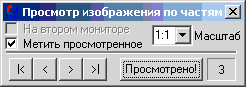
3. В появившемся диалоге выбрать масштаб изображения.
4. Отметить кнопку На втором мониторе, если к компьютеру подключён второй монитор. При этом позонный просмотр будет выполняться на втором мониторе, а на первом будет показываться изображение целиком.
5. Отметить кнопку Метить просмотренное для затенения просмотренных частей изображения.
6. Для перемещения по зонам изображения можно использовать навигационные кнопки в левом нижнем углу диалога. Зоны нумеруются последовательно слева направо и снизу вверх. Номер текущей зоны показывается в правом нижнем углу диалога.
7. Если текущая зона просмотрена, её можно пометить как просмотренную нажав кнопку Просмотрено!. При этом автоматически происходит переход к просмотру следующей зоны. Снять отметку можно повторным нажатием на кнопку Просмотрено!.
8. Если все зоны уже просмотрены на экране появляется сообщение.
Режим позонного просмотра может использоваться совместно с режимом динамического сравнения двух изображений. Для этого достаточно:
1. Загрузить оба изображения.
2. Загрузить диалог динамического просмотра, командами Инструменты, Совмещение кадров... или нажав кнопку  .
.
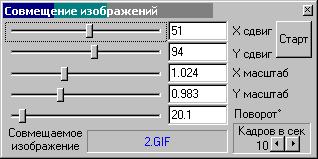 3. Появится диалог для наложения ортогонально преобразованного совмещаемого изображения на текущее. Изображение активное на момент появления этого диалога становится совмещамым.
4. Для выбора текущего изображения, просто нажмите на нем левую кнопку мыши и выберите ей область сравнения.
5. Нажмите кнопку Старт для начала процесса перемигивания совмещаемого и текущего изображений.
6. Выберите коэффициенты преобразования совмещаемого изображения для совмещения обоих изображений.
7. Отожмите кнопку Старт для прекращения перемигивания.
8. Выполните пункты 2-6 предыдущего процесса для запуска диалога позонного просмотра.
9. Нажмите кнопку Старт для начала процесса перемигивания совмещаемого и текущего изображений в выбранной области текущего изображения.
10. Нажатие кнопок навигации просмотра меняет выбранную область текущего изображения и перемигивание переносится на другую часть изображения.
11. По окончании просмотра всех зон отожмите кнопку Старт и закройте диалог Совмещения изображений.
Использование палитр псевдо-цветов
Программа имеет 13 предопределенных палитр цветов.
1. Палитрой по умолчанию является палитра из 256-полутонов серого, которая обычно применяется для показа рентгеновских снимков. Для показа инфракрасных изображений часто используются палитры псевдо-цветов.
2. Изменение палитры выполняется командами: Вид, Палитры, Палитра нажатием кнопок :
 ,
, ,
, ,
, ,
, ,
, ,
, ,
, ,
, ,
, ,
, ,
, ,
, .
.
3. Следует иметь в виду, что при загрузке цветных изображений (BMP, DICOM, GIF, JPEG, PCX, TIFF-форматы, 8 или 24 бита на пиксель) сохраняется распределение цветов для каждого пикселя, а яркость вычисляется в зависимости от выбора Преобразования цвета в диалоге Опции: Яркость, Цветовой тон, Насыщенность, Красный, Зелёный, Синий.
4. Для возврата к исходным цветам (8 или 24 бита на пиксель) можно использовать команды меню: Вид, Палитры, Исходная или нажать кнопку  . Если исходное изображение не было цветным, т. е. его яркость имела более 8 бит на пиксель, то возврат к исходным цветам невозможен.

|
Из за большого объема этот материал размещен на нескольких страницах:
1 2 3 4 5 6 7 8 9 10 11 12 13 14 15 16 17 18 19 20 21 22 23 |
