


Партнерка на США и Канаду по недвижимости, выплаты в крипто
- 30% recurring commission
- Выплаты в USDT
- Вывод каждую неделю
- Комиссия до 5 лет за каждого referral
24. После нажатия кнопки Применить параметры, заданные в этом диалоге будут посланы каждой камере.
Для захвата кадра с помощью tsnkCAM-камеры выполните команды: Файл, Цифровые устройства, Захват или нажмите кнопку  .
.
Захват живого видео
Для цифрового устройства ввода tsnkCAM можно организовать процесс непрерывного захвата кадров и их показа в отдельном окне, если выполнить команды меню: Файл, Цифровые устройства, Живое видео или нажать кнопку  .
.
Сканер Duerr-NDT
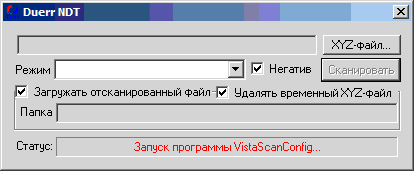 1. Для захвата изображения со сканера Duerr-NDT выполните команды Файл, Цифровые устройства, Захват (Настройка...) или нажмите кнопку (
 ).
).
2. В появившемся диалоге нужно выбрать режим сканирования.
3. Имя XYZ-файла, нажав соответствующую кнопку.
4. Загружать отсканированный XYZ-файл или нет.
5. Можно также выбрать позитивное или негативное изображение.
6. Для начала сканирования нужно нажать кнопку Сканировать.
Сканер Microtek
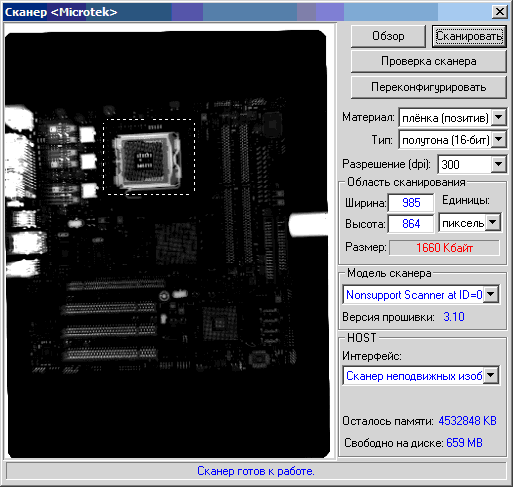 1. Для захвата изображения со сканера Microtek выполните команды Файл, Цифровые устройства, Захват (Настройка...) или нажмите кнопку ().
2. В появившемся диалоге нужно выбрать сканируемый Материал: непрозрачный, плёнка (позитив), плёнка (негатив).
3. Тип сканирования: RGB цвета, полутона, полутона (16-бит).
4. Разрешение сканирования: 72, 100, 150, 300, 600, 1000, 1200, 1600, 2000, 2400 точек на дюйм.
5. Размеры области сканирования (Ширину и Высоту) можно выбрать с помощью мыши в левом окне с обзорным снимком.
6. Кнопка Повторить служит для пере подсоединения к сканеру.
7. Для получения обзорного снимка нажмите кнопу Обзор.
8. Для получения снимка выделенной области при заданных выше параметрах нажмите кнопку Сканировать. Отсканированное изображение будет помещено в новое окно.
9. Диалог сканера можно закрыть кнопкой в его правом верхнем углу.
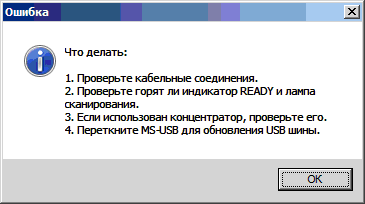
| При отсутствии связи со сканером будет показано следующее окно с инструкциями. |
Панель DrTech
DRTECH--панель можно подключить по проводной или беспроводной сети. При подсоединении по проводной сети нужно явно задать сетевой адрес компьютера, например, 192.168.250.1.
1. Для захвата изображений с DRTECH-панели выполните команды Файл, Цифровые устройства, Захват или нажмите кнопку.
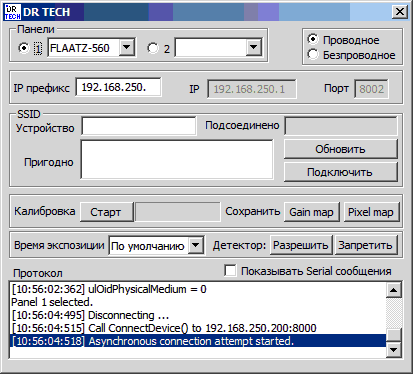 2. В появившемся диалоге выберите тип панели и отметьте номер разъема, к которому она подключена.
3. Группа SSID предназначена для задания параметров беспроводного подключения.
4. Для показа Serial сообщений в окне протокола отметьте кнопку Показывать Serial сообщения.
5. В окне протокола отображаются все операции выполняемые панелью.
6. Время экспозиции выбирается из соответствующего списка.
7. В текущей версии программного обеспечения панели отсутствует возможность захвата по команде компьютера. Захват выполняется нажатием и удержанием кнопки пульта, подключённого к блоку управления панелью.
8. Нажатие кнопки Старт (Калибровка) переводит панель в режим накопления семи изображений для калибровки панели. Как и в предыдущем пункте для захвата очередного калибровочного кадра нужно нажать на внешнюю кнопку, либо удерживать её нажатой до выполнения захвата 7 кадров. Кнопка Старт до окончания калибровки меняет название на Стоп.
9. По окончании калибровки можно сохранить её результаты в и файлах Gain map (FLAATZ-560.GMP) и Pixel map (FLAATZ-560.MAP), нажав соответствующие кнопки.
10. FLAATZ-560.GMP и FLAATZ-560.MAP файлы сохраняются в рабочей папке программы и при выборе типа панели - автоматически загружаются (см. п.2).
Панель PerkinElmer
Для работы с панелями фирмы PerkinElmer должен быть установлен драйвер, этой панели (отдельно от установки самой программы). Панели напрямую преобразуют рентгеновское излучение в электрический сигнал и имеют глубину яркости 16 бит на пиксель.
1. Для настройки PerkinElmer-панели выполните команды Файл, Цифровые устройства, Настройка... или нажмите кнопку .
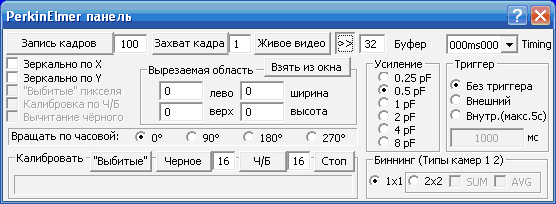 2. В появившемся диалоге введите режим работы триггера: Без триггера, внешний или внутренний. Для работы без триггера выберите Timing (время экспозиции).
Для внутреннего триггера введите время экспозиции (не более 5 сек).
3. Задайте усиление панели.
4. Задайте биннинг и его тип.
5. Используйте кнопки Чёрное и Ч/Б, для автоматического создания соответствующих калибровочных изображений и сохранения их в конфигурационной директории.
6. Нажмите кнопку "Выбитые" для автоматического определения "выбитых" пикселей панели.
7. Определите правильную ориентацию захваченного изображения с помощью радио-кнопок вращения и двух кнопок зеркального преобразования.
8. Выберите мышью вырезаемую область на кадре полного размера и нажмите кнопку Взять из окна, для вставки размеров области в диалог.
9. Выберите те коррекции, которые вы хотите применить.
"Выбитые" пикселя - корректирует дефекты матрицы.
Калибровка по Ч/Б - аппаратное масштабирование яркости по чёрному и белому калибровочным изображениям.
Вычитание чёрного - аппаратное вычитание чёрного калибровочного изображения.
10. Для проверки качества изображения нажмите кнопку Захват кадра. Число усредняемых кадров задаётся справа от кнопки.
11. Для автоматического включения рентгеновского излучения перед захватом и его выключения после захвата отметьте кнопку Автомат. вкл выкл. рентген в диалоге выбора цифрового устройства.
12. Для захвата последовательности изображений или живого видео задайте размер кольцевого Буфера.
13. Для получения окна с "живым" изображением с панели нажмите кнопку Живое видео. Для останова режима нажмите кнопку Стоп.
14. Для захвата большой последовательности кадров и их сохранения в SET-файле нажмите кнопку Запись кадров. Число кадров для записи задаётся справа от кнопки.
Для захвата кадра с помощью PerkinElmer-панели выполните команды: Файл, Цифровые устройства, Захват или нажмите кнопку .
Работа с TWAIN-совместимыми устройствами
TWAIN-совместмые устройства - это устройства поддерживающие TWAIN-протокол обмена данными между устройством ввода растровых изображений и компьютером. Такие устройства всегда продаются вместе с TWAIN-драйвером (как правило, DLL-файлом), который является промежуточным звеном между прикладной программой и устройством ввода изображений. До запуска программы следует установить этот драйвер, следуя инструкциям, описанным в руководстве к TWAIN-устройству.
Выбор TWAIN-источника
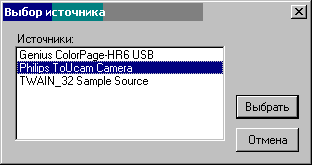
Перед началом работы с TWAIN-совместимым устройством: сканнером, цифровым фотоаппаратом, цифровой видео-камерой и т. д. следует выбрать тип устройства командами меню: Файл, TWAIN-сканнер, Выбрать источник... .
| Появится диалог для выбора одного из зарегистрированных в системе Twain-совместимых устройств. Укажите тип устройства и нажмите кнопку Выбрать. Устройство выбрано. |
Захват изображения по TWAIN-протоколу
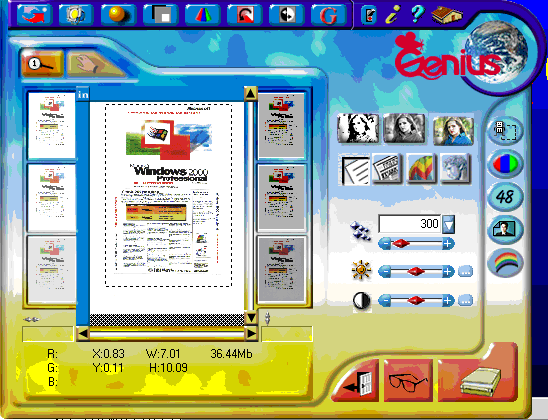
Исполните команды Файл, TWAIN-сканнер, Захват или нажмите кнопку  для запуска диалога настройки и захвата изображений Twain-совместимым устройством (например, сканнером).
| В диалоге вы можете выбрать полутоновые режимы 8, 10, 12, 16 бит на пиксель или цветной 24, 36 или 48-битовый режим - программа автоматически преобразует это изображение в 16-битовое полутоновое и загрузит его в новое окно. Для отмены показа этого диалога перед каждым захватом следует снять отметку с пункта меню Файл, Twain-сканнер, Показывать диалог. |
Особенности настройки сканнера Duerr-NDT
Для захвата изображений со сканнеров Duerr-NDT с разрешением 16 бит на пиксель следует изменить в файлах:
C:\WINDOWS\twain_32\vistascan\vsjobtwainmaster. ini и C:\WINDOWS\twain_32\vistaray\vsjobtwainmaster. ini
строки Transfer=MEMORY8 на Transfer=MEMORY16.
Захват со сканера Duerr-NDT можно выполнить и без использования TWAIN-драйвера - через цифровое устройство ввода: Сканер Duerr-NDT.

|
Из за большого объема этот материал размещен на нескольких страницах:
1 2 3 4 5 6 7 8 9 10 11 12 13 14 15 16 17 18 19 20 21 22 23 |
