


Партнерка на США и Канаду по недвижимости, выплаты в крипто
- 30% recurring commission
- Выплаты в USDT
- Вывод каждую неделю
- Комиссия до 5 лет за каждого referral
6. Для объективной оценки резкости изображения можно воспользоваться вычисляемой программой оценкой резкости, доступной по командам меню: Инструменты, Измерения, Оценить нерезкость или нажмите кнопку  .
.
Для автоматического поиска оптимальной координаты фокусировки при заданном значении напряжения и тока можно воспользоваться следующим методом.
1. Задаём начальное и конечное значение координаты фокусировки, а также число шагов. Конечное значение не должно превышать максимальной координаты, которую можно определить нажав кнопку Максимальная координата.
2. Отметить кнопку Вычислять оптимальную координату.
3. Нажать кнопку Старт. Программа автоматически создаст новое окно с последовательностью изображений, каждое из которых соответствует заданной координате фокусировки (Эти координаты отображаются в заголовке нового окна).
4. Программа также автоматически оценит нерезкость каждого кадра и вычислит координату, соответствующую максимальной резкости и занесёт её в таблицу слева.
Способы визуализации изображений
Различные изображения (их последовательности) показываются в отдельных окнах внутри основного окна программы. Внутренний формат данных данных для показа: цветной bitmap 24 бита на пиксель. Инструмент называемый Плейером позволяет управлять показом различных кадров из последовательности и параметрами их показа. Имя текущей последовательности кадров (или одного изображения) указывается в заголовке Плейера. Номер, показываемого в данный момент кадра, указывается в заголовке окна. Можно открыть новые окна для одной последовательности, чтобы видеть несколько кадров одновременно. Более того в новых окнах можно использовать 5 альтернативных способов визуализации: Скан, 2D-вид, Томограмма, Теневое изображение и 3D-вид параметры которых задаются соответствующими страницами Плейера.
Растровое изображение
Этот режим показа используется по умолчанию, т. е. вновь загруженное изображение всегда показывается в виде растровой картинки.
Для прокрутки кадров текущей последовательности используется диалог Плейер, показываемый командами: Инструменты, Плейер, нажатием кнопки  , или комбинации клавиш Ctrl+A..
| Прокрутка кадров может выполняться вручную с помощью слайдера, или автоматически - нажатием кнопки Анимация. В диалоге Опции можно задать два режима автоматической прокрутки кадров. Диапазон и скорость прокрутки задаются соответствующими кнопками диалога. |
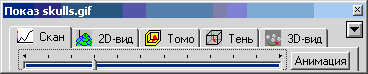
Кадры можно прокручивать и используя колесико мыши. Однако, если на изображении выбрана область обработки, для прокрутки следует дополнительно зажать клавишу Ctrl.
Для прокрутки видимой части больших изображений можно использовать горизонтальную и вертикальную линейки прокрутки снизу и справа окна, соответственно, или прокручивать изображение мышью с нажатыми левой кнопкой мыши и клавишей Shift.
2D-вид
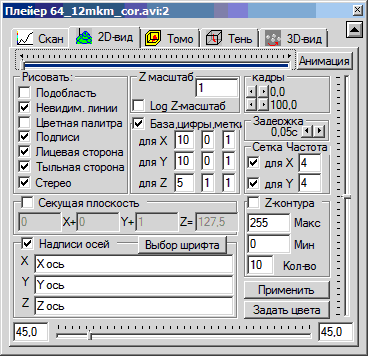
Для показа изображения в виде трехмерной поверхности нужно создать окно 2D-вид:
1. Показать диалог Плейер командами: Инструменты, Плейер, нажатием кнопки , и нажать левую кнопку мыши на закладке 2D-вид.
2. Альтернативно, можно выполнить команды: Окна, Новое окно, 2D-вид окно (кнопка  ).
).
| 3. Прокрутка поверхностей осуществляется аналогично прокрутке растровых изображений. 4. Параметры поверхности меняются в Плейере на странице 2D-вид и реализуются нажатием кнопки Применить. 5. Можно показать подобласть всей поверхности. Для этого задаем подобласть в диалоге Настройки окна, отмечаем кнопку Подобласть и нажимаем Применить. 6. Нажатие кнопки Задать цвета показывает диалог выбора цветов текста и линий поверхности. 7. Отметив кнопку Секущая плоскость и введя ее уравнение отсекается верхняя часть поверхности. 8. Точку зрения на поверхность меняется двумя слайдерами расположенными вдоль нижней и правой сторон Плейера. 9. На поверхности помимо линий сетки можно также рисовать линии уровня, если отметить кнопку Z-контура и задав диапазон их изменения. 10. Отметьте кнопку Стерео для создания стерео изображений (анаглиф). |
Томограмма
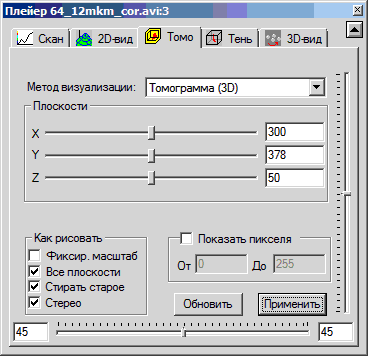
Для показа последовательности кадров как последовательных слоев трехмерного объекта нужно создать окно Томограмма:
1. Показать диалог Плейер командами: Инструменты, Плейер, нажатием кнопки , и нажать левую кнопку мыши на закладке Томограмма.
2. Альтернативно, можно выполнить команды: Окна, Новое окно, Томограмма-окно (кнопка  ).
).
| 3. Выбрать метод визуализации: Томограмма. 4. Трехмерный объект рассекается тремя плоскостями, перпендикулярными декартовым координатным осям с помощью трех слайдеров X, Y,Z. 5. Точка зрения на объект меняется двумя слайдерами расположенными вдоль нижней и правой сторон Плейера. 6. После снятия отметки с кнопки Все плоскости закрашиваются только три секущие плоскости (без боковых поверхностей объекта). 7. В этом режиме можно создать "слоеный пирог" слоев, если снять отметку с кнопки Стирать старое и, перемещая одну из секущих плоскостей, периодически нажимать кнопку Применить. 8. Если отметить кнопку Показать пикселя и задать их дипазон, то на секущих плоскостях будут раскрашиваться только пикселя из заданного диапазона. 9. Отметьте кнопку Стерео для создания стерео изображений (анаглиф). |
Теневая картинка
Для показа последовательности кадров как последовательных слоев трехмерного объекта нужно создать Теневое окно:
1. Показать диалог Плейер командами: Инструменты, Плейер, нажатием кнопки , и нажать левую кнопку мыши на закладке Тень.
2. Альтернативно, можно выполнить команды: Окна, Новое окно, Теневое-окно (кнопка  ).
).
| 3. При этом области объекта, содержащие пикселя со значениями от Min. до Max. считаются поглощающими свет с заданным коэффициентом поглощения. Остальные области считаются прозрачными. Поэтому трехмерный объект показывается в виде теневого изображения структуры поглощающих свет областей. Чем больше толщина области, поглощающей свет, тем более темной она выглядит. 4. Для получения черно-белого изображения, когда заданные области поглощают свет абсолютно, нужно поставить отметку на кнопке Черный и Белый. 5. Если отметить кнопку Выделенный объем и задать его размеры, то будет показан вид только этой части объема. 6. Точка зрения на объект меняется двумя слайдерами расположенными вдоль нижней и правой сторон Плейера. 7. Теневой метод визуализации внутренней структуры наиболее эффективен в сочетании с созданием анимационного фильма, в котором меняется точка зрения на объект. |
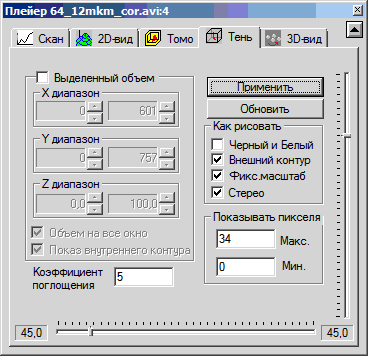
8. Отметьте кнопку Стерео для создания стерео изображений (анаглиф).
3D-вид
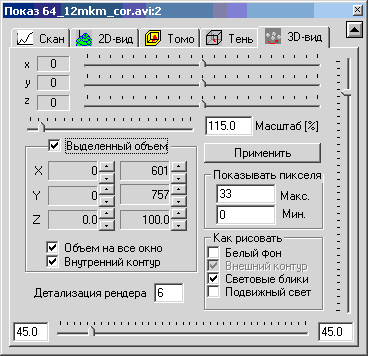 Последовательность кадров как последовательные слои трехмерного объекта можно визуализировать проведя внутри объекта изо-поверхность и показав её в 3D-вид окне. Для этого в системе должен быть установлен DirectX версии не ниже 9.0.
1. Показать диалог Плейер командами: Инструменты, Плейер, нажатием кнопки , и нажать левую кнопку мыши на закладке 3D-вид.
2. Альтернативно, можно выполнить команды: Окна, Новое окно, 3D-вид окно (кнопка  ).
).
3. Изо-поверхность вычисляется для пиксельного значения Max. (Вычисление изо-поверхности для значения Min. в данной версии не реализовано).
4. Детализация рендера максимальна для значения 1 - объёмные ячейки не объединяются вместе. Значение 6 означает, что примерно 6 объёмных ячеек объединяются в одну, и изо-плоскость вычисляется менее детализовано. Это позволяет значительно уменьшить число треугольных поверхностных элементов и ускорить вычисление поверхности.

|
Из за большого объема этот материал размещен на нескольких страницах:
1 2 3 4 5 6 7 8 9 10 11 12 13 14 15 16 17 18 19 20 21 22 23 |
