


Партнерка на США и Канаду по недвижимости, выплаты в крипто
- 30% recurring commission
- Выплаты в USDT
- Вывод каждую неделю
- Комиссия до 5 лет за каждого referral
Лаборатория технических средств неразрушающего контроля (МИРЭА) |
Программный комплекс Диада64 |
(Описание и инструкция оператора) |
03.11.2014 |
Диада64 - это Win64-программа для захвата, цифровой обработки, визуализации и анализа16 битовых полутоновых изображений и их последовательностей. |

Оглавление
Начальные шаги. 4
Установка программы. 4
Удаление программы. 4
Запуск программы. 4
Получение изображений. 4
Чтение файлов. 4
Чтение бинарных файлов. 6
Собрать файлы в последовательность. 6
Загрузка данных с плавающей точкой из отдельных файлов. 7
Работа с видео-камерой. 7
Формат. 9
Выбор канала. 9
Весь экран. 9
Захват кадров. 9
Запись AVI-файла. 10
Работа с цифровыми-устройствами. 10
tsnkCAM - камера. 10
Захват живого видео. 12
Сканер Duerr-NDT. 12
Сканер Microtek. 12
Панель DrTech. 13
Панель PerkinElmer 14
Работа с TWAIN-совместимыми устройствами. 14
Выбор TWAIN-источника. 15
Захват изображения по TWAIN-протоколу. 15
Особенности настройки сканнера Duerr-NDT. 15
Управление системами сбора данных. 16
Установки для сканирования на базе PCOM-сканнера. 16
Схемы сканирования PCOM-сканнера. 17
Установка <Орёл>. 18
Подготовка к сканированию.. 18
Создание и разметка панорамного снимка. 19
Снимки зон панорамного снимка. 20
Сбор проекций для томосинтеза зоны. 21
Сканнер крупных объектов. 21
ВИАМ-томограф.. 22
Задание начальных позиций и калибровка приводов. 22
Задание оптимальных параметров линейки детекторов. 23
Цифровая радиография. 23
Компьютерная томография. 24
Численное моделирование проекционных данных. 25
Управление рентгеновским излучением.. 25
Управление РА с помощью YXLON-модуля MGC4X. 26
РА Smart фирмы YXLON. 26
РА УРП 300/10. 27
FXE-225.20 (FeinFocus) 27
РАП (ТСНК-лаб. МИРЭА, Москва) 28
РАП (Санкт-Петербург) 28
РАП ("Фотон", Томск) 28
Настройка фокусирующей системы РА. 29
Способы визуализации изображений. 30
Растровое изображение. 30
2D-вид. 30
Томограмма. 31
Теневая картинка. 32
3D-вид. 32
Изменение масштаба изображения. 33
Использование двух дисплеев для масштабирования изображений. 33
Позонный просмотр больших изображений. 34
Использование палитр псевдо-цветов. 34
Использование инструмента LookUp таблица и гистограмма. 35
Использование инструмента <Таблица цветов>. 35
Склейка изображения из кадров. 36
Создание стерео-изображения. 37
Измерения. 37
Градуировка значений пикселей, длины, времени, углов. 37
Градуировка длины по эталону. 38
Измерение значений пикселей. 38
Измерение значений пикселей вдоль линии (скан) 38
Измерение расстояний между точками изображения. 39
Измерение минимального, среднего и максимального значений пикселей в прямоугольной области. 40
Измерение процента значений пикселей заданного диапазона в прямоугольной области. 40
Измерение периметра, площади области, минимального, среднего и максимального значений пикселей по площади 40
Задание точки отсчета. 40
Измерение декартовых координат точек. 41
Расстановка меток на изображении. 41
Измерения углов и сопряжённых расстояний. 41
Таблица яркостей. 42
Оценка нерезкости. 42
Оценка рассеянного излучения. 43
Оценка послесвечения детекторов. 43
Методы цифровой обработки. 43
Выбор области обработки. 43
Редактирование. 44
Изменение размеров кадра. 44
Изменение числа и порядка кадров. 44
Обрезание кадра. 44
Склеивание кадров. 45
Очистка подобласти кадра. 45
Масштабирование значений пикселей. 45
Перестановка значений байт. 46
Работа со строками. 46
Преобразования изображений. 47
Вращение кадра. 47
Зеркальное преобразование. 47
Ортогональное преобразование. 47
Аффинное преобразование. 47
Преобразование <Рыбий глаз>. 48
Трапецеидальное преобразование. 48
Логарифм Фурье спектра. 48
Коррекция фона. 48
Вычитание фонового изображения. 48
Вычитание расчетного (постоянного, линейного или квадратичного) фона. 49
Коррекция по чёрному и белому фону. 49
Коррекция белого последовательности кадров по выделенной области. 49
Выравнивание изображения вдоль линий. 49
Метод Clahe. 50
Коррекция изображений, полученных на линейках детекторов. 50
Коррекция вертикального смаза. 50
Коррекция оптических искажений. 51
Создание шаблона оптической дисторсии. 51
Коррекция оптических искажений. 51
Коррекция и склейка изображений для многокамерной системы. 51
Цифровая фильтрация. 52
Задание размеров и условий применения фильтров. 52
Задание непрямоугольных фильтров. 52
Среднее. 53
Фильтры порядковых статистик. 53
Свертка. 53
Увеличение резкости изображения. 54
Фильтры выравнивания фона. 54
Нелинейные фильтры. 54
Фильтр Робертса. 54
Фильтр Собела. 54
Удаление пиков и впадин на изображении. 54
Двухсторонний фильтр. 55
Модуль градиента. 55
Модуль градиента по радиусу. 55
Фильтр по формуле пользователя. 55
Частотные фильтры. 56
Работа с последовательностью изображений. 57
Последовательности, не помещающиеся в памяти ПК. 57
Арифметические операции с изображениями. 57
Вычитание кадра из последовательности. 58
Усредненный кадр. 58
Взвешенное суммирование. 58
Усреднение кадров по времени. 58
Усреднение с горизонтальным сдвигом. 59
Сдвиговое совмещение. 59
Анализ изображений. 59
Выделение характерных признаков. 59
Сравнение изображений. 59
Бинаризация изображения. 59
Выделение контуров. 60
Распознавание точечных объектов. 60
Контроль BGA. 61
Распознавание материалов методом дуальных энергий. 62
Калибровка метода дуальных энергий. 62
Получение пары снимков для метода дуальных энергий. 62
Распознавание материалов методом 1. 63
Распознавание материалов методом 2. 63
Создание таблицы дуальных энергий. 64
Томосинтез. 64
Использование 2х меток для томосинтеза в нестационарных условиях. 64
Использование 4х меток для томосинтеза в нестационарных условиях. 65
Коррекция восстановленных слоев для конического пучка. 66
Томосинтез без меток. 66
Томографическая реконструкция. 67
Двумерная томография для томографа второго поколения. 67
Двумерная томография для классических проекционных данных. 67
Псевдо-трехмерная томография. 68
Документирование результатов. 69
Рисование на изображении. 69
Сохранение изображений. 70
Копирование изображений в буфер обмена. 70
Печать изображений. 70
Создание демонстрационных видео-фильмов. 70
Настройка программы для пользователя. 71
Настройка интерфейса пользователя. 71
Настройка команд. 71
Настройка меню.. 72
Настройка панелей инструментов. 72
Добавление утилит пользователя. 73
Настройка комбинаций клавиш.. 74
Настройка двойного щелчка мыши. 74
Настройка внешнего вида панелей и меню.. 75
Настройка внешнего вида программы. 75
Создание и использование макро-команд. 75
Защита программы от неопытного пользователя. 76
Форматы файлов. 77
Начальные шаги
Установка программы
1. Выключите компьютер.
2. Вставьте в USB слот компьютера электронный ключ HASP.
3. Включите компьютер.
4. Установите драйвер ключа HASP. Самую свежую версию драйвера можно скачать по адресу http://sentinelcustomer. /sentineldownloads.
5. Запустите программу Setup. exe с первой дискеты.
6. Выберите Русский или Английский язык для программы установки и для самой программы.
7. Для захвата изображений с tsnkCam-камеры, она должна быть подсоединена к сетевой карте компьютера и для TCP/IP протокола вашего компьютера должен быть задан IP-адрес: 192.168.0.xxx (xxx не равно 30) и маска подсети 255.255.255.0.
8. Для работы с устройствами видео-захвата нужна еще плата видео-захвата (например, FLY-VIDEO) и присоединенная к ней видео-камера.
9. Для управления рентгеновским аппаратом его нужно подсоединить к одному из серийных портов компьютера.
10. Для работы с панелями DRTECH нужно скопировать коррекционные файлы (*.FIL, *.GMP, *.MAP) своего детектора в рабочую папку программы и задать IP адрес компьютера между 192.168.250.10 и 192.168.250.199.
11. После окончания установки, запустите программу:
либо двойным щелчком левой кнопки мыши на иконке программы рабочего стола Windows,
либо выберите меню Пуск -> Программы -> TSNK-lab MIREA -> Диада64.
Удаление программы
Для удаления (деинсталляции) программы выберите:
1. В линейке задач Пуск - Настройка - Панель управления.
2. В пункте Установка и удаление программ выберите Диада64 и Удалить.
Запуск программы
Для запуска программы можно:
либо дважды кликнуть левой кнопкой мыши на иконке рабочего стола  ,
,
либо в линейке задач выбрать Пуск - Программы – Диада64 – Диада64.
Получение изображений
Чтение файлов
Команда Открыть из меню Файл или нажатие кнопки  показывает диалог для открытия существующего изображения (последовательности) из файла.
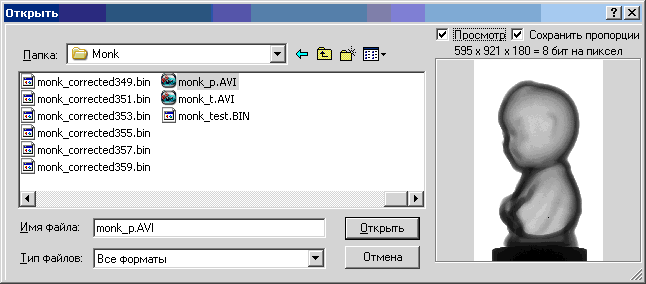
Нажмите кнопку Просмотр для предварительного просмотра изображения и информации о его ширине, высоте и числе бит на пиксель.
Программа поддерживает следующие графические форматы файлов:

|
Из за большого объема этот материал размещен на нескольких страницах:
1 2 3 4 5 6 7 8 9 10 11 12 13 14 15 16 17 18 19 20 21 22 23 |
