


Партнерка на США и Канаду по недвижимости, выплаты в крипто
- 30% recurring commission
- Выплаты в USDT
- Вывод каждую неделю
- Комиссия до 5 лет за каждого referral
3. Для удаления выбранной точки из таблицы нажмите кнопку Удалить.
4. Для удаления всех точек таблицы нажмите кнопку Удалить всё.
5. Для сохранения таблицы декартовых координат точек в текстовом файле нажмите кнопку Сохранить. Появится диалог для выбора имени текстового файла.
Расстановка меток на изображении
Программа позволяет поставить на изображениях до 4х (или 14) меток. Три метки обычно используются для выполнения аффинного преобразования. Две или четыре метки нужны для выполнения реконструкции методом Томосинтеза.
1. Для постановки меток следует выполнить команды: Инструменты, Измерения, Поставить метки... или нажать кнопку  .
.
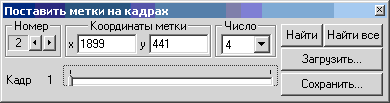 2. В появившемся диалоге выбрать число меток: 4.
3. Отметить кнопку Метка 1.
4. Нажать левую кнопку мыши на изображении над первой меткой или вручную ввести координаты метки.
5. Повторить пункты 3-4 для метки 2 (если потребуется и для метки 3)
6. Перейти к следующему кадру с помощью слайдера внизу диалога и повторить пункты 3-5 для всех кадров последовательности.
7. Нажатие кнопки Найти автоматически находит центр масс самых тёмных точек выделенной области текущего кадра. Эта точка и становится текущей меткой.
8. Нажатие кнопки Найти всё автоматически уточняет координаты всех меток путём нахождения центра масс самых тёмных точек прямоугольных областей вокруг каждой из меток. Размеры областей поиска равны размеру выбранной на кадре области.
9. В процессе расстановки меток можно контрастировать изображение и менять его масштаб.
10. Координаты всех меток можно сохранить в файле, а затем и быстро загрузить из него.
11. Закрыть диалог расстановки меток.
Измерения углов и сопряжённых расстояний
Для измерения углов и расстояний между сопряженными точками на сторонах угла:
1. Выполните команды Инструменты, Измерения, Углов или нажмите кнопку  .
.
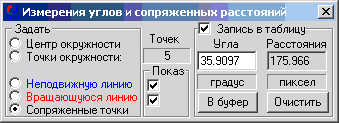 2. Отметьте кнопку Центр окружности для задания на изображении центра окружности (вращения).
3. Отметьте кнопку Точки окружности для задания центра окружности по точкам (от трех до 20) на окружности. Просто пометьте эти точки левой кнопкой мыши и нажмите кнопку OK.
4. Отметьте кнопку Неподвижную линию для задания положения линии отсчета углов.
5. Отметьте кнопку Вращающуюся линию для задания положения вращающейся линии.
6. Отметьте кнопку Сопряженные точки для вычисления расстояния между сопряженными точками неподвижной и вращающейся линий. Просто нажмите левую кнопку мыши на изображении - программа вычислит сопряженные точки: точки пересечения перпендикуляра к подвижной линии, проходящего через заданную точку. Если неподвижная и вращающаяся линии перпендикулярны, то сопряженные точки опеределить невозможно.
7. Показать или спрятать неподвижную и вращающуюся линии на изображении можно с помощью кнопок Показ.
8. Вращать линию можно также задав значение угла в окне редактирования и нажав клавишу Enter.
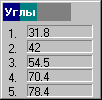
Для записи измеренных значений углов и расстояний в таблицы:
1. Нажмите кнопку Запись в таблицу.
2. Отметьте кнопку Вращающуюся линию или Сопряженные точки для записи значений углов или сопряженных расстояний, соответственно.
3. Измените или измерьте значение, одним из описанных выше способов, оно будет автоматически занесено в таблицу. В таблицу можно записывать до 20 значений.
4. Кнопка Очистить удаляет все записанные значения и саму таблицу с экрана.
5. Кнопка В буфер заносит все табличные значения в буфер обмена, из которого его можно потом вставить, например, в MS WORD.
Таблица яркостей
При калибровке метода дуальных энергий используются ступенчатые эталоны из металла и органических материалов. Они имеют форму концентрических колец или параллельных ступенек. Для автоматического определения средней яркости каждой области эталона с одинаковой толщиной и используется инструмент Таблица яркостей.
1. Загружаем изображение эталона.
2. Выполняем команды меню Инструменты, Измерения, Таблица яркостей или нажимаем кнопку  .
.
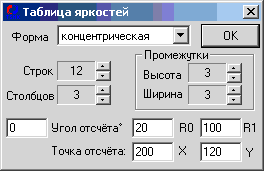
| 3. Задаём форму эталона. 4. Для прямоугольной формы перед выполнием пункта 3 следует выделить мышью прямоугольную рабочую область эталона. 5. Для концентрической формы задаём точку отсчёта - центр эталона. Внутренний и внешний радиусы [пиксель] и угол, от которого отсчитываются номера столбцов. 6. Задаём число строк и столбцов в таблице яркостей. 7. Подбираем промежутки: высоту и ширину между строками и столбцами, соответственно. 8. Нажимаем OK. Результирующая матрица яркостей записывается в выбранный вами текстовый файл. |
Оценка нерезкости
При настройке оптических систем на резкость полезным инструментом является численная оценка резкости изображения.
1. Выделяем прямоугольную область изображения, для которой хотим оценить резкость.
2. Выполняем команды меню Инструменты, Измерения, Оценить нерезкость или нажимаем кнопку  .
.
3. В появляющемся окне будет указано значение резкости. Чем выше это значение, тем резче изображение.
Оценка рассеянного излучения
Для выполнения тестирования модуля детекторов можно использовать инструмент измерения Как правило, рассеянное излучение проявляется в виде ярких белых точек случайным образом разбросанным на изображении. Поэтому для оценки рассеянного излучения вычисляется процент белых пикселей.
1. Выделяем прямоугольную область изображения, для которой хотим оценить резкость.
2. Выполняем команды меню Инструменты, Измерения, Оценка рассеянного излучения.
3. В появляющемся окне будет указано значение процента. Чем выше этот процент, тем
больше рассеянного излучения.
Оценка послесвечения детекторов
Для оценки послесвечения детекторов была собрана установка со специальной версией ТСНК-камеры для захвата 128 строк со 128 детекторов. Камера сначала сохраняет 4 строки черного, затем включает РА и после выхода его на режим сохраняет 4 строки белого. Далее камера выключает РА и запоминает ещё 120 строк со временем экспозиции 10 миллисекунд.
1. Вставляет модули детекторов в соответствующие разъёмы.
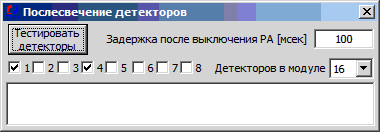 2. Выполняем команды меню Инструменты, Измерения, Статистика послесвечения.
3. В появившемся диалоге выбираем число детекторов в модуле.
4. Отмечаем используемые модули.
5. Задаём время после выключения РА, когда нужно оценить послесвечение.
6. Задаём текст комментария в нижнем поле.
7. Нажимаем кнопку Тестировать детекторы.
8. На экране появится текстовый файл со статистическими результатами для каждого
детектора и модуля.
Методы цифровой обработки
Для улучшения качества изображений и подавления помех на них программа обладает большим набором фильтров и операций.
Выбор области обработки
Обычно операции и фильтры применяются ко всем пикселям кадра и ко всем кадрам последовательности.
1. Если вы хотите обработать только часть кадров, вы можете воспользоваться спин-кнопками Плейера для задания первого и последнего кадра диапазона.
2. Если же вы хотите обработать только часть кадра, вы можете выбрать эту часть с помощью мыши с нажатой левой кнопкой.
Если при этом зажать клавишу Shift, то выбираемая область всегда будет иметь отношение длины к высоте равное 4:3. Это полезно когда компьютеру подключено 2 дисплея и на втором дисплее показывается растянутая на весь экран копия изображения из выбранной области.
3. После выбора области обработки ее ширину и высоту можно менять на 2 пикселя используя колесико мыши. Центр области при этом остается неподвижным.
4. Точные координаты области обработки кадра можно задать в диалоге Настройки окна.
Редактирование
Изменение размеров кадра
| 1. Выполните команды: Редактировать, Преобразования, Изменить размер... или нажмите кнопку 2. Отметьте кнопку Сохранить пропорции для сохранением исходных пропорций изображения. 3. Отметьте кнопку Интерполировать для использования билинейной интерполяции при увеличении изображения и усреднения при его уменьшении. 4. Задайте новые размеры и нажмите OK. |
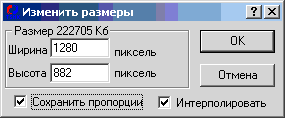
 .
.Изменение числа и порядка кадров
Операции с изменением числа кадров, описанные в этом разделе, работают с полными кадрами, а не их частями, даже если эти части выделены.

|
Из за большого объема этот материал размещен на нескольких страницах:
1 2 3 4 5 6 7 8 9 10 11 12 13 14 15 16 17 18 19 20 21 22 23 |
