


Партнерка на США и Канаду по недвижимости, выплаты в крипто
- 30% recurring commission
- Выплаты в USDT
- Вывод каждую неделю
- Комиссия до 5 лет за каждого referral
Градуировка длины по эталону
Альтернативно, если на изображении есть эталон известной длины, то для градуировки пространственных координат можно использовать градуировку по эталону. Она стартует по командам: Инструменты, Измерения, Эталон или по нажатию кнопки  .
.
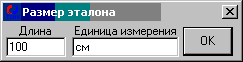
| Далее нужно нажать левую кнопку мыши сначала на одном конце эталона, а затем на другом, после чего появляется следующий диалог, в котором задаются длина эталона в новых единицах и имя этих единиц измерения. |
Измерение значений пикселей
Для измерения значений и координат пикселей нужно включить режим измерений командами: Инструменты, Измерения, Расстояний и областей, нажать кнопку  , или сочетание клавиш CTRL+M. Тогда в строке статуса левее индикатора времени появятся окна, показывающие текущие координаты курсора и значение пикселя в точке курсора. Курсор при этом можно передвигать и с помощью клавиатуры. Для отключения режима измерений еще раз исполните эти же команды, или отожмите кнопку.
Измерение значений пикселей вдоль линии (скан)
Страница Скан в Плейере служит для показа распределения значений пикселей вдоль горизонтальных, вертикальных, произвольно-ориентированных линий, вдоль окружностей и вдоль временной оси (т. е. "таймограмм").
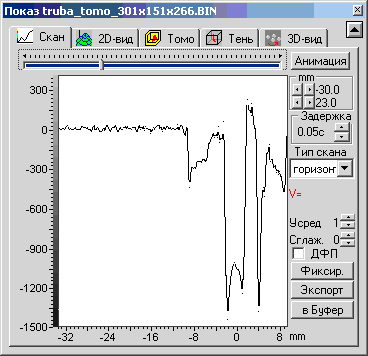 1. Для показа Плейера исполните команды: Инструменты, Плейер, нажмите кнопку
  или комбинацию клавиш Ctrl+A. нажмите закладку Скан, для активизации Скан-страницы.
2. Выбрать Тип скана и начать перемещать мышь с нажатой левой кнопкой по выбранному изображению.
3. Тип Горизонтальный - включает режим сканирования вдоль горизонтальной линии изображения.
4 Тип Вертикальный - включает режим сканирования вдоль вертикальной линии изображения.
5. Тип Произвольный - включает режим сканирования вдоль произвольно ориентированной линии изображения.
6. Тип Глубина - включает режим сканирования (Таймограммы) по времени в точке курсора. Этот режим показывает, как меняется со временем значение пикселей в заданной точке изображения.
В этом режиме вы также можете определить точку отсчета на изображении. Когда такая точка определена, то показывается разность между временными зависимостями текущей точки и точки отсчета.
7. Тип Окружности - включает режим сканирования вдоль дуги окружности с центром в точке отсчета.
8. Изменение скан-линий на разных кадрах можно просмотреть в ручном режиме - перемещая верхний слайдер, и в автоматическом - нажав на кнопку Анимация.
9. График скана может быть сглажен, кнопками Сглаж., которые задают число последовательных сглаживаний скана по формуле: Fkновое = (Fk-1 + Fk + Fk+1)/3.
10. График скана можно усренять и по пространству в направлении перпендикулярном линии, для которой он вычисляется. Так, если задать Усред. равное трем, то для горизонтального скана это означает, что каждая точка скана получена усреднением трех величин: значения пикселя на скан-линии и значений в соседних пикселях выше и ниже его.
11. Если отметить кнопку ДФП (Дискретное Преобразование Фурье), то вместо графика скана рисуется график его частотного спектра.
12. При перемещении мыши внутри скан-окна красным и синим цветом показываются текущие координаты курсора в этом окне. А при перемещении курсора в окне изображения (вместе со сканом) красным цветом показывается среднее значение на скане, а синим - максимальное отклонение от этого среднего.
13. Нажатие кнопки Фиксир. фиксирует текущее изображение скана разными цветами.
14. Нажатие кнопки Экспорт сохраняет значения вдоль скана в виде двух-столбцовой текстовой таблицы Excel (XLS-файла).
15. Нажатие кнопки в Буфер копирует текущий скан в буфер обмена в виде расширенного мета-файла Windows.
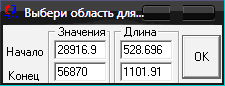 16. Диапазон значений вертикальной оси выбирается автоматически для отображения всех
имеющихся на скане значений пикселей.
17. Изображение скана может быть увеличено посредством выбора интересующей вас подобласти. Это можно сделать мышью с нажатой левой кнопкой или вызвав специальный диалог нажатием правой кнопки мыши.
18. Увеличенное изображение скана в диалоге можно перемещать вместе с нажатой левой кнопкой мыши, если нажать клавишу Shift.
19. Неполную скан-линию на изображении можно перемещать как по-вертикали, так и по-горизонтали
с помощью мыши с нажатой левой кнопкой.
Измерение расстояний между точками изображения
1. Для измерения расстояний нужно включить режим измерений командами: Инструменты, Измерения, Расстояний и областей, нажать кнопку , или сочетание клавиш CTRL+M.
2. Затем нужно нажать левую кнопку мыши на первой точке изображения, отпустить кнопку и переместить курсор в другую точку. Тогда в строке статуса появится окно Дл.:, показывающее текущее расстояние от первой точки до курсора.
3. Для того, чтобы выбрать новую начальную точку - нажмите правую кнопку мыши и выполните пункт 2.
4. Для выхода из режима измерений повторите пункт 1.
Измерение минимального, среднего и максимального значений пикселей в прямоугольной области
Для включения/выключения режима измерения в выделенной прямоугольной области следует выполнить команды Инструменты, Опции... и в появившемся диалоге отметить кнопку Статистика для ROI.
Для измерения выделите мышью с нажатой левой кнопкой прямогольную область изображения. Статистика для этой области показывается в строке статуса. Эту выделенную область можно сдвигать не меняя её размеров, нажав левую кнопку мыши внутри области. Точно задать размеры выделенной области можно в диалоге Настройки окна, получаемом командами Вид, Настойки окна... или нажатием кнопки  .
.
Измерение процента значений пикселей заданного диапазона в прямоугольной области
 Для задания диапазона значений пикселей используется диалог бинаризации вызываемый командами меню: Обработка, Бинаризация или нажатием кнопки
  .
.
Далее измерения выполняются также как описано в предыдущем разделе. Измеренная величина показывается в процентах последней в строке статуса.
Измерение периметра, площади области, минимального, среднего и максимального значений пикселей по площади
Программа позволяет производить измерения для полигональных областей. Причем, минимальное и максимальное значение вычисляются только для выпуклых областей.
1. Для измерения расстояний нужно включить режим измерений командами: Инструменты, Измерения, нажать кнопку , или сочетание клавиш CTRL+M.
2. Затем определяются вершины полигональной области, поочередным нажатием левой кнопки мыши в каждой вершине.

3. В строке статуса появятся окно Дл.:, показывающее текущее значение периметра, и окно Пл.: Мин: .Средн: Макс:, показывающее значение площади, минимального, среднего и максимального пикселей для области.
4. Для того, чтобы начать измерения новой области - нажмите правую кнопку мыши и выполните пункты 2-3.
5. Для выхода из режима измерений повторите пункт 1.
Задание точки отсчета
Точка отсчета используется при создании таймограммы или скана вдоль окружности на Скан-странице плейера.
1. Команды Инструменты, Точка отсчета, или нажатие кнопки  включают режим постановки на изображении точки отсчета.
2. Нажмите левую кнопку мыши на изображении. Если положение поставленной точки вас не устраивает, курсор можно переместить в другое место (в том числе и клавишами управления курсором) и снова нажать левую кнопку мыши.
3. Для выхода из этого режима выполните пункт 1.
Измерение декартовых координат точек
Для измерения координат большого числа точек и автоматического занесения их в текстовую таблицу служит специальный диалог, который вызывается командами меню: Инструменты, Измерения, Координат точек или нажатием кнопки  .
.
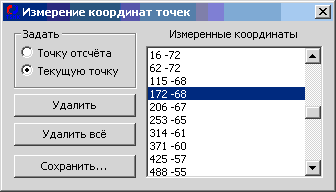 1. Отметьте кнопку Точку отсчёта и выберите её на изображении нажатием левой кнопки мыши. При этом начало декартовых координат изображения переносится в точку отсчета.
2. Отметьте кнопку Текущую точку и выбирайте точки измерения координат на изображении также нажатием левой кнопки мыши. Декартовые координаты новой точки будут добавлены в таблицу измеренных координат. На изображении точка метится жёлтой точкой с номером. Всего можно задать не более 99 точек.

|
Из за большого объема этот материал размещен на нескольких страницах:
1 2 3 4 5 6 7 8 9 10 11 12 13 14 15 16 17 18 19 20 21 22 23 |
