


Партнерка на США и Канаду по недвижимости, выплаты в крипто
- 30% recurring commission
- Выплаты в USDT
- Вывод каждую неделю
- Комиссия до 5 лет за каждого referral
11. Нажмите кнопку Взять размеры из окна для автоматического считывания из активного окна Ширины и Высоты проекций, а также Верхнего и Общего числа слоев, Центра вращения из выделенной области активного окна. Шаг слоев всегда устанавливается равным 1.
12. Исправьте Центр вращения, Шаг и Общее число слоев, которые были определены автоматически на предыдущем шаге.
13. Выберите Размер слоя - разрешение итоговой томограммы. (Размер томограммы определяется автоматически.)
14. Выберите направление вращения при сканировании.
15. Отметьте кнопку Сохранить в одном файле для сохранения всех реконструированных слоев в одном файле. В противном случае они будут сохраняться в отдельных файлах с именами образованными из базового имени слоя и пиксельной позиции слоя, отсчитываемой от верха проекции.
16. Отметьте кнопку Показать по окончании для автоматической загрузки вычисленных слоев после их реконструкции.
17. Нажмите кнопку Сохранить как... для выбора базового имени слоев(я). Это имя показывается слева от кнопки.
18. Нажмите кнопку Старт для начала реконструкции.
Документирование результатов
Рисование на изображении
Для рисования на изображении исполните команды: Вид, Панели кнопок, Рисование или нажмите кнопку  .
.
Появится панель рисования, которая включает кнопки для рисования простейших геометрических фигур, текста и растровых изображений из буфера обмена.
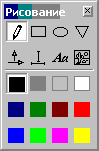 1.Чтобы нарисовать стрелку
а) нажмите кнопки, соответствующие стрелке и ее цвету на панели рисования.
б) Курсор мыши изменит свою форму теперь можно нажать левую кнопку мыши в нужном месте. Маленькая стрелка будет нарисована поверх изображения.
в) Для изменения ее размеров и ориентации нажмите левую верхнюю кнопку панели.
г) Нажмите левую кнопку мыши на стрелке вокруг стрелки появится прямоугольник с изменяемыми размерами измените их.
д) Нажмите левую кнопку мыши вне прямоугольника он исчезнет. Рисование окончено.
2. При рисовании текста внизу экрана появляется кнопка для выбора размера шрифта и типа текста, а также поле ввода самого текста. Ориентацию текста можно менять, растягивая прямоугольник редактирования текста соответствующим образом.
3. Для рисования растровой картинки ее следует сначала вставить в буфер обмена с помощью любого графического редактора или загрузив картинку в программу и выполнив команды Редактировать, Копировать (нажав кнопку  ). Размеры картинки и ее ориентацию можно менять, растягивая прямоугольник редактирования картинки соответствующим образом.
Для удаления отдельного нарисованного элемента нужно
а) Нажать левую верхнюю кнопку панели рисования.
б) Нажать левую кнопку мыши на объекте вокруг него появится прямоугольник с изменяемыми размерами.
в) нажать клавишу Delete на клавиатуре.
Чтобы спрятать рисунок в целом можно снять отметку с кнопки Показать рисунок в диалоге Настройки окна.
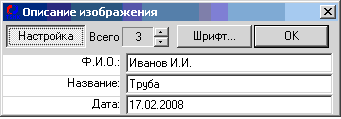
4. Для создания в верхнем левом углу кадра трех строк с текстовой информацией исполните команды: Инструменты, Рисунок, Описание изображения или нажмите кнопку  .
.
| Появится диалог для ввода тестовых строк комментария. В этом диалоге можно, нажав кнопку Настройка, выбрать число строк текста, размер шрифта и заголовки строк. Для удаления или изменения положения этого комментария воспользуйтесь командами: Вид, Панели кнопок, Рисование или кнопкой |
5. При сохранении изображения в формате 24 бита на пиксель нанесенный рисунок вместе с изображением преобразуется в растровое изображение и сохраняется. При сохранении изображения в другом формате, рисунок сохраняется в отдельном WMF-файле в той же папке и с тем же именем, что и изображение.
При чтении любого изображения в его папке ищется файл рисунка с именем изображения и расширением WMF. Если такой файл есть, он считывается и налагается на изображение.
Сохранение изображений
Для сохранения изображения из активного окна выполните команды: Файл, Сохранить как... или нажмите кнопку  или сочетание клавиш Ctrl+S.
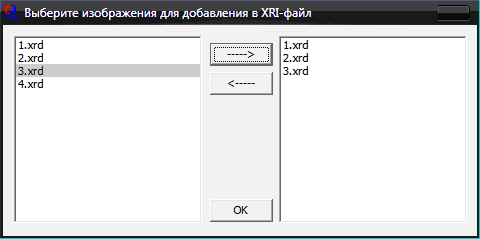
| Программа поддерживает сохранение изображений в форматах AVI, BMP, B16, BIN, CSV, DCM, FITS, HIS, JPEG, PCX, PNG, RAW, SET, TIFF, TXT, XRD, XRI, XYZ. Для XRI-файлов появится диалог для выбора отдельных ракурсов из числа загруженных в программу файлов. |
Если на изображение был нанесен рисунок, то при сохранении изображения в формате 24 бита на пиксель, рисунок вместе с изображением преобразуется в растровое изображение и сохраняется. При сохранении изображения в другом формате, рисунок сохраняется в отдельном WMF-файле в той же папке и с тем же именем, что и изображение.
Если в диалоге Опции программы отмечена кнопка Создавать инфо-файлы, то вместе с файлом сохраняется одноимённый INF-файл с информацией о масштабе изображения и единицах измерения.
Копирование изображений в буфер обмена
Вы можете воспользоваться буфером обмена для передачи 24 битовый цветных изображений в текстовый редактор, содержащий отчетный документ.
1. Используйте команды: Редактировать, Копировать или нажмите кнопку или комбинацию клавиш Ctrl+C для пересылки изображения из активного окна в буфер обмена.
2. Для вставки Скан-линии в ваш отчет, нажмите кнопку в Буфер в Плеере. После этого в вашем текстовом редакторе воспользуйтесь командой Вставить из буфера.
Печать изображений
Для печати изображения из активного окна выполните команды: Файл, Печать или нажмите кнопку  или сочетание клавиш Ctrl+P. Перед печатью кадра будет показан диалог для выбора принтера и параметров печати.
Создание демонстрационных видео-фильмов
Программа поддерживает два режима создания анимационного фильма (AVI-формат) – вручную покадрово и автоматический.
В ручном режиме вы создаете новое изображение и добавляете его к фильму покадрово. Затем вы создаете следующее изображение, добавляете его и т. д.
В автоматическом режиме сначала вы создаете сценарий фильма из узловых изображений. А затем программа автоматически вычисляет все промежуточные кадры и сжимает их в анимационный файл.
Следует отметить, что все изображения, добавляемые в фильм, должны создаваться в одном и том же окне.
А) Для создания фильма в ручном режиме:
1. Сделайте активным окно, в котором будут создаваться кадры для фильма.
2. Выполните команды Инструменты, Анимация или нажмите кнопку  .
.
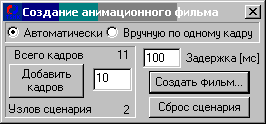 3. Отметьте кнопку Вручную по одному кадру в появивившемся диалоге.
4. Задайте имя анимационного файла в диалоге Открыть файл.
5. Установите временную задержку между кадрами.
6. Создайте первый кадр в активном окне.
7. Задайте число повторений этого кадра в фильме. Обычно выбирается 1. Но если вы хотите, чтобы некоторые кадры находились на экране дольше времени, установите большее число.
8. Нажмите кнопку Добавить кадров. Если вы добавили первый кадр к AVI-файлу, то должен появиться диалог Сжатие-видео для задания метода и качества видео-сжатия.
9. Повторите пункты 6-8 для каждого кадра фильма.
10. Если вы совершили ошибки, нажмите кнопку Сброс сценария для уничтожения содержания файла и начала записи с начала.
11. Нажмите кнопку Окончить фильм или закройте диалог.
Б) Для создания фильма в автоматическом режиме:
1. Сделайте активным окно, в котором будут создаваться кадры для фильма.
2. Выполните команды Инструменты, Анимация или нажмите кнопку .
3. Отметьте кнопку Автоматически в появивившемся диалоге.
4. Установите временную задержку между кадрами.
5. Создайте первый кадр в активном окне.
6. Нажмите кнопку Добавить кадров для добавления первого узла к сценарию фильма.
7. Создайте второй узловой кадр. Различие между узловыми кадрами сценария должно быть в значениях следующих 9 параметров визуализации:
номер кадра (для окон всех типов),
горизонтальный и вертикальный углы ориентации (для Поверхности, Томограммы, Теневого окна),

|
Из за большого объема этот материал размещен на нескольких страницах:
1 2 3 4 5 6 7 8 9 10 11 12 13 14 15 16 17 18 19 20 21 22 23 |
