


Партнерка на США и Канаду по недвижимости, выплаты в крипто
- 30% recurring commission
- Выплаты в USDT
- Вывод каждую неделю
- Комиссия до 5 лет за каждого referral
4. В появившемся диалоге нажать кнопку выбора таблицы дуальных энергий.
5. Дополнительные параметры настройки метода дуальных энергий появляются после нажатия кнопки Настройка и ввода пароля. Эти параметры может менять, только специалист по настройке системы.
6. Нажать кнопку Калибровка.
7. Появится предупреждение о необходимости удалить объект контроля. Затем программа автоматически выполнит калибровку: получит темновой снимок и два снимка на разных энергиях. Файлы калибровки помещаются в директорую, в которой находится файл таблицы дуальных энергий.
Получение пары снимков для метода дуальных энергий
Автоматическое получение снимков для метода дуальных энергий реализовано для двух типов детекторов рентгеновского излучения: Панели PaxScan4030 фирмы Thales и для камеры tsnkCam.
| 1. Следует выбрать тип рентгеновского аппарата (например Smart фирмы Yxlon) и запустить диалог задания его параметров командами меню Инструменты, Ренген, Настройка... или нажатием кнопки 2. Нажать кнопку Управление излучением и закрыть диалог. |
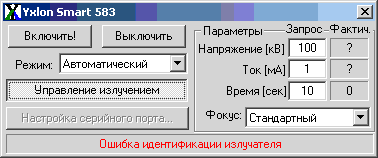
 .
.3. Выполнить последовательность команд меню Инструменты, Распознавание материалов, Получить изображения или нажать кнопку  .
.
 4. В появившемся диалоге нажать кнопку выбора таблицы дуальных энергий.
5. Нажать кнопку Старт.
6. Программа автоматически получит два снимка на разных энергиях и вызовет диалог Распознавание материалов.
Распознавание материалов методом 1
Для распознавания материалов методом дуальных энергий необходимо произвести следующие операции.
1. Выполнить команды меню Инструменты, Распознавание материалов, Распознать 1... или нажать кнопку  .
.
2. В появившемся диалоге нажать кнопку Таблица... и выбрать имя файла таблицы метода дуальных энергий.
| 3. Отметьте кнопку Окна толщин органики и металла для показа двух дополнительных окон. 4. Загрузить два изображения, полученные для двух разных энергий нажав кнопку Загрузить. (Изображения должны быть предварительно получены методом, описанным в предыдущем параграфе.) 5. Программа рассчитает толщины металла и органики и покажет цветное изображение. Области с преобладанием металла окрашиваются синим цветом, а органики - зелёным. Области, где трудно идентифицировать материал из-за большой его толщины окрашиваются оранжево-черными цветами. 6. Приоритет, яркость и контраст областей металла и органики можно менять раздельно с помощью соответствующих слайдеров уже после расчета. |
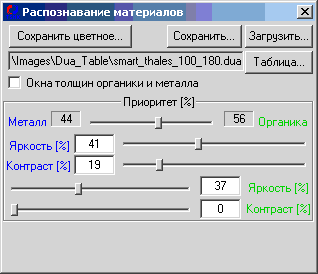
Для показа изображения, полученного методом дуальных энергий используется специальная дуальная палитра. Использование других палитр для визуализации такого изображения не имеет смысла.
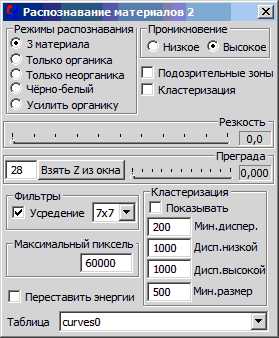 Распознавание материалов методом 2
Для распознавания материалов методом дуальных энергий 2 необходимо произвести следующие операции.
1. Загрузить последовательность из двух кадров, первый полученный для высокой энергий, а второй - для низкой энергии. Это может быть SET-файл или XRD-файл.
2. Выполнить команды меню Инструменты, Распознавание материалов, Распознать 2... или нажать кнопку  .
.
3. В появившемся диалоге выбрать имя файла таблицы метода дуальных энергий в окне Таблица. В этом окне показываются только DAT-файлы, находящиеся в рабочей директории программы.
4. Задайте значение максимального пикселя, соответствующего выбранной таблице распознавания.
5. Выберите режим распознавания.
6. Выберите режим проникновение: для низкого показываются данные для низкой энергии, для высокого - для высокой.
7. Отметьте кнопку Показать подозрительные зоны, для выделения синими прямоугольниками зон с большой толщиной материала и красными прямоугольниками - зон с преобладанием органики.
8. Отметьте кнопку Кластеризация для кластеризации изображения (выделении на изображении однородных областей).
9. С помощью слайдера выберите коэффициент обрезчивания изображения от 0 до 10.
10. Органы управления параметрами преграды - позволяют убрать её влияние.
11. Через системное меню Настройка окна диалога можно расширить диалог за счёт показа параметров кластеризации, параметров сглаживающих фильтров. Здесь же можно задать максимальное значение пикселя, таблицу для распознавания и перестановку энергий.
Создание таблицы дуальных энергий
Интерполяционная таблица метода дуальных энергий создаётся для выбранной пары энергий с использованием специальных ступенчатых тестов из металла и органики следующим образом.
| 1. Получаем изображения тестов для каждой из энергий. 2. Используя инструмент Таблица яркостей вычисляем таблицы яркостей, соответствующих заданным сочетаниям толщин металла и органики для каждой энергии. 3. Методом наименьших квадратов вычисляем коэффициенты полиномиальной аппроксимации логарифма яркости для каждой из энергий. 4. Вычисляем собственно таблицу, выполнив команды меню Инструменты, Дуальные энергии, Таблица дуальных энергий... или нажав кнопку В этом диалоге вводим коэффициенты, рассчитанные на предыдущем шаге. Далее задаём максимальные толщины тестов для органики и металла и нажимаем OK. |
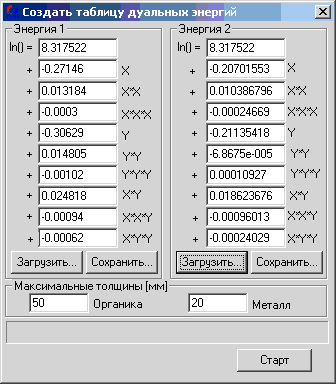
 .
.Томосинтез
Реконструкция методом томосинтеза считает текущую последовательность кадров последовательностью разноракурсных проекций и синтезирует из них внутреннюю структуру трехмерного объекта.
Использование 2х меток для томосинтеза в нестационарных условиях
Предполагается, что геометрия получения проекционных изображений точно не известна. Однако при получении проекционных данных плоскости перемещения объекта и источника должны быть параллельны плоскости регистрации. Допускаются вращение объекта контроля только вокруг оси перпендикулярной плоскости регистрации.
На объект контроля следует поместить 2 метки из рентгено-контрастного материала, которые должны быть хорошо различимы на всех проекциях. Метки следует поместить на нижней и на верхней плоскости объекта контроля и как можно дальше друг от друга в горизонтальном направлении.
Т. к. точность метода томосинтеза зависит от точности определения центров этих меток, то наиболее удобной их формой является крест из тонких вольфрамовых проволочек.
Для томосинтеза можно выполнить одну из двух последовательностей действий.
А)
1. Загрузить последовательность проекционных изображений.
2. Показать диалог постановки меток командами: Инструменты, Поставить метки или нажатием кнопки  .
.
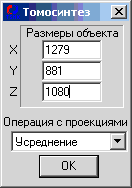 3. Задать по 2 метки на каждом кадре (проекции). Первая метка должна метить образ точки на нижней поверхности реконструируемого объекта, а вторая аналогичный образ точки на верхней поверхности.
4. Показать плейер командами: Инструменты, Плейер или кнопкой  , или сочетанием клавиш Ctrl+A. Нажмите на его закладку Томограмма.
5. Выберите Метод визализации Томосинтез: 2 метки (3D), или Томосинтез: 2 метки (срез) чтобы получить диалог с параметрами для томосинтеза по двум меткам.
6. Задайте геометрические размеры объекта контроля.
7. Выберите операцию с проекциями. Чаще всего используются: усреднение, подмаксимум, второй минимум.
8. Нажмите OK.
9. После этих операций страница Томограмма плейера отображает уже не исходные проекционные данные, а реконструированную внутреннюю структуру объекта. Причем для метода визуализации Томосинтез: 2 метки (срез) восстанавливается только один срез объекта контроля. Глубина этого слоя задаётся Z-слайдером, а углы наклона по X и Y - вертикальным и горизонтальным слайдерами, соответственно. X и Y слайдеры в этом случае не работают.
10. Для изменения геометрических параметров повторите пункты 5-7.
Б)
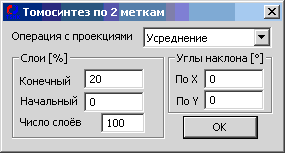 1. Загрузить последовательность проекционных изображений.
2. Показать диалог постановки меток командами: Инструменты, Поставить метки или нажатием кнопки .

|
Из за большого объема этот материал размещен на нескольких страницах:
1 2 3 4 5 6 7 8 9 10 11 12 13 14 15 16 17 18 19 20 21 22 23 |
