


Партнерка на США и Канаду по недвижимости, выплаты в крипто
- 30% recurring commission
- Выплаты в USDT
- Вывод каждую неделю
- Комиссия до 5 лет за каждого referral
положения секущих плоскостей X, Y, Z (для Томограммы)
нижняя и верхняя границы видимых значений пикселей (для Теневого окна),
коэффициент поглощения (для Теневого окна).
Если все эти параметры будут одинаковы для двух узловых кадров, то и все промежуточные кадры будут одинаковы, т. к. программа выполняет линейную интерполяцию значений этих параметров для промежуточных кадров.
8. Задайте число промежуточных кадров между первым и вторым узловыми кадрами сценария.
9. Нажмите кнопку Добавить кадры для добавления текущего узлового кадра к сценарию.
10. Повторите пункты 7-9 для каждого узла сценария фильма.
11. Если вы совершили ошибки, нажмите кнопку Сброс сценария для уничтожения сценария и начала его записи с начала.
12. Нажмите кнопку Создать фильм.
13. Задайте имя анимационного файла в диалоге Открыть файл. Затем появится диалог Сжатие-видео, для определения метода и качества видео-сжатия.
14. Подождите некоторое время, пока программа вычислит все промежуточные кадры и сожмет их в файл. Нажмите кнопку Стоп, если захотите прервать процесс.
Настройка программы для пользователя
Настройка интерфейса пользователя
Настройка интерфейса пользователя включает в себя изменение внешего вида и содержания инструментальных панелей и меню программы с целью сделать их максимально удобными для конкретного пользователя. Все настройки программы хранятся в системном регистре Windows отдельно для каждого зарегистрированного пользователя.
Настройка команд
Для настройки кнопок и пунктов меню:
1. Выполните команды Вид, Панели кнопок, Настроить... или нажмите правую кнопку мыши на линейке меню или любой панели инструментов и во всплывающем меню выберите нижнюю строку.
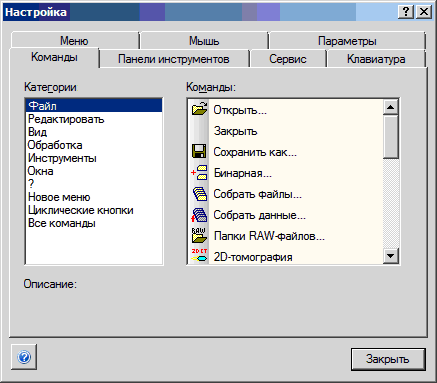 2. Выберите закладку Команды.
3. При этом программа переходит в режим удаления, добавления и изменения положения кнопок в инструментальных панелях и пунктов меню в программных меню.
4. В разделе Категории: выберите один из основных разделов главного меню программы. При этом в окне Команды: будут показаны все команды определенные по умолчанию для этого раздела.
5. Эти команды можно перетаскивать мышью с нажатой левой кнопкой в любое место меню программы или в любую инструментальную панель.
6. Можно также менять местами кнопки и пункты меню.
7. Для удаления команд из меню и инструментальных панелей просто нажмите на них левую кнопку мыши и утащите их из меню или панели.
8. Нажмите кнопку Закрыть.
Настройка меню
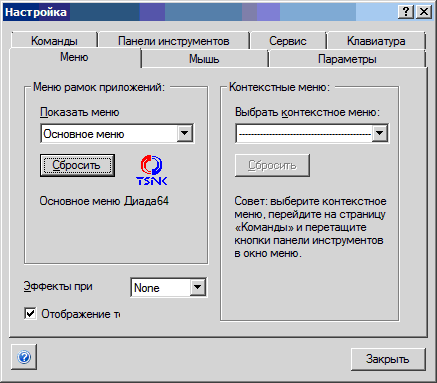
| Для настройки меню: 1. Выполните команды Вид, Панели кнопок, Настроить... или нажмите правую кнопку мыши на линейке меню или любой панели инструментов и во всплывающем меню выберите нижнюю строку. 2. Выберите закладку Меню. 3. Выберите Основное или Первоначальное меню приложения или контекстное меню. 4. Нажмите кнопку Сбросить для восстановления исходного вида этих меню. 5. Выберите один из трех эффектов для развёртывания меню, или отсутствие такового. 6. Для показа теней меню отметьте кнопку Показывать тени меню. 7. Нажмите кнопку Закрыть. |
Настройка панелей инструментов
Для настройки панелей инструментов:
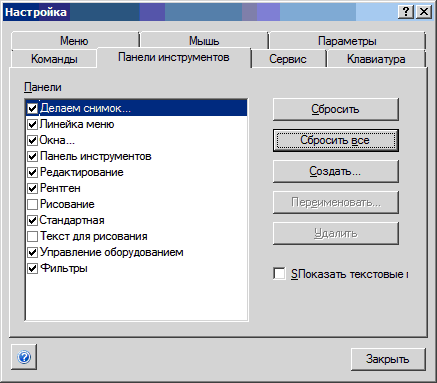 1. Выполните команды Вид, Панели кнопок, Настроить... или нажмите правую кнопку мыши на линейке меню или любой панели инструментов и во всплывающем меню выберите нижнюю строку.
2. Выберите закладку Инструментальные панели.
3. Нажмите кнопку Новая... для создания новой панели инструментов, и введите ее имя.
4. Или выберите панель для редактирования.
5. Нажмите кнопку Переименовать... для изменения имени выбранной панели.
6. Нажмите кнопку Сбросить для восстановления на выбранной панели всех кнопок заданных по умолчанию.
7. Нажмите кнопку Сбросить все для восстановления на всех панелях и линейке меню всех кнопок заданных по умолчанию.
8. Нажмите кнопку Удалить для удаления выбранной панели.
9. Отметьте кнопку Подписи к кнопкам для показа подписей к кнопкам под их иконками для выбранной панели. Размер кнопок при этом существенно увеличивается.
Добавление утилит пользователя
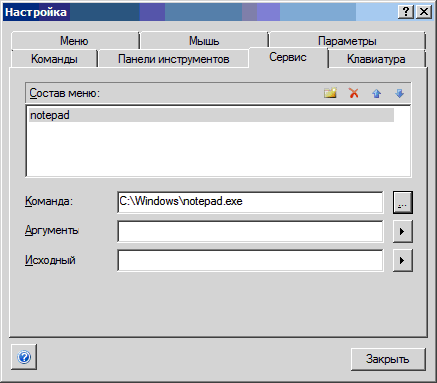
| Для добавления утилиты пользователя: 1. Выполните команды Вид, Панели кнопок, Настроить... или нажмите правую кнопку мыши на линейке меню или любой панели инструментов и во всплывающем меню выберите нижнюю строку. 2. Выберите закладку Утилиты. 3. Нажмите кнопку Вставить. 4. Введите название нового пункта Меню: 5. Нажмите кнопку "..." для поиска утилиты или наберите ее имя напрямую. 6. Введите возможные аргументы утилиты. 7. Задайте имя рабочего каталога. Для удаления утилиты повторите вышеуказанные пункты 1 и 2. Выберите имя утилиты в списке и нажмите кнопку "Удалить". |
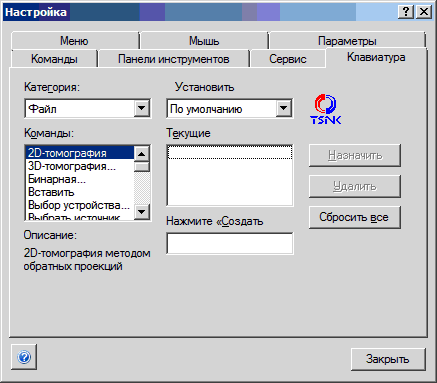
Настройка комбинаций клавиш
| Для настройки "горячих ключей" для команд меню: 1. Выполните команды Вид, Панели кнопок, Настроить... или нажмите правую кнопку мыши на линейке меню или любой панели инструментов и во всплывающем меню выберите нижнюю строку. 2. Выберите закладку Клавиатура. 3. Выберите для какого меню Установить горячий ключ. 4. Выберите категорию команд. 5. Выберите команду для которой будет установлен ключ. 6. Нажмите новую комбинацию клавиш для этой команды. 7. Нажмите кнопку Закрыть. |
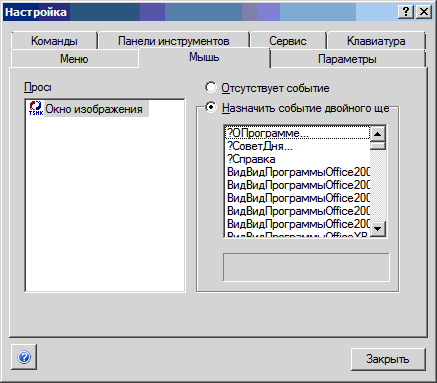
Настройка двойного щелчка мыши
| Для настройки двойного щелчка мыши: 1. Выполните команды Вид, Панели кнопок, Настроить... или нажмите правую кнопку мыши на линейке меню или любой панели инструментов и во всплывающем меню выберите нижнюю строку. 2. Выберите закладку Мышь. 3. Отметьте кнопку Связать двойной щелчёк с. 4. Выберите имя команды, которая будет выполняться по двойному щелчку на Окне изображения. 5. Нажмите кнопку Закрыть. |
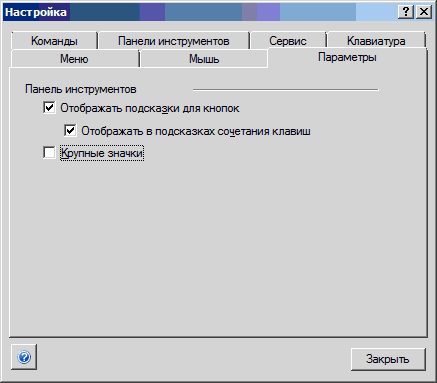
Настройка внешнего вида панелей и меню
| Для изменения внешнего вида панелей кнопок и меню: 1. Выполните команды Вид, Панели кнопок, Настроить... или нажмите правую кнопку мыши на линейке меню или любой панели инструментов и во всплывающем меню выберите нижнюю строку. 2. Выберите закладку Опции. 3. Отметьте те кнопки, которые вы считаете нужными. 4. Нажмите кнопку Сбросить все настройки для восстановления всех настроек меню и инструментальных панелей, принятых по умолчанию. 5. Нажмите кнопку Закрыть. |
Настройка внешнего вида программы
Для настройки внешнего вида программы можно воспользоваться командами меню Вид, Вид программы:
Windows 2000, Office XP, Windows XP, Office 2003, Visual 2005
или командами меню Вид, Вид программы, Office 2007:
Голубой стиль, Чёрный стиль, Серебряный стиль, Водяной стиль.
Создание и использование макро-команд
Для автоматизации выполнения рутинных операций можно использовать макро-команды. Макро-команда - последовательность обычных команд меню (или нажатий кнопок) программы, которая предварительно создается пользователем, запоминается и может быть выполнена нажатием одной кнопки (или выполнением пункта меню).
Программа позволяет запрограммировать до 10 макро-команд, каждая длиной до 100 обычных команд. Все макро-команды сохраняются в файле DIADA. MAC. Текущая версия программы не поддерживает сохранение в макро-команде вместе с командами и их параметров - т. е. тех значений, которые вводятся в диалоге, появляющемся перед исполнением команды.
Для создания (редактирования) макро-команды:
1. Выполните последовательность команд Инструменты, Макро-команды, Редактировать или нажмите кнопку  .
.
| 2. При этом появляется следующий диалог и программа переходит в режим записи нажатий кнопок панелей и пунктов меню. Операции с изображением выполняются как обычно. 3. Выберите номер макро-команды для редактирования. 4. Для очистки списка команд текущей макро-команды нажмите кнопку Очистить. 5. Для вставки новой команды в список команд нажмите соответствующую ей команду меню или кнопку одной из панелей инструментов. Новая команда будет добавлена в список после выделенной команды списка. 6. Для перемещения по списку используйте мышь или клавиши курсора. При этом в нижнем окне диалога показывается описание выбранной команды. 7. Для временной приостановки записи команд в список нажмите кнопку Пауза в записи. Для возобновления записи команд - отожмите эту кнопку. 8. Для удаления выделенной команды из списка нажмите на клавиатуре клавишу DELETE. 9. Выйдите из диалога изменения макро-команд нажав кнопку в правом верхнем углу диалога или исполнив пункт 1. |
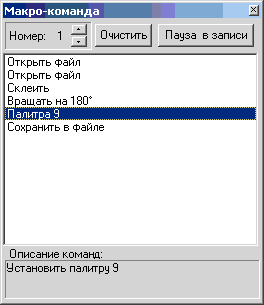
Для исполнения макро-команд 1-10:

|
Из за большого объема этот материал размещен на нескольких страницах:
1 2 3 4 5 6 7 8 9 10 11 12 13 14 15 16 17 18 19 20 21 22 23 |
