


Партнерка на США и Канаду по недвижимости, выплаты в крипто
- 30% recurring commission
- Выплаты в USDT
- Вывод каждую неделю
- Комиссия до 5 лет за каждого referral
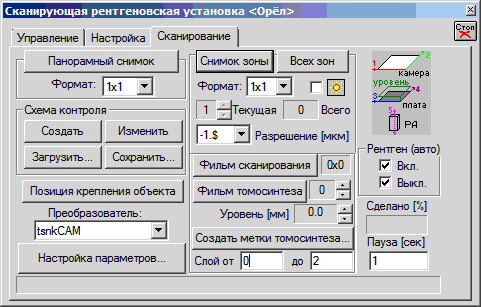 5. Отмечаем кнопки Рентген (авто) Вкл. и Выкл. для автоматического включения и выключения рентгеновского излучения во время процесса сканирования.
6. В зависимости от размера объекта контроля выбираем Формат панорамного снимка: для небольших объектов - 1x1, для больших - 2x3.
7. Нажимаем кнопку Панорамный снимок.
8. После появления на экране панорамного снимка нажимаем кнопку Создать и мышью размечаем на снимке интересующие нас зоны.
9. Для исправления положения и формы зон можно нажать кнопку Изменить и воспользоваться мышью. Фактическая форма и размер зоны определяются только заданным разрешением и форматом снимка, а положение центра зоны задаётся мышью.
10. Кнопки Сохранить и Загрузить позволяют сохранять и загружать панорамный снимок вместе с разметкой зон и всеми параметрами. Это полезно при массовом контроле одинаковых объектов.
Снимки зон панорамного снимка
1. Выбираем номер текущей зоны.
2. Выставляем разрешение, с которым требуется получить снимок.
3. Задаём формат снимка зоны.
4. Задаём уровень, на котором находится объект зоны.
5. Нажимаем кнопку Снимок зоны для автоматического получения снимка с заданным разрешением.
6. Для получения снимков всех размеченных зон панорамного снимка нажимаем кнопку Всех зон. Система подводит каждую зону тестового объекта к РА и собирает сделанные снимки в последовательность, показываемую на экране. Досрочно остановить сканирование можно нажав кнопку  .
.
7. Для последовательного сканирования выбранной зоны снимками с заданным разрешением нажмите кнопку Фильм сканирования.
8. Для сохранения полученной последовательности кадров лучше использовать SET-формат файлов.
Сбор проекций для томосинтеза зоны
Для восстановления трёхмерной внутренней структуры выбранной зоны объекта контроля можно воспользоваться методом томосинтеза. Для его применения нужны разноракурсные снимки интересующей нас области, которые можно получить следующим образом.
1. Выбираем номер текущей зоны.
2. Выставляем разрешение, с которым требуется получить снимок.
3. Задаём формат снимка зоны 1х1.
4. Задаём уровень, на котором находится центр объекта над предметным столиком.
5. Задаём число проекций(снимков). Оно всегда кратно 4.
6. Задаём уровни начального и конечного слоёв восстанавливаемого объёма над предметным столиком.
7. Нажимаем кнопку Фильм томосинтеза для автоматического получения разноракурсных снимков с заданным разрешением. Досрочно остановить сканирование можно нажав кнопку .
8. Для сохранения полученной последовательности проекций лучше использовать SET-формат файлов.
9. Для сохранения координат проекций меток на начальном и конечном слое нажимаем кнопку Создать метки томосинтеза.... Создание файла меток для томосинтеза не обязательно, т. к. в данной версии программы вместе с SET-файлом создаётся одноимённый TSP-файл с геометрическими параметрами для последующего томосинтеза.
10. Полученные проекции и TSP-файл (или файл координат меток) используются в методе томосинтеза для получения послойного восстановления внутренней структуры контролируемого объекта.
Сканнер крупных объектов
Первая система состоит из рентгеновского аппарата (РА) Smart фирмы Yxlon и жестко связанной с ним линейки детекторов рентгеновского излучения, а также 2 механических приводов, которые могут вращать и перемещать линейку детекторов и РА вдоль объекта контроля.
Вторая система состоит из рентгеновского аппарата и линейки детекторов рентгеновского излучения, которая с помощью механического привода, может перемещатся вдоль объекта контроля.
Для показа диалога управляющего сканнером крупных объектов, выполните команды меню Инструменты, Системы сканирования, Сканнер крупных объектов или нажмите кнопку  .
.
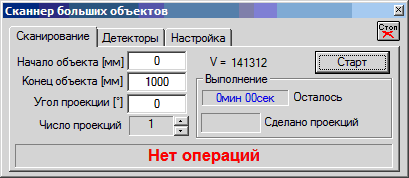
| В появившемся диалоге страница Сканирование позволяет задать область сканирования, а также число и углы проекций. |
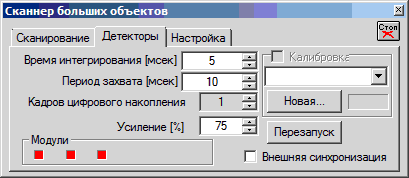 Страница Детекторы позволяет задать параметры работы детекторов линейки:
1. Время интегрирования [мсек].
2. Период захвата [мсек].
3. Число кадров цифрового накопления.
4. Коэффициент усиления.
5. Внешнюю синхронизацию.
6. Здесь же можно выполнить автоматическую калибровку детекторов и/или загрузить старую калибровку.
7. Кнопка Перезапуск может пригодиться для перезапуска модуля детекторов, связь с которым прервалась. В списке модулей он показывается красным цветом вместо зелёного.
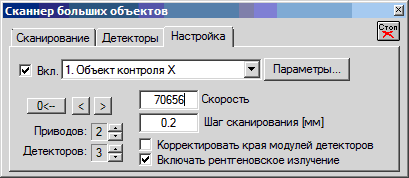 Страница Настройка служит для настройки параметров системы сканирования. Параметры на этой странице следует менять только квалифицированному персоналу по обслуживанию установки.
7. Задайте число механических приводов: 2 для второй и 1 для первой системы сканирования.
8. Задайте число модулей детекторов в системе.
9. Параметр Скорость задаёт скорость в импульсах соответствующую физической скорости 1см в секунду.
10. Шаг сканирования выбран равным шагу детекторов для получения квадратных пикселей.
11. Кнопка Корректировать края модулей детекторов включает линейную интерполяцию для детекторов, расположенных по краям модулей детекторов. Эти детекторы перекрывают друг друга и сигнал от них получается ослабленным и искажённым.
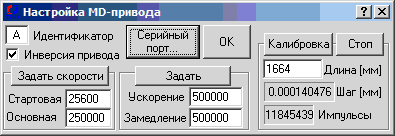 12. Нажатие кнопки Параметры... показывает следующий диалог задания параметров MD-привода.
Каждый MD-привод идентифицируется по номеру серийного порта и односимвольному идентификатору.
Кнопка Серийный порт показывает диалог задания параметров серийного порта.
Параметры этого диалога следует менять только квалифицированному персоналу.
ВИАМ-томограф
Для показа диалога управляющего ВИАМ томографом для компьютерной томографии (КТ) и цифровой радиографии (ЦР) выполните команды меню Инструменты, ВИАМ-томограф... или нажмите кнопку  .
.
Задание начальных позиций и калибровка приводов
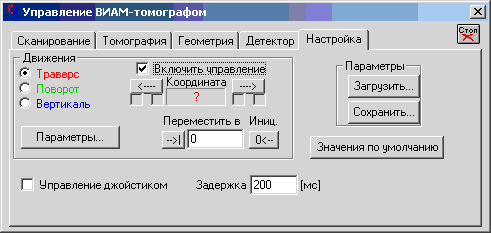 Для установки начальных позиций сканирования используется страница Настройка.
1. Выберите Вид движения - например, вертикаль.
2. Нажмите кнопку Включить управление.
3. Далее нажмите кнопку инициализация.
4. Задайте абсолютную позицию Переместить в [мм] и нажмите кнопку -->|.
5. Для перемещения тестового объекта относительно текущей позиции нажмите одну из кнопок |<-- или -->|.
Калибровка приводов может выполняться только разработчиками системы.
Задание оптимальных параметров линейки детекторов
Для каждого тестового объекта следует подобрать оптимальные параметры линейки. Это можно сделать на странице Детектор.
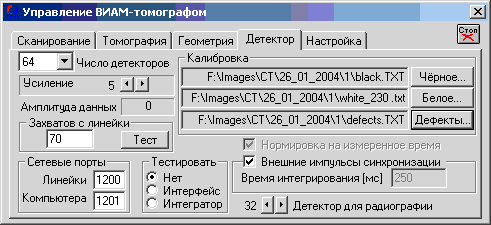 1. Выставляем напряжение для РА.
2. Задаем коэффициент усиления.
3. Нажимаем кнопку Тест. - начинается перемещение линейки по траверсу и захват тестовых данных.
4. По окончании теста смотрим максимальное значение Амплитуды данных.
5. Если это значение превышает 1000000 уменьшаем напряжение РА или коэффициент усиления. Если оно значительно меньше 1000000 увеличиваем эти величины и повторяем описанную выше последовательность действий.
6. Когда оптимальные параметры подобраны следует выполнить калибровку по Чёрному и Белому для определения темнового сигнала и коэффициента цифрового усиления для каждого детектора линейки.
7. Для задания калибровки по чёрному выключаем излучение, нажимаем кнопку Чёрное... , выбираем Да и задаём имя файла.
8. Для задания калибровки по белому включаем излучение, нажимаем кнопку Белое... , выбираем Да и задаём имя файла.
9. Для задания имени файла со списком номеров дефектных детекторов нажмите кнопку Дефекты... и выберите Нет. Выбирать Да не следует, т. к. алгоритм автоматического создания списка дефектных детекторов пока работает не надёжно и лучше создать такой список в любом текстовом редакторе. Нумерация детекторов начинается с 0. В каждой строке файла должен быть только один номер дефектного детектора.
10. Список номеров дефектных детекторов сохраняется в заголовке BIN-файла с проекционными данными. Однако, его можно подправить воспользовавшись кнопкой Изменить список дефектов BIN-файла на странице Томография.
Цифровая радиография
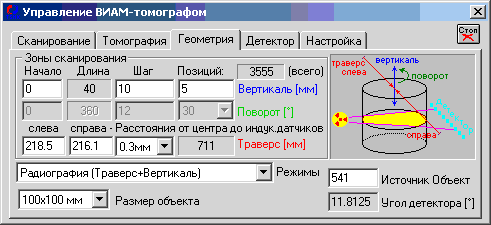 Для выполнения цифровой радиографии с помощью ВИАМ томографа:
1. Выберите оптимальные параметры линейки детекторов.

|
Из за большого объема этот материал размещен на нескольких страницах:
1 2 3 4 5 6 7 8 9 10 11 12 13 14 15 16 17 18 19 20 21 22 23 |
